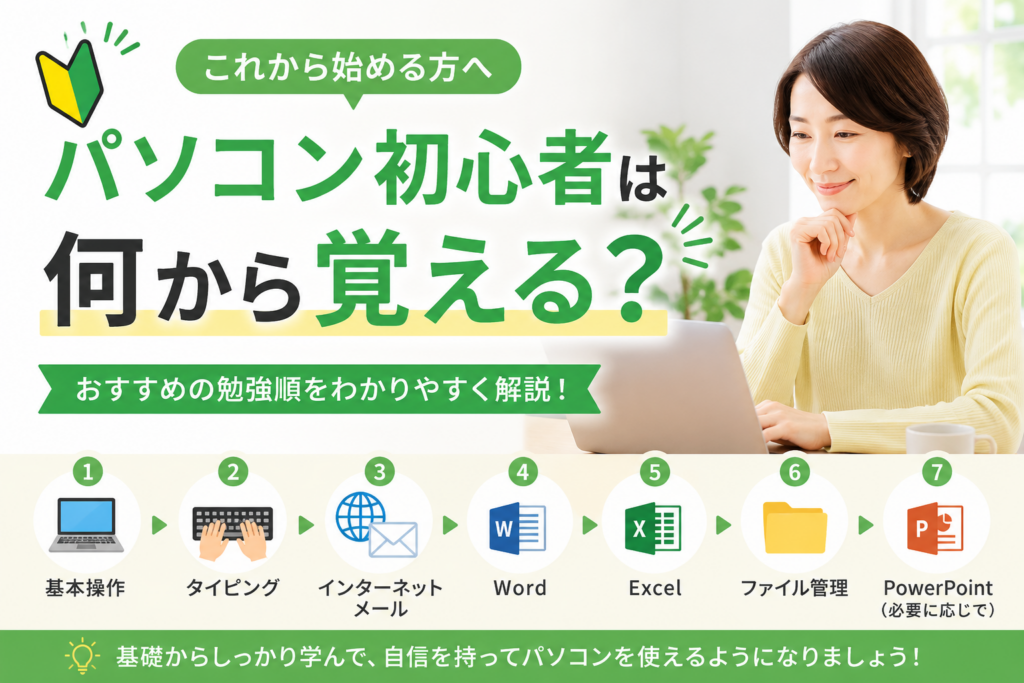
「パソコンを使えるようになりたいけれど、何から覚えればよいのか分からない」と悩んでいませんか?
パソコンには、マウスやキーボードの操作、ファイルの保存、インターネット検索、WordやExcelなど、さまざまな機能があります。最初からすべてを覚えようとすると、難しく感じてしまうこともあります。
しかし、パソコンは基本操作から順番に学んでいけば、少しずつできることを増やしていけます。
この記事では、パソコン初心者の方におすすめの勉強順を、マウス・キーボードの基本操作から、Word・Excel、メールや印刷などの実用操作まで、分かりやすく解説します。
「仕事でパソコンを使いたい」「日常生活で困らないようにしたい」「資格取得を目指したい」という方も、ぜひ参考にしてください。
1.パソコン初心者は何から覚えるべき?
パソコンをこれから使い始める方は、まずマウスやキーボードなどの基本操作から覚えるのがおすすめです。
いきなりWordやExcelの難しい機能を勉強するのではなく、パソコンを操作するための土台を身につけることで、その後の学習もスムーズに進めやすくなります。
基本的な勉強順は、次のとおりです。
- マウスの基本操作
- キーボード入力・タイピング
- パソコンの電源・終了方法
- ファイルやフォルダーの扱い方
- インターネット検索
- Wordで文書を作成する
- Excelで表や計算を覚える
- メール・印刷などの実用操作
- 仕事や目的に合わせた応用操作
ただし、すべての人が同じ順番で勉強しなければいけないわけではありません。
例えば、仕事でExcelを使う必要がある方は、基本操作を確認したうえで、早めにExcelの学習を始めてもよいでしょう。
一方、パソコンの電源の入れ方やマウスの使い方から分からない方は、まず基本操作を一つずつ練習することが大切です。
まずは「何のためにパソコンを使いたいのか」を考えよう
パソコンの勉強を始める前に、何ができるようになりたいのかを考えてみましょう。
例えば、
- 仕事でWordやExcelを使えるようになりたい
- MOSなどの資格を取得したい
- インターネットやメールを使えるようになりたい
- 写真やファイルを整理したい
- 趣味で文書や資料を作りたい
など、目的によって必要な学習内容は変わります。
「パソコンを使えるようになりたい」と考えているだけでは、何から始めればよいか迷ってしまうことがあります。
まずは「最終的に何ができるようになりたいか」を決め、そのために必要な操作を少しずつ覚えていくとよいでしょう。
最初からすべてを覚える必要はありません
パソコンには多くの機能がありますが、最初からすべてを覚える必要はありません。
まずは、
マウスを使う → 文字を入力する → ファイルを保存する → 必要なソフトを使う
という基本的な流れを身につけることが大切です。
例えば、Wordで文書を作成する場合も、最初から複雑なレイアウトや表の作成を覚える必要はありません。
まずは文字を入力し、保存し、必要に応じて文字の大きさや位置を変更するところから始めれば十分です。
Excelも同じように、最初はセルへの入力や簡単な計算から始め、慣れてきたら関数や表の整理などへ進むと、無理なく学習できます。
パソコンの勉強は、難しい機能を一度に覚えることよりも、基本操作を繰り返し練習し、「できること」を少しずつ増やしていくことが大切です。
次の章では、パソコン初心者におすすめの勉強順を、具体的なステップに分けて詳しく解説します。
2.パソコン初心者におすすめの勉強順
パソコン初心者が勉強を始めるときは、基本操作から少しずつ覚え、慣れてきたらWordやExcelなどの実用的なソフトを学ぶという順番がおすすめです。
最初から難しい機能を覚えようとすると、操作方法が分からなくなったり、思うようにできずに苦手意識を持ってしまったりすることがあります。
まずは、パソコンを操作するための基本を身につけ、その後に「文書を作る」「表を作る」「メールを送る」など、実際に使う場面に合わせて学習を進めていきましょう。
パソコン初心者におすすめの勉強順
| 順番 | 学習内容 | できるようになること |
|---|---|---|
| 1 | マウスの基本操作 | 画面上のボタンやファイルを操作できる |
| 2 | キーボード入力・タイピング | 文字や数字を入力できる |
| 3 | 電源・終了方法 | パソコンを安全に使い始められる |
| 4 | ファイル・フォルダー | データを保存・整理・検索できる |
| 5 | インターネット検索 | 必要な情報を自分で調べられる |
| 6 | Wordの基本操作 | 文書や案内文を作成できる |
| 7 | Excelの基本操作 | 表や簡単な計算ができる |
| 8 | メール・印刷など | 日常生活や仕事で活用できる |
| 9 | 目的別の応用操作 | 必要なスキルをさらに伸ばせる |
ここからは、それぞれのステップで何を覚えるのか、なぜその順番がおすすめなのかを詳しく見ていきます。
ステップ1:マウスの基本操作を覚える
まずは、マウスを使って画面上のものを操作する練習から始めましょう。
最初に覚えたいのは、次のような操作です。
- クリック
- ダブルクリック
- 右クリック
- ドラッグ
- スクロール
マウス操作ができるようになると、ソフトを起動したり、メニューを選んだり、ファイルを開いたりできるようになります。
パソコンの画面を思いどおりに操作するための、基本となるステップです。
ステップ2:キーボード入力・タイピングを練習する
マウス操作に慣れてきたら、キーボードで文字を入力する練習を始めましょう。
最初は、次のような内容から覚えると分かりやすくなります。
- アルファベットの入力
- ローマ字入力
- 日本語入力
- 数字の入力
- BackspaceやEnterなどの基本キー
- 変換・確定の操作
タイピングは、最初から速さを求める必要はありません。
正しいキーを押して、正確に文字を入力できることを意識しましょう。
文字入力ができるようになると、インターネット検索や文書作成など、さまざまな操作に取り組みやすくなります。
ステップ3:パソコンの電源・終了方法を覚える
次に、パソコンの電源を入れる方法や、正しく終了する方法を覚えます。
あわせて、次のような基本操作も確認しておくと安心です。
- パソコンの電源を入れる
- ログインする
- ソフトを起動する
- ソフトを終了する
- パソコンをシャットダウンする
電源操作は簡単に見えますが、初心者にとっては「どのボタンを押せばよいのか分からない」と感じやすい部分です。
毎回使う操作だからこそ、最初に正しく覚えておきましょう。
ステップ4:ファイルやフォルダーの扱い方を覚える
WordやExcelで作成したデータを保存するために、ファイルやフォルダーの使い方を覚えます。
特に、次の操作は早めに身につけておきたい基本です。
- ファイルを保存する
- 保存したファイルを開く
- ファイルの名前を変更する
- フォルダーを作成する
- ファイルをコピー・移動する
- 保存したファイルを探す
パソコン初心者によくある悩みの一つが、「作ったファイルをどこに保存したか分からない」というものです。
操作方法だけでなく、「どこに保存したのか」を意識する習慣をつけることで、データを探す時間も減らせます。
ステップ5:インターネット検索を使えるようにする
基本操作に慣れてきたら、インターネット検索を練習しましょう。
インターネットを使えるようになると、分からないことを自分で調べたり、必要な情報を探したりできるようになります。
最初は、次のような検索から始めるとよいでしょう。
- 天気やニュースを調べる
- お店や施設の情報を探す
- 分からない操作方法を検索する
- 必要な資料や情報を探す
例えば、Wordで文字の位置を変更したい場合は、「Word 文字 位置 揃える」など、知りたい内容を具体的な言葉で検索します。
分からないことを調べる力は、パソコンを長く使ううえでも役立つ大切なスキルです。
ステップ6:Wordで簡単な文書を作成する
基本操作を覚えたら、Wordを使って文書を作成する練習を始めましょう。
Wordでは、次のような基本操作から覚えるのがおすすめです。
- 文字を入力する
- 文字を削除・修正する
- 文字の大きさを変更する
- 文字の位置を揃える
- 改行や段落を調整する
- 文書を保存する
- 文書を印刷する
最初は、簡単な案内文や自己紹介文などを作ってみるとよいでしょう。
実際に1枚の文書を完成させることで、文字入力から保存、印刷までの流れをまとめて練習できます。
ステップ7:Excelで表や簡単な計算を覚える
Wordの基本操作に慣れてきたら、Excelの学習に進みます。
Excelは機能が多いため、最初から難しい関数を覚える必要はありません。
まずは、次のような基本操作から始めましょう。
- セルに文字や数字を入力する
- 表を作成する
- セルの幅や高さを調整する
- 足し算・引き算などの計算をする
- SUM関数を使う
- 表を見やすく整える
- データを並べ替える
例えば、家計簿や予定表、簡単な名簿などを作ると、Excelの基本を実際に使いながら覚えられます。
Excelは、入力・表作成・計算という順番で学ぶと、初心者でも理解しやすくなります。
ステップ8:メール・印刷などの実用操作を覚える
WordやExcelの基本操作に慣れたら、日常生活や仕事で使う実用的な操作を学びます。
例えば、次のような内容です。
- メールを送受信する
- ファイルを添付する
- PDFを開く
- 文書や資料を印刷する
- USBメモリを使う
- ファイルを共有する
これらの操作は、仕事だけでなく、日常生活でも使う機会があります。
自分が実際に使う場面を想像しながら練習すると、学習内容を覚えやすくなります。
ステップ9:目的に合わせて応用操作を学ぶ
基本操作を身につけたら、最後に自分の目的に合わせて学習内容を広げていきましょう。
例えば、仕事でパソコンを使う方なら、Excelの関数や資料作成、メールの操作などを重点的に学ぶとよいでしょう。
資格取得を目指す方なら、WordやExcelの基本操作を確認したうえで、試験範囲に合わせて学習を進めます。
趣味や日常生活で使う方は、写真の整理や文書作成、インターネットの活用など、必要な内容から覚えていくとよいでしょう。
パソコンの勉強は、すべての機能を覚えることが目的ではありません。
自分がやりたいことに必要な操作を、少しずつ身につけていくことが大切です。
次の章からは、各ステップについて、初心者が最初に覚えたい具体的な操作をさらに詳しく解説します。
3.ステップ1:マウスとキーボードの基本操作
パソコン初心者が最初に覚えたいのは、マウスとキーボードを使って、画面上のものを操作する方法です。
WordやExcelなどのソフトを使う場合も、基本となるのはマウス操作と文字入力です。
「クリックがうまくできない」「文字を入力する方法が分からない」といった状態では、その後の学習も進めにくくなります。
まずは、マウスとキーボードの基本操作を一つずつ練習していきましょう。
マウスで覚えたい基本操作
マウスは、画面上のボタンやファイルを選んだり、ソフトを操作したりするために使います。
最初に覚えたい操作は、次のとおりです。
| 操作 | 内容 | 使う場面 |
|---|---|---|
| クリック | 左ボタンを1回押す | ボタンやファイルを選ぶ |
| ダブルクリック | 左ボタンを2回続けて押す | ファイルやソフトを開く |
| 右クリック | 右ボタンを1回押す | メニューを表示する |
| ドラッグ | ボタンを押したままマウスを動かす | ファイルを移動する |
| スクロール | ホイールを回す | 画面を上下に移動する |
例えば、インターネットでWebサイトを開くときは、リンクをクリックします。
ファイルを開くときは、ダブルクリックを使うことがあります。
このように、マウス操作はパソコンを使うさまざまな場面で必要になります。
クリックとダブルクリックの違いを覚える
初心者が混乱しやすいのが、クリックとダブルクリックの違いです。
クリックは「選ぶ」、ダブルクリックは「開く」ために使うことが多い操作です。
例えば、デスクトップにあるファイルをクリックすると、そのファイルが選択されます。
同じファイルをダブルクリックすると、ファイルが開きます。
ただし、ソフトや設定によって操作が異なる場合もあるため、画面に表示される案内を確認しながら使いましょう。
ドラッグとスクロールも練習しよう
ドラッグは、マウスのボタンを押したまま動かす操作です。
例えば、ファイルを別のフォルダーへ移動したり、文字を選択したりするときに使います。
スクロールは、マウスのホイールを回して画面を上下に動かす操作です。
Webサイトや長い文書を見るときに、よく使います。
最初は思うように操作できなくても、実際に何度か練習することで、少しずつ慣れていきます。
キーボードで文字を入力する
マウス操作に慣れてきたら、キーボードを使った文字入力を覚えましょう。
キーボードでは、文章や数字を入力したり、入力した文字を修正したりできます。
最初は、次のような操作から始めると分かりやすいでしょう。
- アルファベットを入力する
- ローマ字で日本語を入力する
- 数字を入力する
- 文字を削除する
- 改行する
- 入力した文字を変換する
例えば、「こんにちは」と入力する場合は、ローマ字入力で「konnichiwa」と入力し、変換して確定します。
日本語入力に慣れていない方は、まず自分の名前や簡単な文章を入力する練習から始めるとよいでしょう。
最初に覚えたいキーボードのキー
キーボードには多くのキーがありますが、最初からすべてを覚える必要はありません。
まずは、次のキーを覚えておくと、文字入力がしやすくなります。
| キー | 主な役割 |
|---|---|
| Enter | 入力の確定・改行 |
| Backspace | カーソルの左側の文字を削除 |
| Delete | カーソルの右側の文字を削除 |
| Space | 空白を入力・変換 |
| Shift | 大文字や記号を入力 |
| 半角/全角 | 日本語入力と英数字入力を切り替える |
| 矢印キー | カーソルを移動する |
特に、Enter・Backspace・Space・半角/全角は、文字入力でよく使うキーです。
最初はキーの位置を覚えるだけでも十分です。実際に文字を入力しながら、少しずつ使い方を身につけていきましょう。
タイピングは速さより正確さを意識する
キーボードの練習では、最初から速く入力しようとする必要はありません。
まずは、正しいキーを押して、間違いを少なく入力することを意識しましょう。
入力ミスが多いまま速さだけを求めると、後から修正する時間が増えてしまうことがあります。
最初は、
- 自分の名前を入力する
- 簡単な文章を入力する
- 数字を入力する
- 短い文章を見ながら入力する
といった練習がおすすめです。
慣れてきたら、少しずつ入力する文章を長くしていきましょう。
マウスとキーボードは実際に操作しながら覚える
マウスとキーボードの操作は、説明を読むだけでは身につきにくい部分があります。
例えば、クリックの方法を知っていても、実際にボタンを押してみなければ、どのくらいの力で操作すればよいのか分かりません。
キーボードも、キーの位置を覚えるだけでなく、実際に文字を入力することで少しずつ慣れていきます。
「知っている操作」と「一人でできる操作」は違います。
最初はゆっくりでもよいので、実際にパソコンを操作しながら練習することが大切です。
まとめ
パソコン初心者は、まずマウスのクリックやダブルクリック、ドラッグ、スクロールなどの基本操作を覚えましょう。
その後、キーボードで文字を入力し、EnterやBackspaceなどの基本キーを使えるようになると、WordやExcelの学習にも進みやすくなります。
マウスとキーボードの操作は、パソコンを使うための土台です。
最初から完璧を目指す必要はありません。毎日少しずつ練習しながら、できる操作を増やしていきましょう。
次のステップでは、パソコンの電源を入れる方法や、正しく終了する方法について解説します。
4.ステップ2:パソコンの電源・終了方法を覚える
マウスやキーボードの操作に慣れてきたら、次はパソコンの電源を入れる方法と、正しく終了する方法を覚えましょう。
パソコンは、電源を入れてからソフトを起動し、作業が終わったら終了するという流れで使います。
一見すると簡単な操作ですが、パソコン初心者の方からは、
- 電源ボタンがどこにあるか分からない
- 画面が暗くなったけれど、電源が切れたのか分からない
- パソコンを使い終わったら、いきなり電源ボタンを押してよいのか分からない
- スリープとシャットダウンの違いが分からない
といった疑問をよく聞きます。
まずは、パソコンを安全に使い始め、使い終わるための基本操作を身につけましょう。
パソコンの電源を入れる方法
パソコンの電源を入れるときは、一般的に次の手順で操作します。
- パソコン本体の電源ボタンを押す
- 画面が表示されるまで待つ
- 必要に応じてパスワードやPINを入力する
- デスクトップ画面が表示されたら使用を始める
電源ボタンの位置は、デスクトップパソコンとノートパソコンで異なります。
ノートパソコンの場合は、キーボードの上部や側面に電源ボタンがあることが多く、デスクトップパソコンでは本体の前面などに設置されています。
電源ボタンを押したあと、すぐに何度も押し直す必要はありません。
画面が表示されるまで、しばらく待ちましょう。
ログイン画面が表示されたら
パソコンの電源を入れると、ログイン画面が表示されることがあります。
その場合は、自分のアカウントを選択し、必要に応じてパスワードやPINを入力します。
ログインできると、デスクトップ画面が表示され、ソフトを起動したり、ファイルを開いたりできるようになります。
パスワードやPINは、他の人に見られないように管理することも大切です。
パソコンの電源を切る方法
パソコンを使い終わったら、基本的には画面上の「シャットダウン」から終了するようにしましょう。
Windowsの場合は、一般的に次の手順で操作します。
- 作業中のファイルを保存する
- 使用しているソフトを終了する
- 「スタート」ボタンをクリックする
- 「電源」をクリックする
- 「シャットダウン」を選択する
- 画面が消えるまで待つ
パソコンの機種やWindowsのバージョンによって、表示される場所や名称が異なる場合があります。
作業中のファイルを保存してから終了することが、特に大切なポイントです。
シャットダウンとスリープの違い
パソコンには、「シャットダウン」のほかに「スリープ」という機能があります。
| 操作 | 特徴 | 使う場面 |
|---|---|---|
| シャットダウン | パソコンを終了する | 長時間使わないとき |
| スリープ | 作業状態を保ったまま消費電力を抑える | 少し席を離れるとき |
| 再起動 | 一度終了してから再び起動する | 動作が不安定なときなど |
スリープは、作業を一時的に中断するときに便利です。
例えば、少し休憩してから同じ作業を再開したい場合は、スリープを利用できます。
一方、しばらくパソコンを使わない場合は、シャットダウンを選ぶとよいでしょう。
作業中のファイルは必ず保存する
パソコンを終了する前に、作成した文書や表などを保存しておきましょう。
例えば、Wordで文書を作成している途中に保存せずに終了すると、入力した内容が失われる可能性があります。
保存するときは、次のような点を確認しましょう。
- ファイルに名前を付ける
- 保存する場所を確認する
- 保存したファイルがどこにあるか覚えておく
- 作業途中でもこまめに保存する
「作業が終わったら保存する」ではなく、「作業中もこまめに保存する」習慣をつけると安心です。
電源ボタンを長押ししてはいけないの?
パソコンが正常に動作しているときは、基本的に画面上のシャットダウンを使って終了します。
電源ボタンを長押しして強制的に電源を切る方法は、通常の終了方法ではありません。
パソコンが完全に操作できなくなった場合など、やむを得ないときに使うことがありますが、頻繁に行うのは避けましょう。
強制終了すると、保存していないデータが失われたり、作業中のファイルに問題が起きたりする可能性があります。
パソコン初心者が覚えておきたい基本操作
電源の入れ方と終了方法に加えて、次の操作も少しずつ覚えておくと便利です。
- ソフトを起動する
- ソフトを終了する
- 画面を最小化する
- パソコンを再起動する
- スリープを使う
- パソコンが反応しないときの対処方法を知る
最初からすべてを覚える必要はありません。
まずは、電源を入れる → ログインする → ソフトを使う → 保存する → シャットダウンするという基本的な流れを一人でできるようにしましょう。
まとめ
パソコン初心者は、マウスやキーボードの操作だけでなく、電源を入れる方法や正しく終了する方法も覚えておくことが大切です。
特に、作業中のファイルを保存してからシャットダウンすることを習慣にしましょう。
また、少し席を離れるときはスリープ、長時間使わないときはシャットダウンというように、状況に合わせて使い分けると便利です。
電源操作に慣れると、パソコンを使うことへの不安も少なくなります。
次のステップでは、作成したデータを保存・整理するために必要な、ファイルとフォルダーの基本操作について解説します。
5.ステップ3:ファイルとフォルダーを管理する
パソコンの基本操作に慣れてきたら、次はファイルとフォルダーの扱い方を覚えましょう。
Wordで作成した文書や、Excelで作った表、インターネットから保存した画像などは、パソコンの中にデータとして保存されます。
しかし、保存する方法だけを覚えても、後から「どこに保存したか分からない」「必要なファイルが見つからない」ということがあります。
そのため、パソコン初心者は、ファイルを保存する方法と、保存したデータを整理する方法をセットで覚えることが大切です。
ファイルとフォルダーの違い
まずは、ファイルとフォルダーの違いを理解しておきましょう。
| 用語 | 意味 | 例 |
|---|---|---|
| ファイル | データそのもの | Word文書、Excel表、画像、PDF |
| フォルダー | ファイルをまとめて整理する入れ物 | 仕事用、写真、書類 |
例えば、Wordで作成した「案内文.docx」はファイルです。
そのファイルを「仕事用」というフォルダーに入れておけば、仕事に関するデータをまとめて管理できます。
ファイルが書類、フォルダーが書類を入れる箱と考えると、イメージしやすいでしょう。
ファイルを保存する
WordやExcelなどで作業したら、まずはファイルを保存する方法を覚えましょう。
一般的には、次のような手順で保存します。
- 「ファイル」をクリックする
- 「名前を付けて保存」を選択する
- 保存する場所を選ぶ
- ファイル名を入力する
- 「保存」をクリックする
保存する場所は、デスクトップやドキュメントフォルダーなどから選べます。
初心者のうちは、どこに保存したのかを確認してから保存する習慣をつけると安心です。
例えば、「ドキュメントの中にある仕事用フォルダーに保存した」と覚えておけば、後から探しやすくなります。
ファイル名を分かりやすくする
ファイルを保存するときは、後から見ても内容が分かる名前を付けましょう。
例えば、
- 2026年9月_売上表.xlsx
- PTA案内文.docx
などです。
「文書1」「新しいファイル」といった名前では、何のデータなのか分かりにくくなります。
「いつ・何のデータか」が分かる名前を付けると、ファイルを探すときに便利です。
保存したファイルを開く
保存したファイルは、後から開いて内容を確認したり、続きを編集したりできます。
一般的には、次のような方法で開きます。
- ファイルが保存されているフォルダーを開く
- 開きたいファイルを探す
- ファイルをダブルクリックする
Word文書ならWord、ExcelファイルならExcelなど、対応するソフトで開かれます。
ファイルを開くときは、ファイル名だけでなく、ファイルの種類も確認するとよいでしょう。
フォルダーを作成して整理する
ファイルが増えてきたら、フォルダーを作成して整理しましょう。
例えば、次のように分けると管理しやすくなります。
ドキュメント
├─ 仕事
│  ├─ 売上表
│  └─ 案内文
├─ 学習
│  ├─ Word練習
│  └─ Excel練習
└─ その他
フォルダーを作成するときは、保存するデータの種類に合わせて名前を付けます。
「仕事」「写真」「学校」「町内会」など、自分が見て分かりやすい名前にするとよいでしょう。
ファイルをコピー・移動する
ファイルを整理するときは、コピーや移動の操作も役立ちます。
コピーは、同じファイルを別の場所にも作る操作です。
例えば、大切な資料を別のフォルダーやUSBメモリにも保存したいときに使います。
移動は、ファイルを別の場所へ移す操作です。
例えば、「ダウンロード」フォルダーにあるファイルを、「仕事用」フォルダーへ整理するときに使います。
ただし、移動すると元の場所からファイルがなくなるため、最初はコピーと移動の違いを確認しながら操作しましょう。
保存したファイルが見つからないときは?
パソコン初心者によくある悩みが、「保存したはずのファイルが見つからない」というものです。
このような場合は、次の場所を確認してみましょう。
- デスクトップ
- ドキュメント
- ダウンロード
- 最近使ったファイル
- 保存するときに指定したフォルダー
また、ファイル名が分かる場合は、Windowsの検索機能を使って探すこともできます。
例えば、「案内文」という名前で保存した場合は、検索欄に「案内文」と入力して探してみましょう。
保存場所を覚えておくことと、検索機能を使うことの両方が大切です。
作業中もこまめに保存する
ファイルは、作業が終わったときだけでなく、作業中にもこまめに保存しましょう。
例えば、Wordで長い文章を作成している途中に、パソコンの電源が切れたり、ソフトが正常に動かなくなったりすると、保存していない内容が失われる可能性があります。
そのため、
- 作業を始めたら、まず名前を付けて保存する
- 途中でもこまめに保存する
- 大きな変更をした後は保存する
- 保存場所を確認する
という習慣をつけると安心です。
ファイル管理で覚えておきたいポイント
ファイルとフォルダーを管理するときは、次の点を意識しましょう。
- ファイル名を分かりやすくする
- 保存する場所を決める
- フォルダーを作って整理する
- 作業中もこまめに保存する
- 必要なファイルは検索できるようにする
- 大切なデータは別の場所にも保存する
最初から複雑な整理方法を覚える必要はありません。
まずは、「保存する → 保存場所を確認する → 必要なときに開く」という基本的な流れを一人でできるようにしましょう。
まとめ
パソコン初心者は、ファイルとフォルダーの違いを理解し、データを保存・整理する方法を覚えることが大切です。
特に、「どこに保存したか分からない」という状態を防ぐために、保存場所とファイル名を意識する習慣をつけましょう。
ファイル管理ができるようになると、WordやExcelで作成したデータを必要なときにすぐに見つけられるようになります。
次のステップでは、分からないことを自分で調べたり、必要な情報を探したりするために、インターネット検索の基本について解説します。
6.ステップ4:インターネット検索を使えるようにする
パソコンの基本操作に慣れてきたら、次はインターネット検索を使えるようになりましょう。
インターネット検索ができるようになると、パソコンの操作方法が分からないときや、仕事で必要な情報を調べたいときに、自分で解決できる場面が増えていきます。
パソコン初心者の方の中には、「何を検索すればよいのか分からない」「検索結果がたくさん出てきて、どれを見ればよいか迷う」という方も少なくありません。
ここでは、初心者の方が覚えておきたいインターネット検索の基本を紹介します。
検索エンジンを使って情報を調べる
インターネットで情報を調べるときは、検索エンジンを使います。
代表的な検索エンジンには、GoogleやBingなどがあります。検索エンジンの画面に調べたい言葉を入力し、検索ボタンをクリックすると、関連する情報が表示されます。
例えば、次のようなことを調べられます。
- パソコンの操作方法
- WordやExcelの使い方
- 電車やバスの乗り換え
- お店の営業時間
- 商品の価格や特徴
- 仕事で必要な情報
- 趣味や旅行に関する情報
検索方法を覚えると、分からないことがあったときに、すぐに調べられるようになります。
検索キーワードは短く具体的にする
検索するときは、文章を長く入力するよりも、調べたい内容を表すキーワードをいくつか入力すると、目的の情報を見つけやすくなります。
例えば、Wordで文字の位置を揃える方法を調べたい場合は、次のように検索します。
Word 文字 位置 揃える
ExcelのSUM関数について調べたい場合は、次のように入力します。
Excel SUM関数 使い方
このように、「ソフト名」「調べたい機能」「知りたいこと」を組み合わせると、検索結果を絞り込めます。
検索キーワードの例は次のとおりです。
| 調べたいこと | 検索キーワードの例 |
|---|---|
| Wordで文字を中央に揃える | Word 文字 中央揃え |
| Excelで合計を計算する | Excel SUM関数 使い方 |
| Excelで表を印刷する | Excel 表 印刷 方法 |
| パソコンの画面を保存する | パソコン スクリーンショット 方法 |
| ファイルの保存場所が分からない | Windows ファイル 保存場所 |
最初から正しい検索キーワードを入力できなくても問題ありません。検索結果を見ながら、言葉を追加したり、別の表現に変えたりしてみましょう。
検索結果のタイトルと説明文を確認する
検索すると、たくさんのページが表示されます。
このとき、最初に確認するのはページのタイトルです。タイトルを見ると、そのページにどのような情報が掲載されているのか、おおよその内容が分かります。
タイトルの下には、ページの内容を簡単に説明した文章が表示されることがあります。
例えば、「Excel SUM関数 使い方」と検索した場合は、次のようなタイトルのページを探します。
- ExcelのSUM関数の使い方
- Excelで合計を計算する方法
- SUM関数を使って数値を合計する手順
自分が知りたい内容に近いページをクリックして、詳しい説明を確認しましょう。
検索結果の一番上に表示されたページが、必ずしも自分の目的に最も合っているとは限りません。タイトルや説明文を見比べながら選ぶことが大切です。
広告と通常の検索結果を見分ける
検索結果には、広告が表示されることがあります。
広告には「広告」などの表示が付いている場合があります。広告だからすべて悪いというわけではありませんが、通常の検索結果とは区別して確認しましょう。
また、検索結果の中には、目的とは関係のないページや、必要以上に商品購入を勧めるページが表示されることもあります。
初心者の方は、次の点を確認すると安心です。
- ページのタイトルが目的に合っているか
- 説明が分かりやすいか
- 知りたい操作手順が掲載されているか
- 不自然に商品購入を勧めていないか
- 個人情報やパスワードの入力を求められていないか
特に、「無料ソフトをインストールしてください」「パスワードを入力してください」などの表示が出た場合は、すぐに操作せず、内容を確認するようにしましょう。
分からない言葉は、そのまま検索してよい
パソコンを使っていると、「ファイル」「フォルダー」「拡張子」「ブラウザー」など、聞き慣れない言葉が出てくることがあります。
そのような場合は、分からない言葉をそのまま検索してみましょう。
例えば、「拡張子とは」と検索すると、拡張子の意味や具体例を説明したページが見つかります。
「Wordのリボンとは」「Excelのセルとは」など、言葉の後ろに「とは」を付けると、用語の意味を調べやすくなります。
分からない言葉を一つずつ調べることで、パソコンの知識も少しずつ増えていきます。
検索結果を見ても解決しないときは、質問する
インターネット検索は便利ですが、検索すれば必ず解決できるとは限りません。
検索結果が難しくて理解できない場合や、自分のパソコン画面と説明が違う場合もあります。
そのようなときは、次のように検索キーワードを変えてみましょう。
- 初心者向け
- 画像付き
- 簡単
- Windows 11
- Word 2021
- Excel 使い方
例えば、「Excel 関数」と検索しても難しい内容が多い場合は、「Excel 関数 初心者」と検索すると、初心者向けの説明を見つけやすくなります。
それでも分からない場合は、詳しい人やパソコン教室の講師に質問することも大切です。
検索は、すべてを自分だけで解決しなければならないものではありません。調べることと質問することを組み合わせることで、効率よく学習できます。
インターネット検索で身につく力
インターネット検索を使えるようになると、単に情報を調べられるだけではありません。
次のような力も身につきます。
- 分からないことを自分で調べる力
- 必要な情報を探す力
- 複数の情報を比較する力
- 問題を解決する力
- 新しい機能を学ぶ力
パソコンは、すべての操作を暗記する必要はありません。操作方法を忘れても、検索して確認できれば、もう一度使えるようになります。
そのため、検索する力は、パソコンを長く使ううえでとても重要です。
まとめ
インターネット検索を使うと、パソコンの操作方法や仕事に必要な情報を、自分で調べられるようになります。
まずは、調べたい内容を短く具体的なキーワードにして検索してみましょう。
検索結果のタイトルや説明文を確認し、目的に合ったページを選ぶことも大切です。
分からないことを一つずつ調べる習慣を身につけると、パソコンへの苦手意識も少しずつ減っていきます。
次のステップでは、仕事や日常生活で使用する機会が多い「Word」の基本操作を覚えていきましょう。
7.ステップ5:Wordで文書を作成する
マウスやキーボードの操作、ファイルの保存方法、インターネット検索に慣れてきたら、次はWordを使って文書を作成してみましょう。
Wordは、文章を入力したり、文字の大きさや色を変更したり、書類を印刷したりするためのソフトです。
仕事で使う案内文や報告書、学校のレポート、自治会のお知らせ、年賀状など、さまざまな場面で利用されています。
パソコン初心者の方は、「Wordは難しそう」と感じるかもしれません。しかし、最初からすべての機能を覚える必要はありません。
まずは、文章を入力して保存するところから始め、少しずつできることを増やしていきましょう。
Wordでできること
Wordでは、次のような文書を作成できます。
- 仕事の案内文
- 会議の資料
- 報告書
- 履歴書や職務経歴書
- 学校のレポート
- お知らせやチラシ
- 町内会・自治会の文書
- 表を含んだ案内資料
文章を入力するだけでなく、文字の大きさや位置を変更したり、画像や表を挿入したりすることもできます。
ただし、最初から複雑な文書を作ろうとすると、操作が難しく感じられます。まずは短い文章を入力する練習から始めるのがおすすめです。
まずは文章を入力する
Wordを起動したら、「新しい文書」や「白紙の文書」を選びます。
文書を開いたら、キーボードを使って文章を入力してみましょう。
例えば、次のような短い文章で構いません。
パソコンの勉強を始めました。
今日はWordの基本操作を練習します。
入力した文章は、キーボードのEnterキーを押すことで改行できます。
文字を間違えた場合は、BackspaceキーやDeleteキーを使って削除します。
最初は入力に時間がかかっても問題ありません。正確に入力することを意識しながら、少しずつ慣れていきましょう。
文字の大きさや種類を変更する
Wordでは、入力した文字の見た目を変更できます。
例えば、タイトルを大きくしたり、重要な部分を太字にしたりすることが可能です。
よく使う文字の設定には、次のようなものがあります。
- フォントの種類を変更する
- 文字の大きさを変更する
- 太字にする
- 文字の色を変更する
- 下線を付ける
- 文字を中央に揃える
- 文章を左揃え・右揃えにする
例えば、文書のタイトルを選択して文字を大きくすると、本文との違いが分かりやすくなります。
文字の設定を変更するときは、先に変更したい文字をドラッグして選択します。その後、ホームタブにある文字サイズや太字などのボタンを使います。
「文字を選択してから設定する」という流れを覚えることが、Wordの基本操作の一つです。
文章の位置を揃える
文書を読みやすくするためには、文章の位置を揃えることも大切です。
Wordでは、主に次の4つの配置を使います。
- 左揃え
- 中央揃え
- 右揃え
- 両端揃え
通常の本文は左揃え、タイトルは中央揃えにすると、見やすい文書になります。
また、案内文や申込書などでは、項目ごとの位置を揃えることで、内容が分かりやすくなります。
文字の位置を変更するときも、対象となる文字や段落を選択してから、配置ボタンをクリックします。
箇条書きや番号を使う
情報を整理して伝えたいときは、箇条書きや番号を使うと便利です。
例えば、パソコン教室に持ってくるものを案内する場合は、次のように整理できます。
- 筆記用具
- 教材
- 必要な資料
- USBメモリ
手順を説明する場合は、番号を付けると順番が分かりやすくなります。
- Wordを起動する
- 文章を入力する
- 文字の大きさを変更する
- ファイルを保存する
箇条書きや番号は、ホームタブから設定できます。
文章をただ並べるだけでなく、内容に合わせて箇条書きや番号を使うことで、読み手に伝わりやすい文書になります。
作成した文書を保存する
Wordで文章を作成したら、必ずファイルを保存しましょう。
保存するときは、次のような流れで操作します。
- 「ファイル」をクリックする
- 「名前を付けて保存」を選ぶ
- 保存する場所を指定する
- ファイル名を入力する
- 「保存」をクリックする
ファイル名は、内容が分かる名前にすると、後から探しやすくなります。
例えば、次のような名前がおすすめです。
- パソコン教室案内.docx
- 2026年9月_会議資料.docx
- 自治会のお知らせ.docx
作業中も、こまめに保存する習慣を付けましょう。
特に、長い文章を作成したときや、時間をかけて編集したときは、保存を忘れないことが大切です。
印刷する前に確認する
Wordで作成した文書は、紙に印刷することもできます。
ただし、印刷する前に、文章の間違いやレイアウトを確認しましょう。
確認するポイントは次のとおりです。
- 誤字や脱字がないか
- 文字が小さすぎないか
- タイトルが分かりやすいか
- 文章が途中で切れていないか
- 余白が広すぎたり狭すぎたりしないか
- 必要なページがすべて表示されているか
印刷前には「印刷プレビュー」を確認すると、実際に印刷したときの見た目を確認できます。
画面上では問題なく見えていても、印刷すると文字が次のページに移動していることがあります。印刷プレビューを確認する習慣を付けましょう。
Word初心者が最初に練習したいこと
Wordを初めて使う方は、次の順番で練習するとよいでしょう。
- 文章を入力する
- 改行する
- 文字を削除・修正する
- 文字の大きさを変更する
- 太字や文字色を設定する
- 文字を中央に揃える
- 箇条書きを使う
- ファイルを保存する
- 印刷プレビューを確認する
この基本操作ができるようになると、簡単な案内文やお知らせを自分で作成できるようになります。
最初は短い文書から始めよう
Wordの練習では、いきなり何ページもある資料を作る必要はありません。
まずは、次のような短い文書を作ってみましょう。
- 自己紹介文
- 家族へのお知らせ
- 予定表
- 簡単な案内文
- 趣味についての文章
- パソコン教室の体験案内
短い文書であれば、入力・文字設定・保存までの流れを繰り返し練習できます。
操作に慣れてきたら、表や画像を追加したり、複数ページの資料を作ったりするとよいでしょう。
まとめ
Wordは、文章の入力や書類の作成に役立つ、パソコン初心者の方にもおすすめのソフトです。
最初は、文章を入力する、文字の大きさを変える、文字を揃える、保存するといった基本操作から覚えましょう。
すべての機能を一度に覚える必要はありません。短い文書を作りながら、少しずつ操作を増やしていくことが大切です。
Wordの基本操作ができるようになると、仕事や日常生活で使える文書を自分で作成できるようになります。
次のステップでは、数字の計算や表の作成に役立つ「Excel」の基本操作を学んでいきましょう。
8.ステップ6:Excelで表や簡単な計算を覚える
Wordで文章を作成できるようになったら、次はExcelの基本操作を覚えてみましょう。
Excelは、数字を入力したり、表を作成したり、計算を自動化したりするためのソフトです。
仕事での売上表や勤務表、家計簿、予定表、名簿など、さまざまな場面で活用されています。
Excelと聞くと、「関数や計算が難しそう」と感じる方もいるかもしれません。しかし、最初から複雑な関数を覚える必要はありません。
まずは、セルに文字や数字を入力するところから始め、簡単な計算や表の作成へと進めていきましょう。
Excelでできること
Excelでは、次のような作業ができます。
- 数字や文字を入力する
- 表を作成する
- 合計や平均を計算する
- 日付や曜日を管理する
- 売上や家計を整理する
- データを並べ替える
- グラフを作成する
- 計算結果を自動的に更新する
例えば、毎月の支出をExcelに入力しておけば、合計金額を自動で計算できます。
また、仕事で売上や在庫を管理する場合も、Excelを使うと情報を整理しやすくなります。
まずはセルに文字や数字を入力する
Excelを起動すると、マス目のような画面が表示されます。
この一つひとつのマスを「セル」と呼びます。
セルには、文字や数字、日付などを入力できます。
例えば、次のような内容を入力してみましょう。
| A列 | B列 |
|---|---|
| 商品名 | 金額 |
| ノート | 200 |
| ペン | 150 |
| ファイル | 300 |
セルをクリックして文字や数字を入力し、Enterキーを押すと、入力内容が確定します。
Excelでは、入力した内容がセルごとに整理されるため、後から修正したり、計算に利用したりできます。
まずは、セルをクリックする、文字を入力する、Enterキーを押すという基本操作に慣れましょう。
セルの位置を確認する
Excelのセルには、それぞれ位置を表す名前があります。
横方向の列には「A、B、C……」、縦方向の行には「1、2、3……」という名前が付いています。
例えば、A列と1行目が交わるセルは「A1」と呼びます。
このセルの位置を「セル番地」といいます。
セル番地を理解すると、「A1に商品名を入力する」「B2の金額を計算に使う」といった操作が分かりやすくなります。
最初はすべて覚える必要はありませんが、列と行によってセルの位置が決まることを知っておきましょう。
簡単な計算をしてみる
Excelの大きな特徴の一つが、計算を自動で行えることです。
例えば、セルに次のように入力します。
- A1に「100」
- A2に「200」
そして、A3に次の計算式を入力します。
=A1+A2Enterキーを押すと、A3には「300」と表示されます。
Excelでは、計算式の最初に「=」を入力します。
よく使う計算記号には、次のようなものがあります。
- 足し算:
+ - 引き算:
- - 掛け算:
* - 割り算:
/
例えば、次のような計算ができます。
=A1+A2
=A1-A2
=A1*A2
=A1/A2
最初は、電卓のような簡単な計算から練習すると、Excelの仕組みを理解しやすくなります。
SUM関数で合計を計算する
Excelでは、複数の数字を合計するときに「SUM関数」を使います。
例えば、A1からA3までに数字が入力されている場合は、次のように入力します。
=SUM(A1:A3)これで、A1からA3までの数字をまとめて合計できます。
SUM関数を使うと、数字が増えても計算しやすくなります。
例えば、家計簿で毎日の支出を入力しておけば、月の合計金額を簡単に求められます。
最初は関数の意味をすべて暗記する必要はありません。
「合計を計算するときはSUM関数を使う」と覚え、実際に操作しながら慣れていきましょう。
表の見た目を整える
Excelでは、入力したデータを表として見やすく整えることもできます。
例えば、見出しを太字にしたり、セルに罫線を付けたり、列の幅を調整したりします。
よく使う設定には、次のようなものがあります。
- 文字を太字にする
- セルに罫線を付ける
- セルの色を変更する
- 文字を中央に揃える
- 数字を右揃えにする
- 列の幅を調整する
- 行の高さを変更する
- 数字に「円」や「%」などの表示形式を設定する
例えば、金額の列に「円」を表示すると、何の数字なのか分かりやすくなります。
表を作成するときは、入力するだけでなく、見やすさも意識してみましょう。
オートフィルを使って入力を効率化する
Excelには、同じ内容や連続したデータを簡単に入力できる「オートフィル」という機能があります。
例えば、セルに「1月」と入力して、セルの右下にある小さな四角をドラッグすると、「2月」「3月」などを連続して入力できます。
また、「1」「2」と入力してから範囲を選択し、オートフィルを使うと、3、4、5……と連続した数字を入力できます。
オートフィルを使うと、同じ内容を何度も入力する手間を減らせます。
ただし、最初は仕組みが分かりにくいこともあるため、まずは少ないデータで練習してみましょう。
作成した表を保存する
Excelで表を作成したら、Wordと同じようにファイルを保存します。
基本的な保存手順は次のとおりです。
- 「ファイル」をクリックする
- 「名前を付けて保存」を選ぶ
- 保存する場所を指定する
- ファイル名を入力する
- 「保存」をクリックする
ファイル名は、内容が分かるように付けると便利です。
例えば、次のような名前がおすすめです。
- 2026年9月_家計簿.xlsx
- 商品売上一覧.xlsx
- 勤務表.xlsx
- 町内会名簿.xlsx
作業中もこまめに保存し、保存場所を確認する習慣を付けましょう。
Excel初心者が最初に練習したいこと
Excelを初めて使う方は、次の順番で練習するとよいでしょう。
- セルをクリックする
- 文字や数字を入力する
- 入力内容を修正する
- 行や列を選択する
- 列の幅を調整する
- 罫線を付ける
- 簡単な計算式を入力する
- SUM関数で合計を計算する
- 表を保存する
この基本操作ができるようになると、簡単な家計簿や売上表、予定表などを作成できるようになります。
最初は身近な表を作ってみよう
Excelの練習では、実際に使う場面を想像しながら表を作ると、操作を覚えやすくなります。
例えば、次のような表がおすすめです。
- 毎月の家計簿
- 1週間の予定表
- 買い物リスト
- 商品の売上一覧
- 読書記録
- 旅行の費用一覧
- 町内会や学校の名簿
身近なデータを入力すると、「この数字を合計したい」「この項目を見やすくしたい」など、実際に必要な操作が分かってきます。
操作に慣れてきたら、関数やグラフ、並べ替えなど、少しずつ応用機能を覚えていきましょう。
まとめ
Excelは、数字やデータを整理し、計算や表の作成を効率化できる便利なソフトです。
最初は、セルに文字や数字を入力する、簡単な計算をする、表の見た目を整えるといった基本操作から始めましょう。
合計を計算するときはSUM関数を使うなど、よく使う機能を少しずつ覚えることが大切です。
最初から難しい関数をすべて覚える必要はありません。身近な表を作りながら、実際に使える操作を増やしていきましょう。
次のステップでは、メールや印刷など、仕事や日常生活で役立つ実用的な操作を学んでいきます。
9.ステップ7:メール・印刷などの実用操作を覚える
WordやExcelの基本操作を覚えたら、次はメールや印刷など、仕事や日常生活でよく使う実用的な操作を身につけましょう。
パソコンを使う場面では、文書や表を作成するだけでなく、作成したファイルをメールで送ったり、必要な資料を印刷したりすることがあります。
これらの操作は、パソコン初心者の方がつまずきやすい部分でもあります。
しかし、基本的な流れを覚えてしまえば、難しい操作ではありません。まずは、メールの送受信やファイルの添付、印刷の方法から少しずつ練習していきましょう。
メールでできること
メールは、文章やファイルを相手に送るための便利な機能です。
仕事の連絡だけでなく、家族や友人との連絡、各種サービスへの問い合わせ、資料の送受信などにも使われます。
メールでは、次のようなことができます。
- 文章を送る
- 相手から届いたメールを読む
- 返信する
- 複数の相手に送る
- ファイルを添付する
- 受信したファイルを保存する
- 必要なメールを検索する
メールを使えるようになると、書類を郵送したり、直接手渡ししたりする手間を減らせます。
メールを送る基本手順
メールを送るときは、次のような流れで操作します。
- メールソフトやメールサービスを開く
- 「新規作成」や「作成」をクリックする
- 宛先を入力する
- 件名を入力する
- 本文を入力する
- 内容を確認する
- 「送信」をクリックする
宛先は、メールアドレスを正しく入力する必要があります。
また、件名には「何についてのメールなのか」が分かる内容を入力しましょう。
例えば、パソコン教室に問い合わせる場合は、次のような件名にします。
無料体験についてのお問い合わせ
件名が分かりやすいと、相手もメールの内容を確認しやすくなります。
メールの宛先を間違えないようにする
メールを送るときに、特に注意したいのが宛先です。
メールアドレスを一文字でも間違えると、相手に届かないことがあります。
送信前には、次の点を確認しましょう。
- 宛先のメールアドレスが正しいか
- 宛先の相手を間違えていないか
- 件名が入力されているか
- 本文が途中で終わっていないか
- 添付ファイルが必要な場合、添付されているか
- 誤字や脱字がないか
特に、仕事でメールを送る場合は、送信ボタンを押す前に内容を確認する習慣を付けることが大切です。
ファイルをメールに添付する
WordやExcelで作成したファイルは、メールに添付して相手に送ることができます。
例えば、作成した資料や表を相手に確認してもらいたい場合は、ファイルを添付して送信します。
基本的な手順は次のとおりです。
- メールの新規作成画面を開く
- 宛先・件名・本文を入力する
- クリップのマークなど、「ファイルを添付」をクリックする
- 送信したいファイルを選ぶ
- ファイルが添付されたことを確認する
- メールを送信する
添付するファイルは、事前に分かりやすい場所へ保存しておくと、探しやすくなります。
例えば、デスクトップやドキュメントフォルダーに保存しておくと、添付するときに見つけやすくなります。
また、ファイルを添付したつもりでも、実際には添付されていないことがあります。送信前に、ファイル名が表示されているか確認しましょう。
受信したファイルを保存する
メールで受け取ったWordやExcelのファイルは、パソコンに保存してから開くことができます。
保存するときは、次の点を意識しましょう。
- どこに保存したか確認する
- ファイル名を確認する
- 必要に応じてフォルダーを作成する
- 保存したファイルを一度開いてみる
受信したファイルをダウンロードした場合、「ダウンロード」フォルダーに保存されることがあります。
保存場所が分からなくなったときは、エクスプローラーの「ダウンロード」や「最近使ったファイル」を確認してみましょう。
メールの返信と転送を覚える
届いたメールに返事をするときは、「返信」を使います。
返信を使うと、元のメールの内容を確認しながら返事を作成できます。
一方、届いたメールを別の人に送る場合は、「転送」を使います。
返信と転送の違いは、次のとおりです。
- 返信:メールを送ってきた相手に返事をする
- 全員に返信:宛先やCCに入っている人全員に返事をする
- 転送:受信したメールを別の相手に送る
転送するときは、元のメールに個人情報や社外秘の内容が含まれていないか確認しましょう。
印刷の基本操作を覚える
パソコンで作成した文書や表は、プリンターを使って紙に印刷できます。
印刷は、仕事の資料や学校の提出物、案内文、名簿などを作成するときによく使う操作です。
基本的な印刷手順は次のとおりです。
- 印刷したいファイルを開く
- 「ファイル」をクリックする
- 「印刷」を選ぶ
- 使用するプリンターを確認する
- 印刷するページを指定する
- 部数を指定する
- 「印刷」をクリックする
印刷する前に、プリンターが正しく選択されているか確認しましょう。
複数のプリンターが登録されている場合、別のプリンターが選択されていることがあります。
印刷プレビューを確認する
印刷するときは、すぐに印刷ボタンを押すのではなく、印刷プレビューを確認することが大切です。
印刷プレビューでは、実際に紙へ印刷したときの見た目を確認できます。
次のような点を確認しましょう。
- 文字が途中で切れていないか
- 表がページ内に収まっているか
- 必要なページがすべて表示されているか
- 余白が広すぎないか
- 縦向き・横向きが適切か
- 用紙サイズが合っているか
Excelの表を印刷する場合、表が横に広がりすぎて、複数ページに分かれてしまうことがあります。
そのようなときは、印刷の向きを横向きにしたり、拡大縮小の設定を変更したりすると、見やすく印刷できます。
印刷する範囲を指定する
印刷では、ファイル全体ではなく、必要なページや範囲だけを印刷することもできます。
例えば、10ページある資料のうち、3ページ目と4ページ目だけを印刷したい場合は、印刷するページを指定します。
また、Excelでは、必要な表だけを選択して印刷することも可能です。
印刷範囲を指定すると、不要なページを印刷せずに済むため、用紙やインクの節約にもつながります。
PDFとして保存する
文書や表を、紙ではなくPDF形式で保存する方法も覚えておくと便利です。
PDFは、作成した文書のレイアウトを保ったまま、他の人に渡したり、メールで送ったりできる形式です。
例えば、Wordで作成した案内文をPDFにして送ると、相手のパソコンにWordが入っていなくても、内容を確認してもらいやすくなります。
PDFとして保存するときは、ファイルの保存形式で「PDF」を選択します。
保存したPDFは、メールに添付したり、USBメモリに保存したりできます。
パソコン初心者が最初に練習したいこと
メールや印刷の操作は、次の順番で練習するとよいでしょう。
- メールを開く
- メールを読む
- 新規メールを作成する
- 宛先・件名・本文を入力する
- メールを送信する
- メールにファイルを添付する
- 添付ファイルを保存する
- WordやExcelのファイルを印刷する
- 印刷プレビューを確認する
- 必要なページだけを印刷する
- ファイルをPDFとして保存する
最初は、自分宛てにメールを送ってみると、送信から受信までの流れを安全に練習できます。
印刷についても、短い文書や小さな表を使って、プレビューから印刷までを試してみましょう。
個人情報や不審なメールに注意する
メールを使うときは、便利さだけでなく安全面にも注意が必要です。
知らない相手から届いたメールや、身に覚えのない請求メールには注意しましょう。
次のようなメールが届いた場合は、すぐにリンクをクリックしたり、添付ファイルを開いたりしないことが大切です。
- 身に覚えのない請求が届いた
- パスワードの変更を急かされている
- 個人情報の入力を求められている
- 不自然な日本語が使われている
- 知らない相手からファイルが届いた
- 「今すぐ対応してください」と強く要求される
不安な場合は、メールに記載されたリンクからではなく、公式サイトを自分で検索して確認しましょう。
まとめ
メールや印刷は、パソコンを仕事や日常生活で活用するために欠かせない基本操作です。
メールでは、宛先・件名・本文を入力し、送信前に内容を確認する習慣を付けましょう。
また、WordやExcelのファイルを添付したり、受信したファイルを保存したりする操作も、少しずつ練習しておくと安心です。
印刷するときは、印刷プレビューでレイアウトを確認し、必要なページや範囲を指定することが大切です。
基本操作を一つずつ身につけることで、パソコンを使ってできることが大きく広がります。
次のステップでは、仕事や資格取得、趣味など、目的に合わせて学ぶとよいパソコン操作を紹介します。
10.目的別|パソコン初心者が次に学ぶこと
パソコンの基本操作やWord、Excel、メールなどを一通り覚えたら、次は自分の目的に合わせて学ぶ内容を選びましょう。
パソコンの勉強は、すべての機能を順番に覚えなければならないわけではありません。
「仕事で使いたい」「資格を取得したい」「日常生活で活用したい」など、目的によって必要な操作は異なります。
自分がパソコンを使って何をしたいのかを考えると、効率よく学習を進められます。
仕事でパソコンを使いたい場合
仕事でパソコンを使う場合は、WordやExcelの基本操作に加えて、実務でよく使う機能を覚えると役立ちます。
例えば、次のような操作です。
- Wordで案内文や報告書を作成する
- Excelで表や売上データを整理する
- Excelで合計や平均を計算する
- Excelでデータを並べ替える
- メールにファイルを添付する
- PDF形式で資料を保存する
- 印刷範囲やページ設定を調整する
- ファイルやフォルダーを整理する
特に、Excelは仕事で使用する機会が多いため、基本的な計算だけでなく、関数や表の整理方法も少しずつ覚えていくとよいでしょう。
最初から難しい機能をすべて覚える必要はありません。実際の仕事で使う操作から優先して学ぶことが大切です。
MOSなどの資格を取得したい場合
パソコンの資格を取得したい場合は、WordやExcelの基本操作を身につけたうえで、試験に出題される機能を学習していきましょう。
代表的な資格の一つに、Microsoft Office Specialist、通称MOSがあります。
MOSは、WordやExcelなどの操作スキルを証明する資格です。
資格取得を目指す場合は、次のような内容を学ぶとよいでしょう。
- Wordの文字書式や段落設定
- 表や画像の挿入
- ページレイアウトの設定
- Excelの数式や関数
- 表の書式設定
- データの並べ替えや抽出
- グラフの作成
- 模擬問題や試験形式の練習
資格の勉強では、操作方法を知っているだけでなく、決められた時間内に正確に操作する力も必要になります。
まずは基本操作を確認し、その後に試験範囲に合わせて練習すると、無理なく学習を進められます。
日常生活でパソコンを活用したい場合
仕事だけでなく、日常生活でもパソコンは便利に使えます。
例えば、次のようなことができます。
- インターネットで情報を調べる
- ネットショッピングを利用する
- 写真を整理する
- 家計簿を作成する
- 年賀状や案内文を作成する
- 旅行の予定表を作る
- 動画や音楽を楽しむ
- オンラインで各種手続きを行う
日常生活で使う場合は、難しい機能よりも、自分が実際に使いたい操作を優先して覚えるのがおすすめです。
例えば、家計簿を作りたいならExcel、案内文を作りたいならWordというように、目的に合ったソフトを選びましょう。
インターネットをもっと活用したい場合
インターネット検索に慣れてきたら、検索方法を工夫することで、必要な情報をさらに見つけやすくなります。
例えば、次のような検索方法があります。
- 複数のキーワードを組み合わせる
- 「初心者向け」「画像付き」などの言葉を追加する
- 知りたい言葉に「とは」を付ける
- 検索結果を複数比較する
- 公式サイトや公的機関の情報を確認する
- 必要なページをお気に入りに登録する
また、インターネットを利用するときは、個人情報の入力や不審なメールにも注意が必要です。
便利な機能だけでなく、安全に利用するための知識も少しずつ身につけていきましょう。
写真や動画を整理したい場合
スマートフォンやデジタルカメラで撮影した写真を、パソコンで整理することもできます。
写真をフォルダーごとに分けたり、不要な写真を削除したり、必要な写真を保存したりする操作を覚えると便利です。
例えば、次のようなフォルダーを作成できます。
- 2026年
- 旅行
- 家族
- イベント
- 日常
写真の整理では、ファイル名や保存場所を分かりやすくすることが大切です。
また、大切な写真は、パソコンだけでなく、外付けハードディスクやクラウドなどにバックアップしておくと安心です。
趣味や創作にパソコンを使いたい場合
パソコンは、趣味や創作活動にも活用できます。
例えば、次のようなことができます。
- ブログを書く
- 写真を編集する
- 動画を編集する
- イラストを描く
- 音楽を作る
- ホームページを作成する
- プログラミングを学ぶ
このような分野では、基本操作に加えて、目的に合ったソフトやサービスの使い方を学んでいきます。
最初から専門的な知識を身につけようとせず、まずは簡単な作品を一つ完成させることを目標にすると、楽しみながら続けやすくなります。
子どもの学習や教育に活用したい場合
パソコンは、子どもの学習にも活用できます。
例えば、次のような使い方があります。
- 調べ学習をする
- 文章を入力する
- 表やグラフを作成する
- プレゼンテーション資料を作る
- タイピングを練習する
- プログラミングを学ぶ
- 写真や作品を整理する
子どもがパソコンを使う場合は、操作方法だけでなく、インターネットの安全な使い方や、情報を正しく扱う力も大切です。
年齢や興味に合わせて、無理なく学べる内容から始めましょう。
目的がまだ決まっていない場合
「パソコンを使えるようになりたいけれど、何をしたいかまだ決まっていない」という方もいるかもしれません。
その場合は、まず次の基本操作を繰り返し練習してみましょう。
- マウスとキーボードの操作
- 文字入力
- ファイルの保存
- インターネット検索
- Wordで文章を作成する
- Excelで簡単な表を作る
- メールを送受信する
- 文書や表を印刷する
基本操作を練習しているうちに、「仕事でExcelを使いたい」「Wordで書類を作りたい」「写真を整理したい」など、自分の興味や目的が見つかることもあります。
まずは、できることを一つずつ増やしていきましょう。
学ぶ順番は、目的に合わせて変えてよい
パソコンの学習では、必ずしも決められた順番をすべて守る必要はありません。
例えば、仕事でExcelを使う予定がある場合は、Wordより先にExcelを重点的に学んでも構いません。
また、メールを使う必要がある方は、基本操作を覚えた段階でメールの練習を始めてもよいでしょう。
大切なのは、自分に必要な操作を見つけ、実際に使いながら覚えることです。
分からない機能が出てきたら、その都度検索したり、詳しい人に質問したりしながら学習を進めていきましょう。
まとめ
パソコンの基本操作を覚えた後は、自分の目的に合わせて学ぶ内容を選ぶことが大切です。
仕事で使いたい方はWordやExcelの実務操作、資格を取得したい方は試験範囲に合わせた学習、日常生活で活用したい方は必要な操作から始めるとよいでしょう。
写真整理や創作、プログラミングなど、パソコンを使ってできることはたくさんあります。
すべての機能を一度に覚える必要はありません。自分が「できるようになりたいこと」を目標にして、少しずつ学習を続けていきましょう。
次の章では、パソコン初心者が勉強するときに意識したいポイントを紹介します。
11.パソコン初心者が勉強するときのポイント
パソコンを使えるようになるためには、操作方法を覚えるだけでなく、勉強の進め方も大切です。
最初は「何から始めればよいか分からない」「覚えたはずなのに、次に使うと忘れてしまう」と感じることもあるでしょう。
しかし、パソコンの操作は、実際に使うことを繰り返すうちに少しずつ身についていきます。
ここでは、パソコン初心者の方が無理なく学習を続けるためのポイントを紹介します。
まずは目標を決める
パソコンの勉強を始めるときは、最初に「何ができるようになりたいのか」を考えてみましょう。
例えば、次のような目標があります。
- Wordで案内文を作成したい
- Excelで家計簿を作りたい
- 仕事で使う表を作成したい
- メールにファイルを添付したい
- パソコンで写真を整理したい
- MOSなどの資格を取得したい
- インターネットで必要な情報を調べたい
目標が決まると、学ぶべき操作が分かりやすくなります。
「パソコンを使えるようになる」という大きな目標だけでなく、「今日は文章を入力して保存する」「今週はExcelで合計を計算する」など、小さな目標に分けることもおすすめです。
一度にたくさん覚えようとしない
パソコンには多くの機能があります。
そのため、最初からすべてを覚えようとすると、情報が多すぎて混乱してしまうことがあります。
まずは、今必要な操作を一つずつ覚えていきましょう。
例えば、Wordを学ぶ場合は、次のような順番で進めます。
- 文章を入力する
- 文字を修正する
- 文字の大きさを変更する
- 文章の位置を揃える
- ファイルを保存する
- 印刷する
基本操作に慣れてから、表や画像の挿入など、次の機能に進むと理解しやすくなります。
実際に操作しながら覚える
パソコンの操作は、説明を読むだけではなかなか身につきません。
実際にマウスを動かしたり、キーボードで入力したりしながら覚えることが大切です。
例えば、「ファイルを保存する方法」を学ぶ場合は、説明を読んだ後に、実際にファイルを作成して保存してみましょう。
操作を体験することで、どこをクリックするのか、どの画面が表示されるのかが分かるようになります。
「知っている操作」と「自分でできる操作」は違います。
学んだ内容は、できるだけ自分の手を動かして確認してみましょう。
同じ操作を何度か繰り返す
一度できた操作でも、しばらく使わないと忘れてしまうことがあります。
これは珍しいことではありません。パソコンの操作は、繰り返し使うことで少しずつ定着していきます。
例えば、次のような操作を繰り返してみましょう。
- 文章を入力して保存する
- 保存したファイルを開く
- Excelで数字を入力する
- SUM関数で合計を計算する
- メールを作成して送信する
- 文書を印刷する
同じ操作を何度か行うと、次第に画面を見ただけで次に何をすればよいか分かるようになります。
毎日長時間勉強するよりも、短い時間でも継続して練習することが大切です。
分からないことをそのままにしない
パソコンを使っていると、操作方法が分からなくなったり、思ったように動かなかったりすることがあります。
そのようなときは、分からないまま放置せず、原因を確認してみましょう。
例えば、次のような方法があります。
- 操作手順をもう一度確認する
- エラーメッセージを読む
- インターネットで検索する
- パソコンのヘルプを確認する
- 詳しい人に質問する
- パソコン教室の講師に相談する
エラーメッセージには、問題を解決するためのヒントが書かれていることがあります。
最初は意味が分からなくても、表示された文章を確認する習慣を付けましょう。
操作をメモしておく
覚えた操作をメモしておくと、次に同じ作業をするときに役立ちます。
例えば、次のような内容をメモしておきましょう。
- ファイルを保存する手順
- よく使うショートカットキー
- Excelで使った関数
- メールにファイルを添付する方法
- 印刷設定の変更方法
- 分からなかった操作と解決方法
メモは、紙のノートでも、パソコンのメモ帳でも構いません。
自分が後から見て分かるように、簡単な言葉で書いておくことがポイントです。
ショートカットキーは少しずつ覚える
パソコンには、キーボードだけで操作できるショートカットキーがあります。
ショートカットキーを使うと、マウスでメニューを開く手間を減らせます。
最初は、よく使うものから覚えるとよいでしょう。
| ショートカットキー | 主な操作 |
|---|---|
| Ctrl+C | コピー |
| Ctrl+V | 貼り付け |
| Ctrl+X | 切り取り |
| Ctrl+Z | 元に戻す |
| Ctrl+S | 保存 |
| Ctrl+A | すべて選択 |
| Ctrl+F | 検索 |
すべてを一度に覚える必要はありません。
まずは「Ctrl+Sで保存する」など、日常的によく使う操作から取り入れてみましょう。
できたことを記録する
パソコンの勉強では、できなかったことに目が向きやすくなります。
しかし、最初はできなかった操作が一つでもできるようになったら、それは大きな進歩です。
例えば、次のようなことを記録してみましょう。
- 今日は文章を入力できた
- ファイルを自分で保存できた
- Excelで合計を計算できた
- メールにファイルを添付できた
- 印刷プレビューを確認できた
できたことを記録すると、自分の成長を実感しやすくなります。
「前よりもできることが増えた」と分かると、勉強を続ける励みにもなります。
自分に合った方法で学ぶ
パソコンの勉強方法には、独学、書籍、動画、パソコン教室など、さまざまな方法があります。
独学で自分のペースで進めることが合っている方もいれば、分からないところをすぐに質問できる環境が合っている方もいます。
例えば、次のような方は、講師に質問しながら学ぶ方法が向いているかもしれません。
- 本や動画を見ても操作が分からない
- どこをクリックすればよいか迷ってしまう
- 同じ操作で何度もつまずく
- 自分のパソコン画面に合わせて説明してほしい
- 仕事で使う操作を効率よく覚えたい
大切なのは、無理なく続けられる学習方法を選ぶことです。
パソコンの画面を怖がらない
パソコン初心者の方は、知らないボタンをクリックすることに不安を感じる場合があります。
しかし、すべての操作を最初から完璧に理解する必要はありません。
分からない画面が表示されたときは、慌てずに内容を確認しましょう。
また、重要なファイルを操作する前には、コピーを作成しておくと安心です。
操作に慣れてくると、「分からない画面が出ても、落ち着いて確認できる」という自信が少しずつ身についていきます。
まとめ
パソコン初心者の方が勉強するときは、最初に目標を決め、必要な操作から少しずつ覚えることが大切です。
一度にたくさんの機能を覚えようとせず、実際に操作しながら、同じ作業を繰り返してみましょう。
分からないことは検索したり、メモを取ったり、詳しい人に質問したりすることで、少しずつ解決できるようになります。
また、自分に合った学習方法を選び、できるようになったことを記録することも、勉強を続ける励みになります。
パソコンは、最初から完璧に使える必要はありません。小さな操作を一つずつ積み重ねることで、仕事や日常生活で役立つスキルを身につけていきましょう。
次の章では、独学とパソコン教室の違いを比較し、それぞれのメリット・デメリットを紹介します。
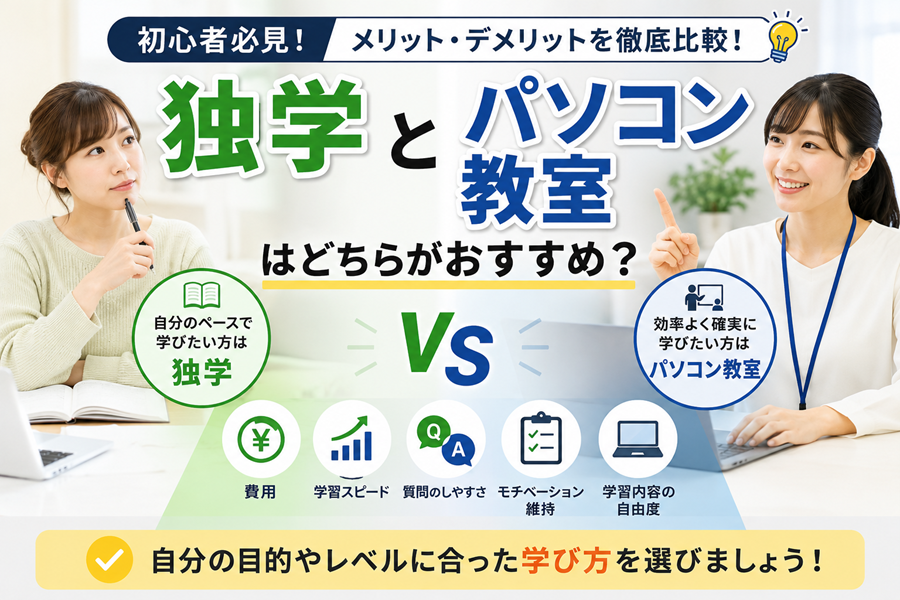
12.独学とパソコン教室、どちらがおすすめ?
パソコンの勉強を始めようと思ったとき、「独学で覚えるべきか、パソコン教室に通うべきか」と迷う方もいるでしょう。
独学には、自分の好きな時間に勉強できるというメリットがあります。一方、パソコン教室では、分からないところを講師に質問しながら学ぶことができます。
どちらの方法がよいかは、学習する目的や、パソコンの経験、勉強に使える時間によって異なります。
ここでは、独学とパソコン教室、それぞれのメリット・デメリットを紹介します。
独学でパソコンを勉強するメリット
独学とは、本や動画、インターネットなどを使って、自分でパソコンを学ぶ方法です。
最近では、無料の解説動画や操作方法を紹介するWebサイトも多く、初心者の方でも学習を始めやすくなっています。
独学の主なメリットは、次のとおりです。
自分の好きな時間に勉強できる
独学では、決まった時間に教室へ通う必要がありません。
仕事や家事の合間、休日など、自分の都合に合わせて勉強できます。
忙しい方でも、1日10分や15分など、短い時間から始められます。
費用を抑えやすい
独学では、無料のWebサイトや動画を利用できるため、費用を抑えて学習できる場合があります。
書籍を購入する場合でも、必要な内容の教材だけを選べます。
できるだけ費用をかけずに勉強したい方にとって、独学は始めやすい方法です。
自分のペースで進められる
分かるところは早く進め、難しいところは時間をかけて練習できます。
周りの人と進む速さを合わせる必要がないため、自分のペースで学習したい方に向いています。
独学でパソコンを勉強するデメリット
独学にはメリットがある一方で、初心者の方がつまずきやすい部分もあります。
分からないところをすぐに質問できない
本や動画を見ても、自分のパソコン画面と説明が違うことがあります。
また、説明に出てくる言葉の意味が分からず、途中で学習が止まってしまう場合もあります。
分からないことを自分で調べて解決する必要があるため、初心者の方にとっては負担になることがあります。
間違った操作を覚えてしまうことがある
独学では、操作が合っているかどうかを自分で判断しなければなりません。
例えば、Wordで文字の位置を揃える方法や、Excelで計算式を入力する方法など、別の操作でも同じ結果になることがあります。
しかし、より効率的な方法や、正しい手順を知らないまま覚えてしまうこともあります。
勉強が続かなくなることがある
独学では、自分で学習時間を決めて、継続して取り組む必要があります。
最初はやる気があっても、分からない操作が続くと、勉強をやめてしまうことがあります。
「何から勉強すればよいか分からない」という方は、学習内容を決めること自体が難しく感じられる場合もあります。
パソコン教室で勉強するメリット
パソコン教室では、講師から操作方法を教わりながら、実際にパソコンを操作して学習します。
独学とは異なり、分からないことをその場で質問できる点が大きな特徴です。
分からないところをすぐに質問できる
パソコン教室では、操作方法が分からないときに、講師へ質問できます。
例えば、次のような疑問も、その場で確認できます。
- どこをクリックすればよいか分からない
- ファイルを保存した場所が分からない
- Excelの計算式がうまく入力できない
- Wordの文字位置が揃わない
- 印刷すると表が途中で切れてしまう
分からないところをそのままにせず、確認しながら進められるため、学習を続けやすくなります。
自分の目的に合った勉強ができる
パソコン教室では、仕事や資格取得、日常生活など、目的に合わせて学ぶ内容を選べます。
例えば、仕事でExcelを使いたい方は表や関数を中心に、Wordで書類を作りたい方は文書作成を中心に学習できます。
必要な操作から優先して覚えられるため、効率よく勉強したい方に向いています。
実際に操作しながら覚えられる
パソコン教室では、説明を聞くだけでなく、自分でパソコンを操作しながら学習します。
実際に操作することで、マウスの動かし方やクリックする場所、入力する方法などを確認できます。
「説明を聞いたときは分かったけれど、自分で操作するとできない」という場合も、講師に確認しながら練習できます。
学習を続けるきっかけになる
決まった時間に勉強する機会があると、学習を習慣にしやすくなります。
一人ではなかなか勉強が続かない方でも、教室で実際に操作することで、少しずつ学習を進められます。
また、できるようになったことを講師と確認できるため、上達を実感しやすくなります。
パソコン教室で勉強するデメリット
パソコン教室にも、事前に知っておきたい点があります。
通う時間が必要になる
パソコン教室では、教室へ通う時間が必要です。
仕事や家事などで忙しい方は、通う時間を確保する必要があります。
教室を選ぶときは、自宅や職場から通いやすい場所にあるか、予約しやすいかを確認するとよいでしょう。
費用がかかる
パソコン教室では、授業料や教材費などが必要になる場合があります。
ただし、分からないところを質問できたり、自分の目的に合った内容を学べたりするため、費用だけでなく、学習の効率やサポート内容も比較することが大切です。
教室によって指導方法が異なる
パソコン教室によって、授業の進め方や講師のサポート方法は異なります。
例えば、動画を見ながら進める教室もあれば、講師が直接操作を説明する教室もあります。
自分に合った学習方法を選ぶために、体験授業や教室の説明を確認してみましょう。
独学とパソコン教室の比較
独学とパソコン教室の違いを、簡単に比較すると次のようになります。
| 比較項目 | 独学 | パソコン教室 |
|---|---|---|
| 学習時間 | 自分で自由に決められる | 予約した時間に学ぶ |
| 費用 | 抑えやすい | 授業料などが必要 |
| 質問 | 自分で調べる必要がある | 講師に質問できる |
| 学習ペース | 自分のペースで進められる | 指導内容に沿って進める |
| 学習内容 | 自分で決める | 目的に合わせて相談できる |
| 継続のしやすさ | 自分で管理する必要がある | 通うことが習慣になりやすい |
| 操作の確認 | 自分で判断する | 講師に確認できる |
このように、独学とパソコン教室には、それぞれ異なる特徴があります。
独学がおすすめの方
次のような方は、独学が向いているかもしれません。
- 自分で調べながら学ぶことが好き
- 勉強する時間を自由に決めたい
- 費用をできるだけ抑えたい
- 基本操作がある程度できる
- 分からないことを自分で解決できる
- 自分のペースでゆっくり学びたい
独学では、インターネット検索や教材を活用しながら、必要な操作を少しずつ覚えていきましょう。
パソコン教室がおすすめの方
次のような方は、パソコン教室が向いているかもしれません。
- パソコンをほとんど使ったことがない
- 何から勉強すればよいか分からない
- 分からないところをすぐに質問したい
- 自分のパソコン画面に合わせて説明してほしい
- 仕事で使う操作を効率よく覚えたい
- 資格取得に向けて計画的に勉強したい
- 一人では勉強が続きにくい
特に、パソコンを初めて使う方は、基本操作から順番に教えてもらうことで、安心して学習を始められます。
独学とパソコン教室を組み合わせる方法もある
独学とパソコン教室は、どちらか一方だけを選ぶ必要はありません。
例えば、教室で基本操作を教わり、自宅で同じ操作を繰り返し練習する方法もあります。
また、独学で勉強していて分からない部分だけ、パソコン教室で質問する方法もあります。
このように、それぞれのメリットを組み合わせることで、効率よく学習を進められます。
パソコン教室を選ぶときのポイント
パソコン教室に通う場合は、次の点を確認しておきましょう。
- 初心者向けの講座があるか
- 講師に質問しやすいか
- 自分の目的に合った講座があるか
- 自分のペースで学べるか
- 授業料や教材費が分かりやすいか
- 通いやすい場所にあるか
- 予約や振替の仕組みが分かりやすいか
- 体験授業を受けられるか
特に初心者の方は、実際に教室の雰囲気を確認してから選ぶと安心です。
まとめ
独学とパソコン教室には、それぞれメリットとデメリットがあります。
独学は、好きな時間に費用を抑えて学べる点が魅力です。一方、パソコン教室は、分からないところを質問しながら、自分の目的に合った内容を学べる点が特徴です。
どちらが向いているかは、パソコンの経験や学習目的、勉強に使える時間によって異なります。
「自分で調べながら学びたい方」は独学、「分からないところを教えてもらいながら学びたい方」はパソコン教室が向いているでしょう。
まずは、自分がどのような操作をできるようになりたいのかを考え、無理なく続けられる学習方法を選ぶことが大切です。
13.まとめ|パソコンは基本操作から少しずつ覚えよう
パソコン初心者の方は、最初から難しい操作や専門的な機能を覚える必要はありません。まずは、マウスやキーボードの使い方、電源の入れ方・終了方法など、基本操作から少しずつ身につけていくことが大切です。
基本操作に慣れてきたら、ファイルやフォルダーの管理、インターネット検索、Wordでの文書作成、Excelでの表や計算、メールや印刷など、日常生活や仕事で使う機能へと学習を進めていきましょう。
今回ご紹介したおすすめの勉強順は、次のとおりです。
- マウスとキーボードの基本操作
- パソコンの電源・終了方法
- ファイルとフォルダーの管理
- インターネット検索
- Wordでの文書作成
- Excelでの表や簡単な計算
- メール・印刷などの実用操作
- 目的に合わせた応用操作
ただし、すべての人が同じ順番で学ぶ必要はありません。仕事でExcelを使いたい方はExcelを中心に、文書作成が必要な方はWordを中心に、インターネットを使いたい方は検索やメールから始めるなど、目的に合わせて学習内容を変えても問題ありません。
一度にすべて覚えなくても大丈夫
パソコンの機能はとても多いため、短期間ですべてを覚えようとすると、かえって難しく感じてしまいます。
まずは「今日は文字を入力できるようになった」「ファイルを保存できた」「Wordで簡単な文書を作れた」など、小さな目標を一つずつ達成していきましょう。
実際に操作し、同じ作業を繰り返すことで、少しずつ自信がついてきます。分からない操作があっても、すぐにできないからといって苦手だと決めつける必要はありません。
自分に合った方法で学習を続けよう
パソコンの勉強は、独学でもパソコン教室でも始められます。
自分で調べながら進めることが得意な方は独学が向いています。一方で、分からないところをすぐに質問したい方や、仕事・資格取得など明確な目的がある方は、パソコン教室で学ぶことで効率よく習得できる場合があります。
大切なのは、無理なく続けられる学習方法を選ぶことです。
東村山市・久米川でパソコンを基礎から学びたい方は、パソコン教室キュリオステーション久米川店へご相談ください。当教室では、初心者の方を対象に、マウスやキーボードの基本操作から、Word・Excel・PowerPoint、MOS資格対策まで、目的に合わせて少人数個別指導を行っています。
「パソコンを使えるようになりたいけれど、何から始めればよいか分からない」という方も、まずはお気軽にお問い合わせください。
パソコンは、基本操作を一つずつ覚えていけば、少しずつできることが増えていきます。焦らず、自分のペースで学習を続けていきましょう。
無料体験へのお申込み