
Excelで作成したシートを印刷する際、すべてのデータを1ページに収めて印刷できれば、見やすく整理された資料を作成することができます。
特に、表全体を一覧で確認したい場合や、配布資料としてまとめたい場合には、シートを1ページに収めて印刷する設定が便利です。
この記事では、Excelでシートを1ページに収めて印刷する方法や、印刷レイアウトを整えるための設定手順を分かりやすく解説します。
この設定を活用することで、コンパクトで見やすい印刷資料を簡単に作成できるようになります。
シートを1ページに収めて印刷する方法
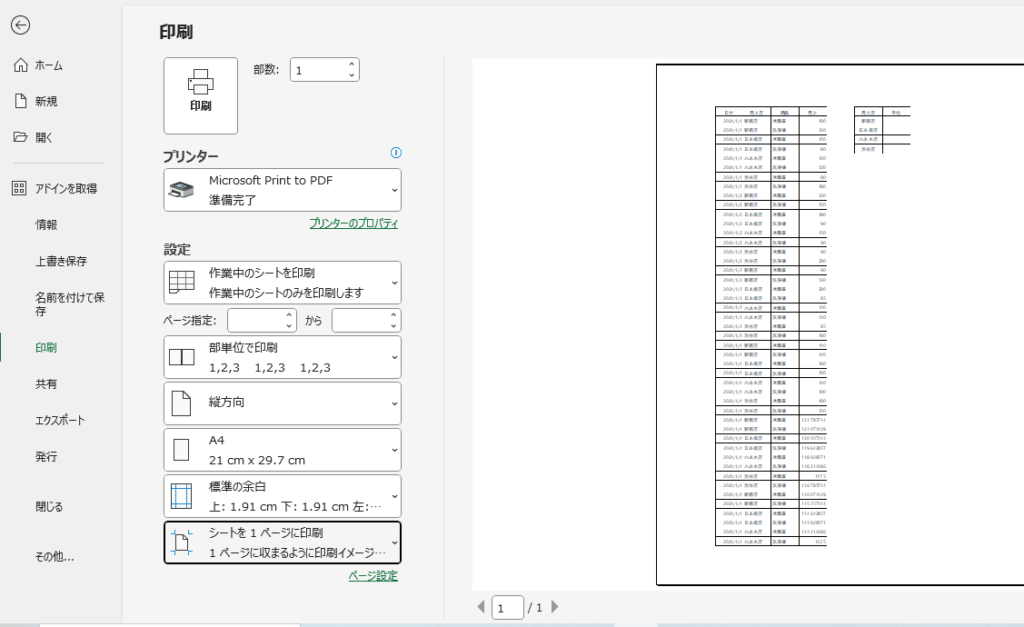
シートを1ページで印刷する手順は次の通りになります。
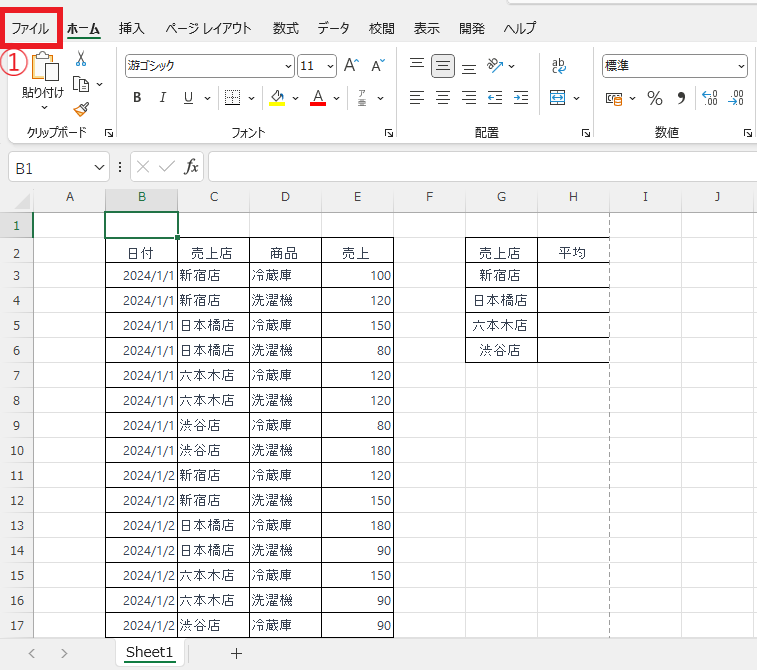
「ファイル」タブをクリックします。(①)
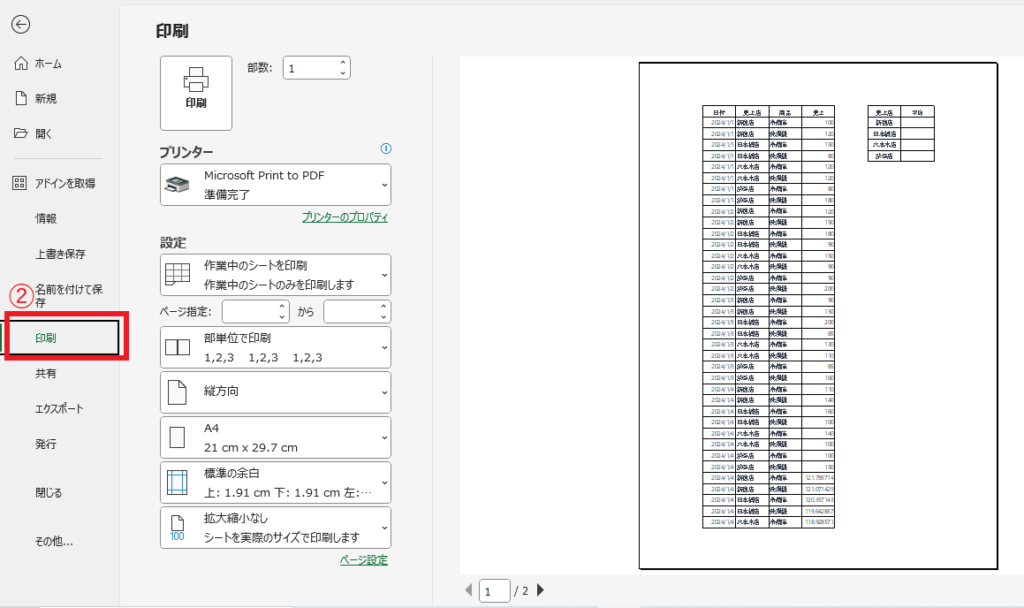
「印刷」をクリックします。(②)
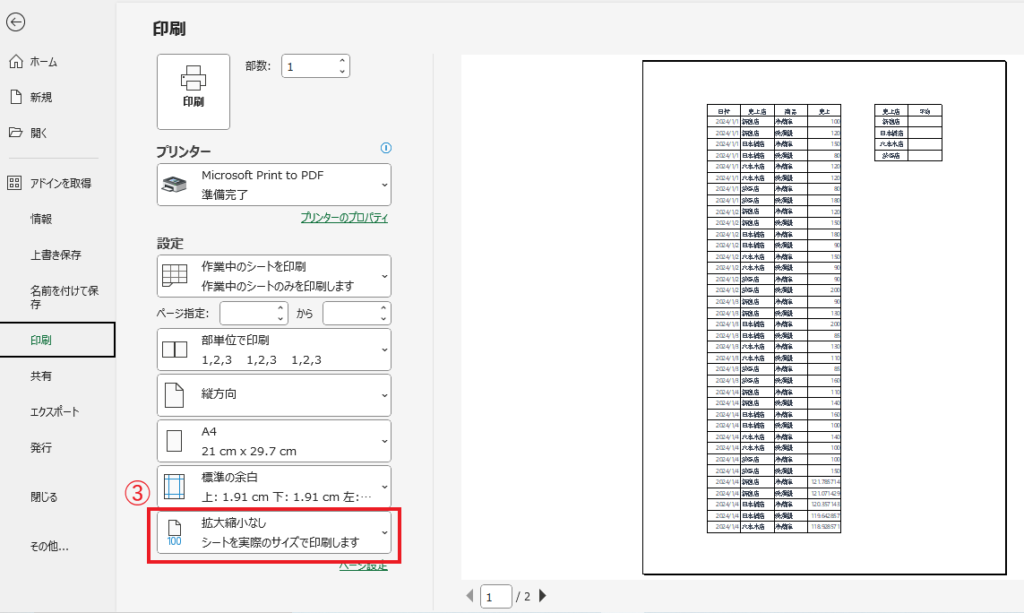
「拡大縮小なし」と表示されているプルダウンリストをクリックします。(③)
プルダウンリストから「シートを1ページに印刷」をクリックします。(④)
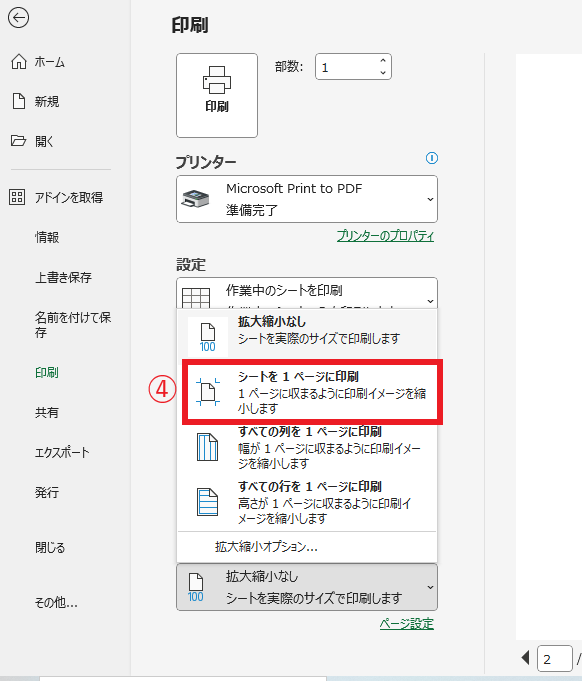
これでシートを1ページに縮小して印刷を行うことができます。
縮小印刷を行う場合、縦横幅が大きいシートを1ページで印刷すると、大幅に縮小されてしまうため、ご注意ください。
縦または横だけ1ページに収まるように印刷する方法
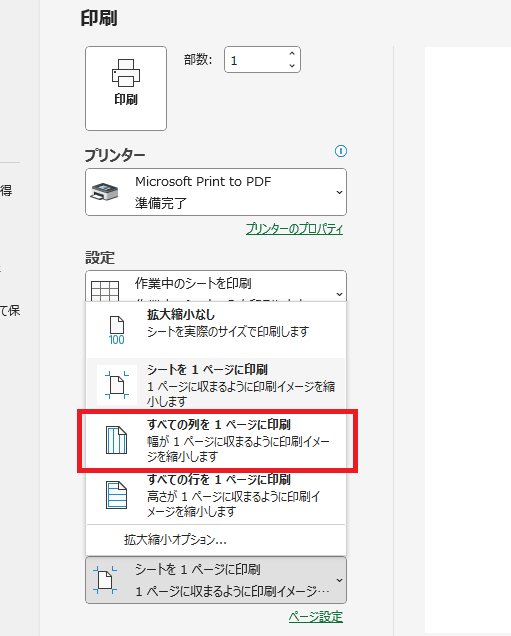
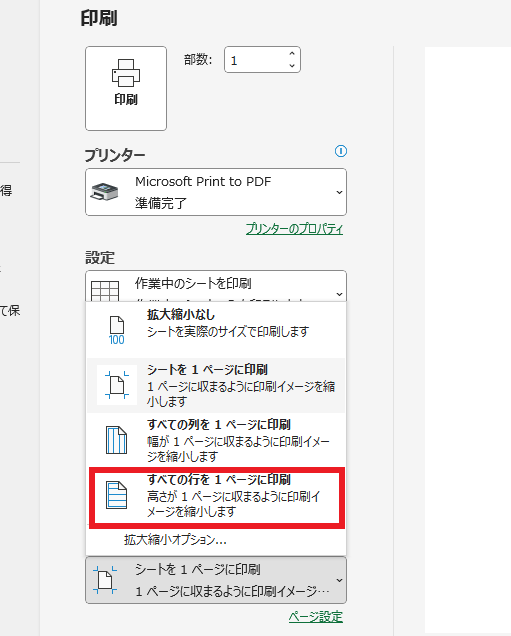
縦または横だけ1ページに収まるように印刷することもできます。
プルダウンリストから「すべての列を1ページに印刷」をクリックすると、列(横)が1ページに収まるように縮小して印刷されます。行(縦)に関しては複数ページで印刷される場合があります。
プルダウンリストから「すべての行を1ページに印刷」をクリックすると、行(縦)が1ページに収まるように縮小して印刷されます。列(横)に関しては複数ページで印刷される場合があります。
よくある質問 (FAQ)
Q1: シートを1ページで印刷するとき、文字が小さくなって見えづらくなる場合はどうすればよいですか?
A1: シートを1ページに収める際は、列や行を削除したり、余白を調整するなどして内容を減らすと、印刷時の文字が見やすくなります。必要に応じて印刷倍率も調整しましょう。
Q2: 印刷範囲がシート全体ではなく特定の部分だけ印刷される場合はどうしたら良いですか?
A2: 印刷範囲をシート全体に設定するには、「ページレイアウト」タブから「印刷範囲」の「印刷範囲のクリア」を選択するか、手動で印刷範囲を設定してください。
Q3: 印刷時にシートの余白を調整する方法はありますか?
A3: 「ページレイアウト」タブの「余白」から「狭い」や「ユーザー設定の余白」を選び、余白を調整することでシートを1ページに収めやすくなります。
まとめ
今回は、Excelでシートを1ページに収めて印刷する方法について解説しました。
適切な印刷設定を行うことで、データをコンパクトにまとめながら、見やすく整理された印刷資料を作成することができます。これにより、印刷物の見栄えや完成度も向上します。
また、会議資料やプレゼンテーション用の資料として配布する場合にも、1ページに収めて印刷することで、内容を一目で確認しやすくなります。
ぜひ今回紹介した方法を活用して、Excelでの資料作成や印刷作業をより効率的に進めていきましょう。
記事のまとめ
- 「ファイル」タブ > 「印刷」 > 「拡大縮小なし」をクリックすることで調整することができる。
- プルダウンリストから「シートを1ページに印刷」を設定すると、縮小して1ページで印刷される。
- 「すべての列を1ページに印刷」や「すべての行を1ページに印刷」を設定すると縦や横だけ1ページに収まるように設定できる。

