
Excelでスケジュール表や日報を作成していると、日付と曜日を一緒に表示したいと思うことはありませんか?
もちろん、日付と曜日を別々のセルに表示することもできますが、その方法では入力や管理の手間が増えてしまいます。
そこで今回は、Excelで日付を入力するだけで曜日も自動的に表示する方法を紹介します。
この方法を使えば、日付と曜日を1つのセルにまとめて表示できるため、スケジュール管理や勤怠管理、日報作成などをより効率的に行えるようになります。初心者の方でも簡単に設定できるので、ぜひ参考にしてみてください。
目次
日付と曜日を同じセルに表示する方法
1.曜日を表示したいセルを選択する
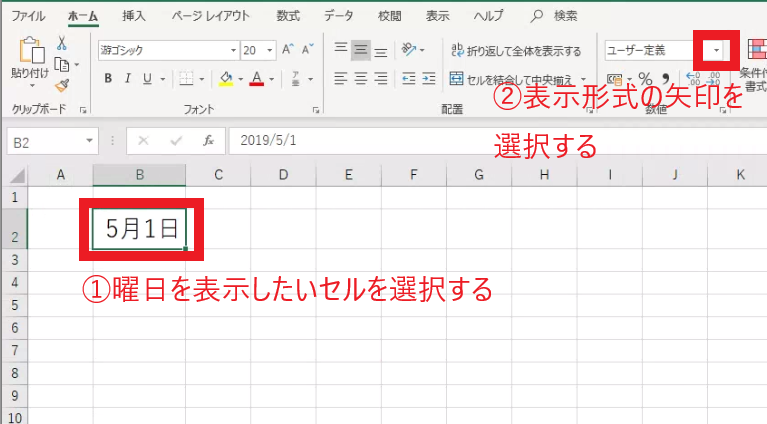
まず、曜日を表示したいセルをクリックして選択します。(①)
例:日付を入力するセルを選びます。(B2セルなど)
2.セルの表示形式を変更する
続いて、「ホーム」タブの表示形式の▼(下矢印)をクリックします。(②)
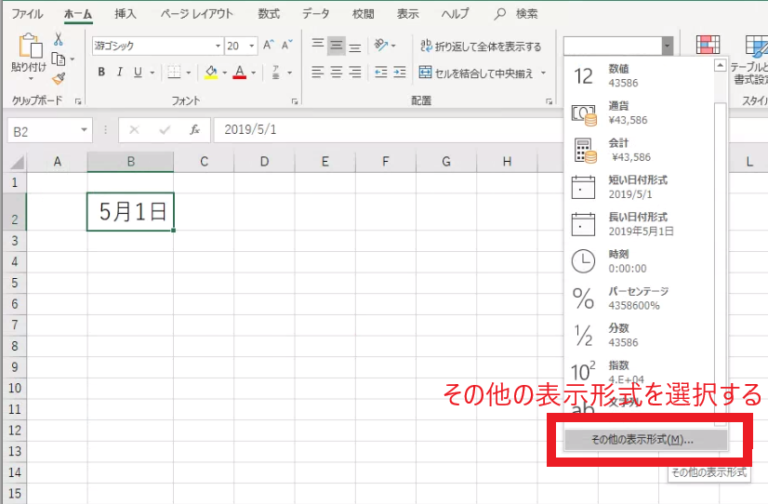
表示されるメニューの中から、「その他の表示形式」を選択します。
3.「ユーザー定義」で表示形式を設定する
「セルの書式設定」ダイアログボックスが開いたら、左側のメニューから「ユーザー定義」をクリックします。
「種類」の欄に、以下のような書式を入力しましょう:
yyyy"年"m"月"d"日"(aaa)
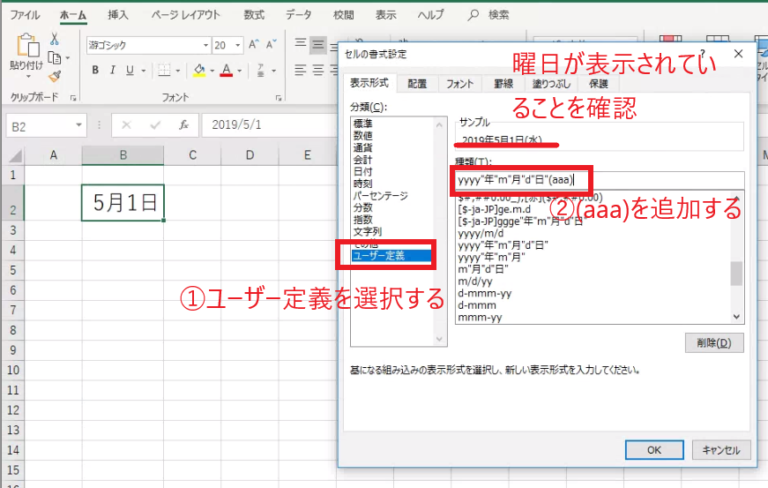
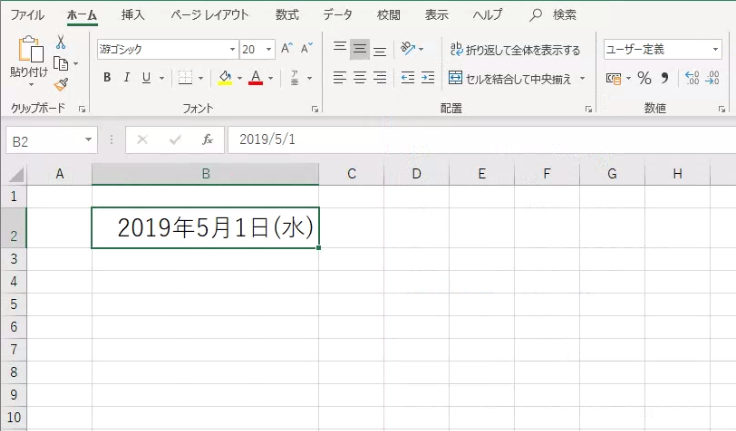
上記の設定で、たとえば「2019/5/1」と入力すると、
「2019年5月1日(水)」 のように曜日付きで表示されます。
「aaa」と「aaaa」の違いについて
曜日の表示形式は、下記のように使い分けができます:
| 書式 | 表示例 |
|---|---|
| aaa | 月, 火 など |
| aaaa | 月曜日, 火曜日など |
必要に応じて好みの形式を選んでください。
オートフィルでも曜日付きでコピー可能!
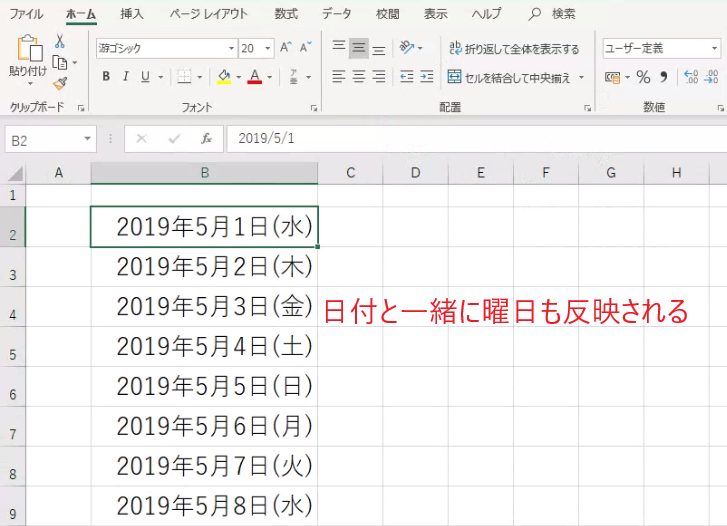
設定したセルをオートフィル(ドラッグ)でコピーすれば、
他のセルにも自動的に日付+曜日の形式が反映されます。
オートフィルのやり方がわからない方は以下の記事を参照ください。

まとめ
今回紹介した方法を使えば、Excelで日付を入力するだけで曜日も自動的に表示されるようになります。
この設定を活用することで、次のようなメリットがあります。
- 曜日を手入力する手間が省ける
- カレンダーを確認する必要がなくなる
- 見やすく整った表(スケジュール表や日報)が作れる
特に、日報・スケジュール表・勤怠管理表など、日付管理が必要なExcelシートを作成する際に非常に便利な方法です。
ぜひこの設定を活用して、Excelでの日付管理や表作成の効率をアップさせてみてください。
なお、Excelで日付と曜日を別々のセルに表示し、曜日を自動で表示する方法については、以下の記事で詳しく解説していますので、あわせて参考にしてみてください。

令和などの和暦に曜日を出したい場合は以下の記事も参考にしてください。