
Excelを使用する際、フォントの色(文字の色)を変更することは、データを視覚的に強調するための簡単で効果的な方法です。
特に、重要な情報や特定のデータを目立たせたい場合に、文字の色を変えることで内容を分かりやすく整理することができます。
資料作成やデータ管理の場面でも、フォントの色を適切に使うことで表の見やすさが向上します。
この記事では、Excelでフォントの色(文字色)を変更する方法を、初心者の方にも分かりやすく解説します。
簡単な手順で設定できるので、ぜひ参考にして、スプレッドシートをより見やすく魅力的に仕上げてみてください。
フォントの色を変更する方法
Excelでフォントの色を変更する手順は次の通りになります。
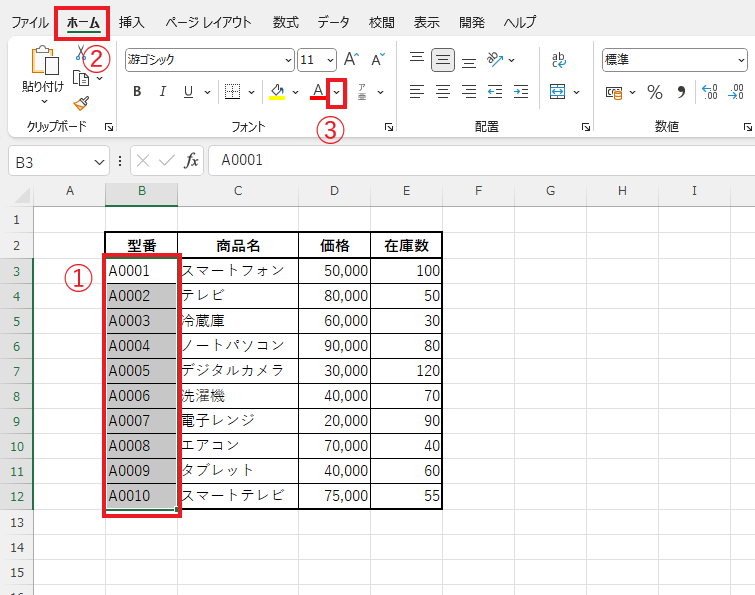
フォントの色を変更したいセルを選択します。(①)
「ホーム」タブをクリックします。(②)
「フォント」グループにある「フォントの色」の▽をクリックします。(③)
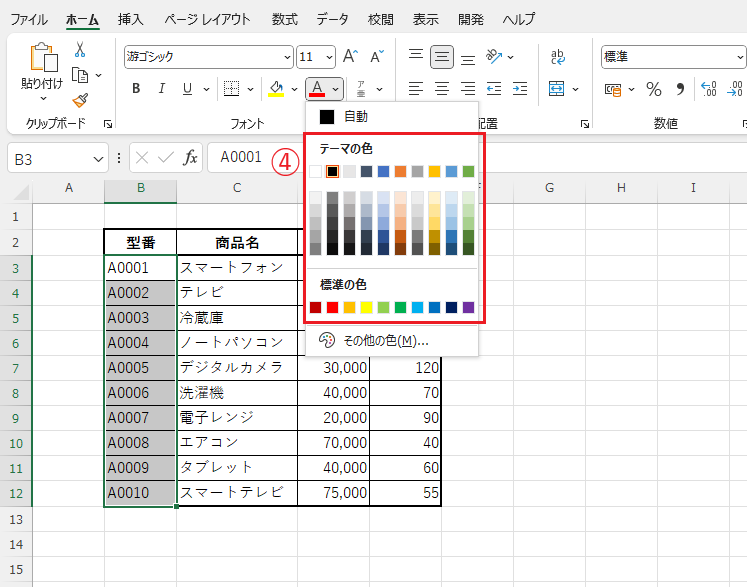
「テーマの色」と「標準の色」が表示されます。
この中から任意の色をクリックして色を選択します。(④)
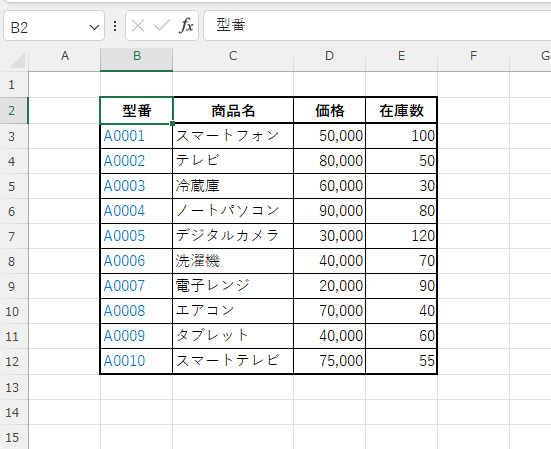
そうすると選択していたセルのフォントの色が変更されます。
より細かくフォントの色を設定したい場合
「テーマの色」と「標準の色」に表示されている色以外の色を設定することもできます。
「その他の色」をクリックします。
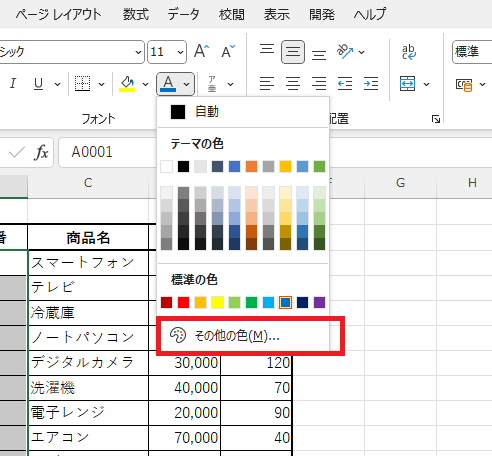
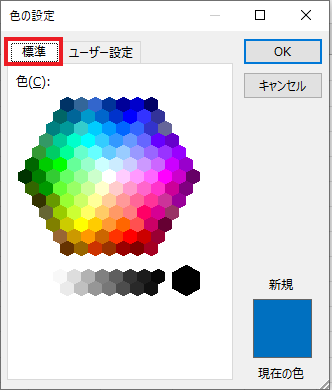
「色の設定」ダイアログボックスが表示されます。
「標準」タブでは「テーマの色」と「標準の色」よりも細かく色を選ぶことができます。
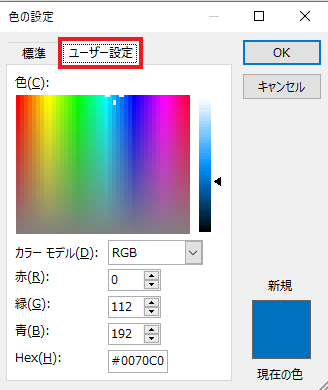
さらにもっと細かく色を設定したい場合は、「ユーザー設定」タブをクリックすると、もっと細かく色を選ぶことができます。
よくある質問 (FAQ)
Q1: Excelでセル内のフォントの色を変更するにはどうすればいいですか?
A1: 変更したいセルを選択し、「ホーム」タブの「フォント」グループから「フォントの色」アイコンをクリックして、好きな色を選択してください。
Q2: フォントの色を特定の条件で自動的に変えることはできますか?
A2: はい、条件付き書式を使用すると、特定の条件に応じてフォントの色を自動的に変更できます。「ホーム」タブの「条件付き書式」から設定してください。
条件付き書式については以下の記事をご覧ください。

Q3: フォントの色をセルごとに異なる色に変更できますか?
A3: はい。セルごとに選択して、各セルに異なるフォントの色を設定できます。同じ「フォントの色」メニューから個別に選択します。
Q4: フォントの色を元の色に戻すにはどうしたらいいですか?
A4: フォントの色を標準色に戻したい場合、「フォントの色」アイコンから「自動」を選択すると、デフォルトの黒に戻ります。
Q5: フォントの色を一度に複数のセルで変更する方法はありますか?
A5: 複数のセルをまとめて選択してから「フォントの色」を選ぶと、選択範囲全体のフォント色を一度に変更できます。
Q6: フォントの色を簡単にコピーする方法はありますか?
A6: 「書式のコピー/貼り付け」ツールを使うと、あるセルのフォントの色を他のセルに簡単に適用できます。
Q7: セルの背景色と同じ色にフォントの色を変更すると見えなくなりますが、どうすればいいですか?
A7: フォントの色をセル背景と異なる色に設定するか、背景色を変更すると視認性が向上します。
まとめ
この記事では、Excelでフォントの色(文字の色)を変更する方法について解説しました。
文字の色を変更することで、重要なデータを強調したり、情報を見やすく整理したりすることができます。
そのため、資料作成やデータ分析、報告書の作成など、さまざまな場面で役立つ機能です。
Excelでフォントの色を変更する方法を覚えておくと、スプレッドシートの視認性が高まり、伝えたい情報をより効果的に表現できます。
ぜひ今回紹介した手順を参考に、スプレッドシートをカスタマイズして、視覚的に分かりやすい表を作成してみてください。

