
Excelの棒グラフは、データを視覚的に分かりやすく表現できる便利なグラフです。さらに、棒の幅(間隔幅)を調整することで、より見やすくバランスの取れたグラフに仕上げることができます。
棒グラフの幅が広すぎたり狭すぎたりすると、データの比較がしづらくなる場合があります。適切に幅を調整することで、各項目の違いが明確になり、視覚的なバランスも整います。特にプレゼン資料や報告書では、グラフの見やすさが重要です。
この記事では、Excelで棒グラフの幅(間隔幅)を簡単に調整する方法を詳しく解説します。設定のポイントを押さえて、より魅力的で伝わりやすいグラフを作成しましょう。
目次
棒グラフの幅を調整する方法
Excelの棒グラフの幅を変更する手順は次の通りになります。
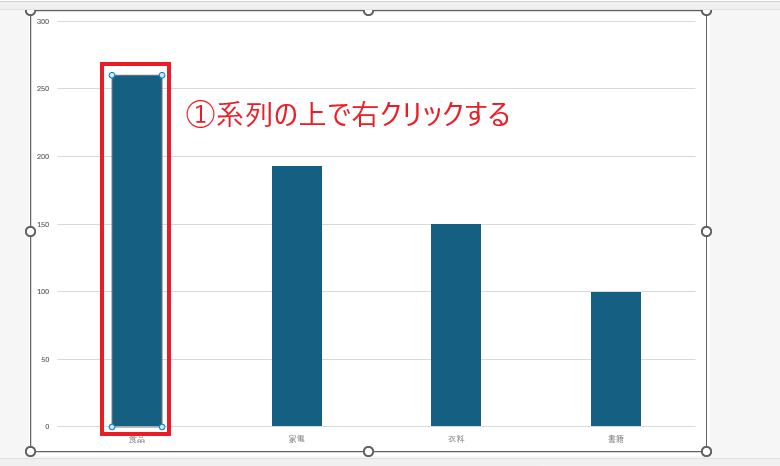
手順1: 「系列」(棒)の上で右クリックする
「系列」(棒)の上で右クリックします。系列はどれでも大丈夫です。(①)
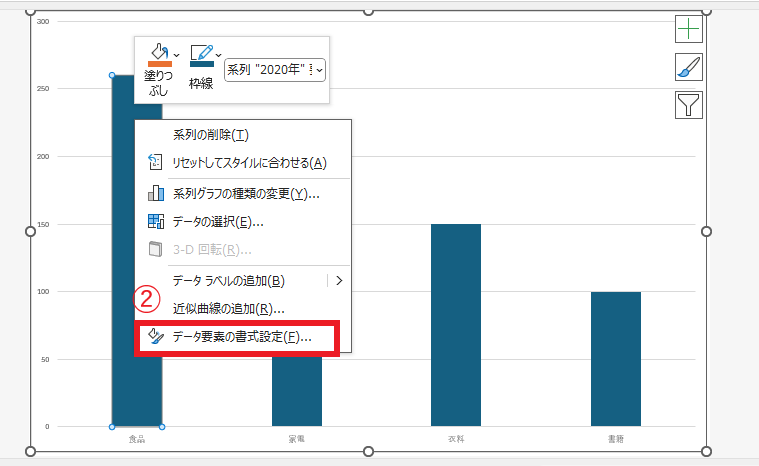
手順2: 「データ要素の書式設定」または「データ系列の書式設定」をクリックする
表示されたメニューから「データ要素の書式設定」または「データ系列の書式設定」をクリックします。(②)
手順3: 「要素の間隔」を調整する
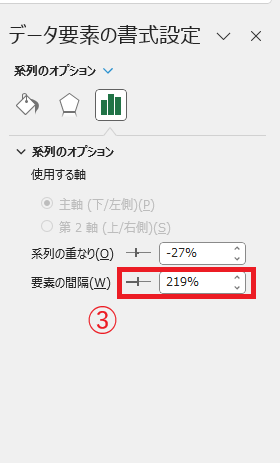
「データ要素の書式設定」または「データ系列の書式設定」作業ウィンドウが表示されます。
「系列のオプション」の「要素の間隔」を調整することで棒グラフの幅を調整することができます。(③)
棒グラフの幅を太くしたい場合は、数値を小さくすることで太くなります。
ハンドルをドラッグまたは、数値を変更することで変更できます。
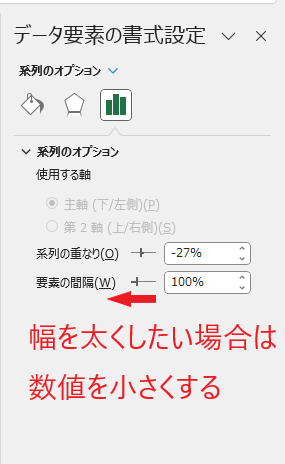
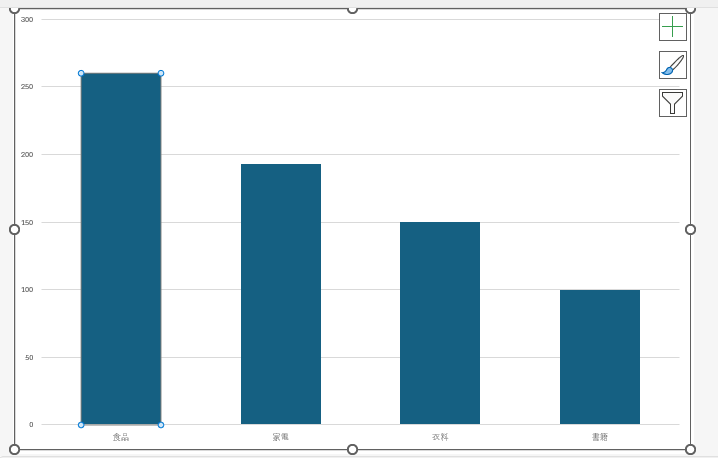
例えば「100%」にすると、下の図のように棒グラフが太くなります。
棒グラフの幅を細くしたい場合は、数値を大きくすることで細くなります。
ハンドルをドラッグまたは、数値を変更することで変更できます。
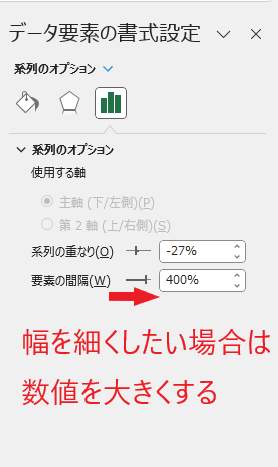
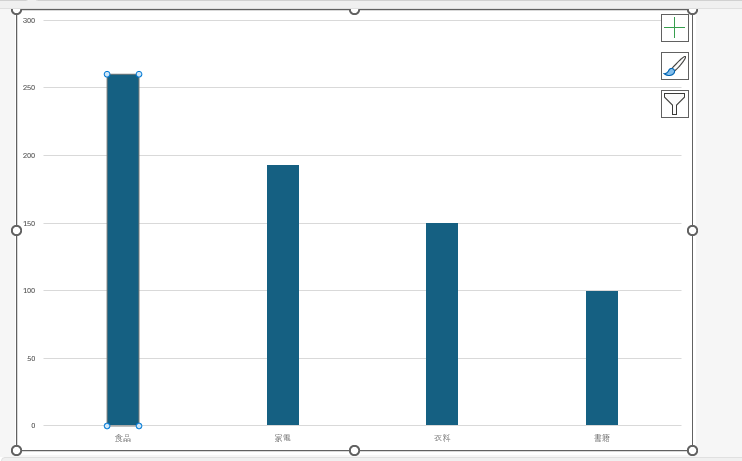
例えば「400%」にすると、下の図のように棒グラフが細くなります。
棒グラフを太くする方法に関するよくある質問 (FAQ)
Q1: Excelで棒グラフの幅を調整する方法は?
A1: 棒グラフを選択し、右クリックして「データ系列の書式設定」を選びます。「系列のオプション」で「要素の間隔」を調整することで、棒の幅を変更できます。
Q2: 棒グラフの幅を太くするにはどうすればよいですか?
A2: 「データ系列の書式設定」で「要素の間隔」を小さくすると、棒が太くなります。スライダーを調整して、好みの幅に設定してください。
Q3: 棒グラフの幅を細くしたい場合の設定方法は?
A3: 棒を細くするには、「要素の間隔」を広く設定します。500%に近づけると棒が細くなり、よりスリムな表示が可能です。
まとめ:グラフの印象が変わる!Excelの棒グラフの太さを変えてレイアウトを整えるポイント
この記事では、Excelで棒グラフの幅(間隔幅)を調整する方法について解説しました。
棒の幅を適切に設定することで、データの可視性が向上し、各項目の比較がよりしやすくなります。グラフ全体のバランスも整い、プレゼン資料や報告書の完成度も高まります。
ご紹介した手順を参考に、Excelの棒グラフを自分の目的に合わせてカスタマイズしてみてください。見やすく分かりやすいグラフ作成に、ぜひ役立てましょう。
記事のまとめ
- 「系列」の上で右クリックし、「データ要素の書式設定」をクリックする
- 「系列のオプション」の「要素の間隔」を調整することで棒グラフの幅を調整できる
- 「要素の間隔」の数値を小さくすると棒グラフの幅が太くなる
- 「要素の間隔」の数値を大きくすると棒グラフの幅が細くなる
