
Excelで毎月の月末日付を入力する作業は、意外と手間がかかるものですよね。
しかし、ちょっとしたコツを使えば、月末の日付を簡単に連続入力することができます。
Excelでは関数を使って月末を求める方法もありますが、今回は関数を使わずにオートフィルを活用して月末の日付を入力する方法をご紹介します。
Excelで月末の日付を効率よく入力したい方は、ぜひ参考にしてみてください。
目次
月末だけを連続して入力する方法
Excelで月末だけを連続して入力する手順は次の通りになります。
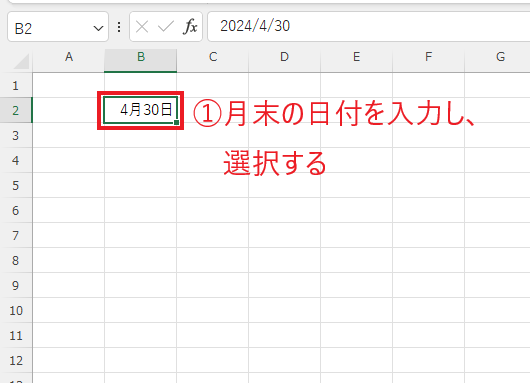
手順1 日付を選択する
最初の月の月末の日付を入力し、選択します。(①)
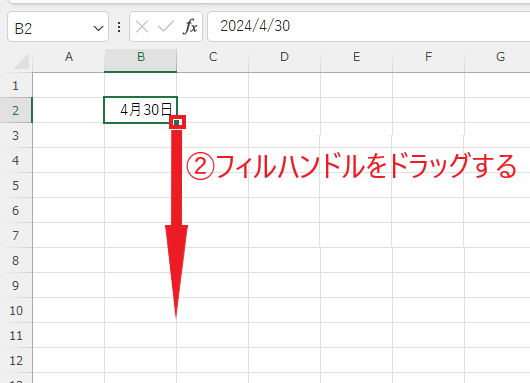
手順2 オートフィルを行う
オートフィルを行います。(②)
オートフィルのやり方は、選択しているセルの右下に表示されているフィルハンドル(■)をドラッグします。
フィルハンドルの上にマウスカーソルを移動すると「+」になるのでこの時にドラッグします。
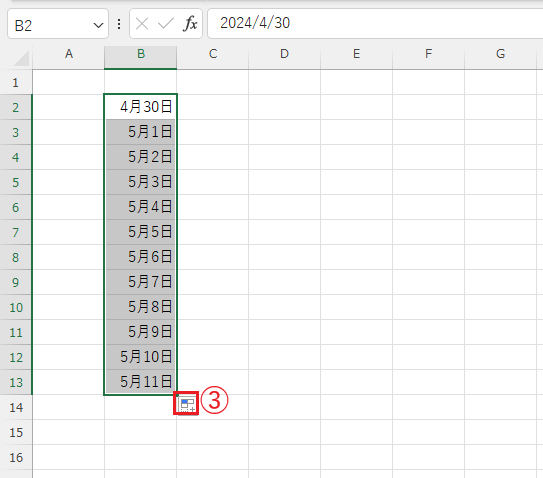
手順3 オートフィルオプションをクリック
オートフィルを行うと「オートフィルオプション」が表示されます。
この「オートフィルオプション」をクリックします。(③)
手順4 「連続データ(月単位)」を選択
メニューが表示されるので、「連続データ(月単位)」をクリックして選択します。(④)
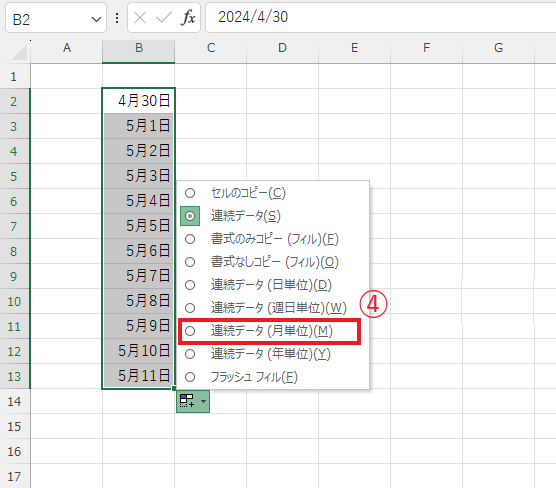
これで翌月以降の月末の日付が入力されます。
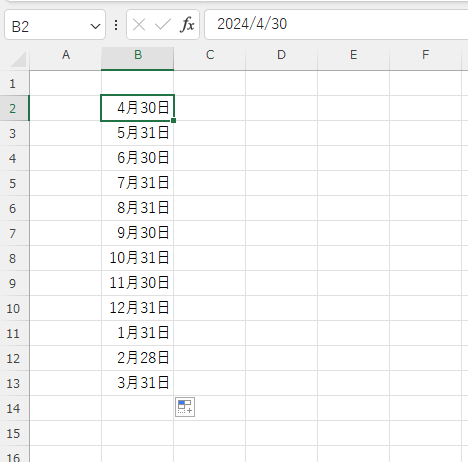
まとめ:Excelで月末の日付を連続入力する方法
Excelのオートフィル機能を活用すれば、月末の日付だけを簡単に連続入力することができます。
今回紹介した手順を使えば、毎月の月末日付を手入力する手間を省き、素早く日付を入力することが可能です。
月末のデータ入力が多い場合は、Excelのオートフィルを活用して効率よく日付を入力してみてください。
記事のまとめ
- 最初の月の月末の日付を入力し、オートフィルを行う。
- オートフィルを行った後に表示される「オートフィルオプション」をクリックし、「連続データ(月単位)」を選択する

