
Excelグラフの凡例は、各データ系列を視覚的に識別するための重要な要素です。どの系列がどのデータを表しているのかを分かりやすく示す役割があります。
通常、凡例にはデータ系列名(データ範囲で指定しているセルの値)がそのまま表示されます。しかし、元のセルの値を変更せずに、グラフ上の凡例の項目名だけを変更することも可能です。
この方法を活用すれば、表のデータはそのままに、プレゼン資料や報告書に適した表現へと調整できます。Excelのグラフ編集機能を活用し、見やすく分かりやすい凡例にカスタマイズしましょう。
目次
凡例の項目名を編集する方法
通常、Excelではグラフの凡例はデータ範囲のセルの値が表示されます。
セルの値を変更すると、グラフの凡例も自動的に更新されます。
しかし、場合によってはセルの値はそのままにして、グラフの凡例だけを変更したいこともあると思います。
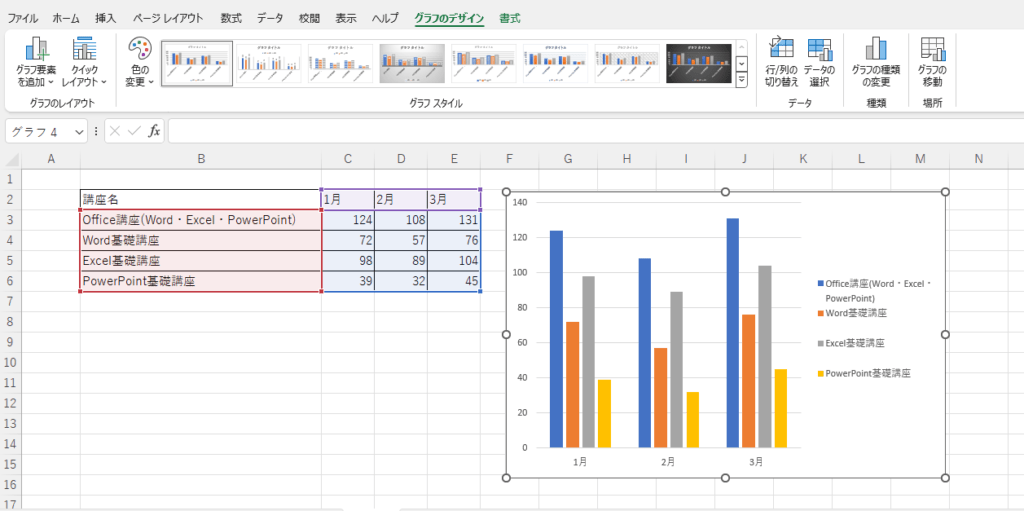
Excelのグラフで凡例の項目名だけを編集する手順は次の通りになります。
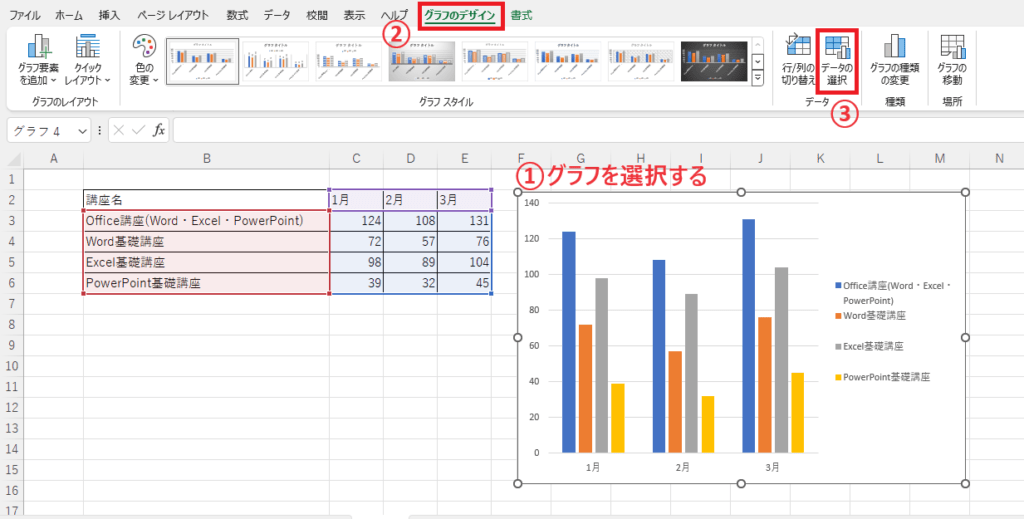
手順1: 「グラフのデザイン」タブの「データの選択」をクリックする
凡例の項目名を編集したいグラフをクリックして選択します。(①)
「グラフのデザイン」タブをクリックします。(②)
「データ」グループにある「データの選択」をクリックします。(③)
手順2: 名前を変更したい項目を選択し「編集」をクリックする
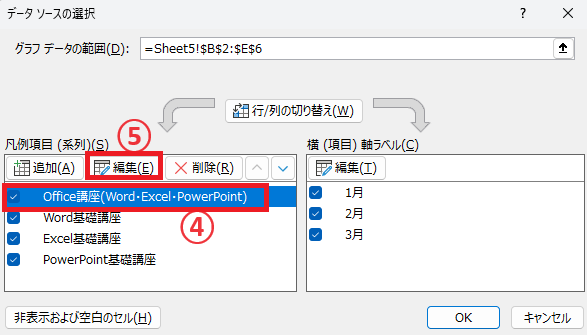
「データソースの選択」ダイアログボックスが表示されます。
「凡例項目」の一覧から名前を変更したい項目を選択します。(④)
「編集」をクリックします。(⑤)
手順3: 項目名を入力する
「系列の編集」ダイアログボックスが表示されます。
「系列名」のボックスには、現在凡例の項目名として表示されているセル番地が表示されています。
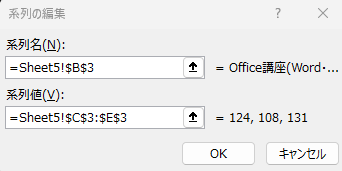
この「系列名」のボックスを削除して、新たに表示したい項目名を入力します。(⑥)
OKボタンをクリックします。(⑦)
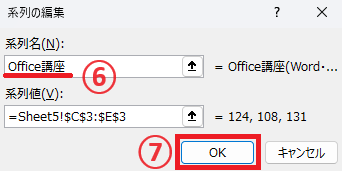
選択していた項目名が変更されます。
必要に応じて他の項目名を変更します。
変更したい項目名の設定が終わったら、OKボタンをクリックします。(⑧)
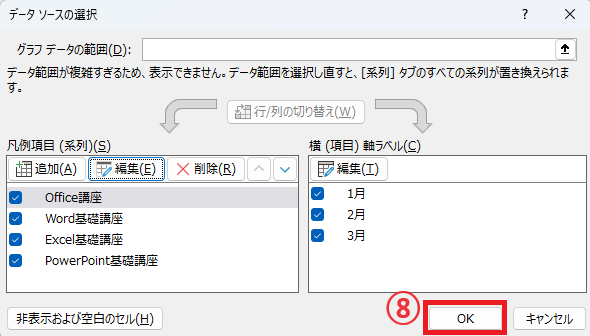
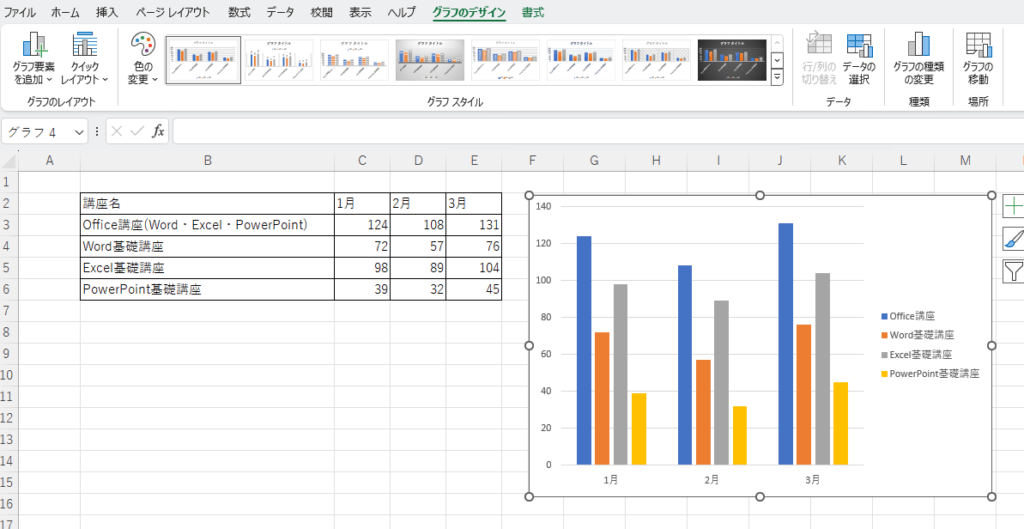
手順4: グラフの凡例の項目名が変更されていることを確認する
これで凡例の項目名を編集することができます。
グラフの凡例の項目名を編集・変更する方法に関するよくある質問 (FAQ)
Q1: グラフの凡例の項目名を編集する基本的な手順は何ですか?
A1: 通常、凡例の項目名は元データのセルにリンクしているため、元データを編集する必要があります。元データと異なる名前を指定したい場合、「データの選択」で凡例名を直接入力することで、元データと異なる名前を表示できます。
Q2: 凡例の項目名を元データとは異なる名前に固定する方法はありますか?
A2: グラフの「データの選択」で凡例名を直接入力することで、元データと異なる名前を表示できます。
Q3: 凡例の項目名を特定のフォントやサイズに変更できますか?
A3: はい、凡例を選択した状態で、フォントやサイズ、色を変更することでカスタマイズできます。
Q4: 凡例の順序を変更する方法はありますか?
A4: 「データの選択」メニューで系列の順序を変更すると、凡例の順番も変わります。
まとめ:Excelグラフの凡例名(系列名)を編集する方法!表を変えずに名称を変えるコツ
Excelのグラフでは、凡例の項目名(データ系列名)を編集することで、グラフをより分かりやすく整理できます。表示内容を目的に合わせて調整することで、データの意味が明確になり、閲覧者の理解度も向上します。
特に、プレゼン資料や報告書では、専門用語を分かりやすい表現に変更したり、強調したい内容に合わせて名称を調整したりすることが効果的です。
必要に応じて、上記の方法で凡例の項目名を編集し、より見やすく伝わりやすいExcelグラフを作成してください。
記事のまとめ
- 「グラフのデザイン」タブを選択し、「データの選択」をクリックする
- 変更したい項目名を選択して「編集」をクリックし、項目名を入力する
