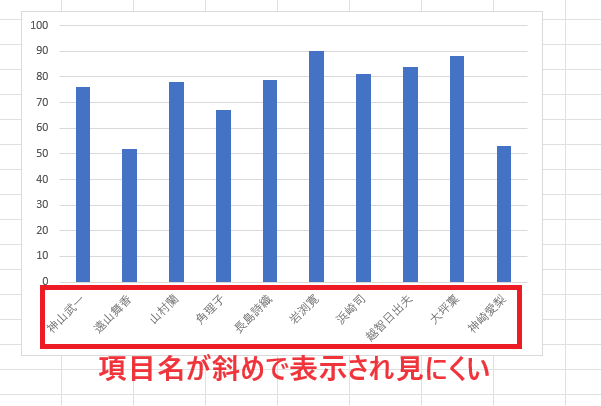
Excelグラフの項目名(横軸ラベル)が長い場合、自動的に斜め表示になり、グラフが見づらくなってしまうことがあります。文字が重なったり、小さく表示されたりすると、視認性が低下してしまいます。
そのような場合は、項目名を縦書きに変更することで、スペースを有効活用でき、より見やすく分かりやすいグラフに整えることができます。特に、項目数が多いグラフでは効果的です。
この記事では、Excelグラフの項目名(横軸ラベル)を縦書きに変更する簡単な手順を、初心者にも分かりやすく解説します。レイアウトを調整して、見やすいグラフを作成しましょう。
目次
グラフの項目名を縦書きにする方法
Excelグラフにおいて、項目名が長い場合、自動的に斜めに表示されるため、見にくく、分かりにくいグラフになってしまいます。
そのような場合に、項目名を縦書きにすると、分かりやすいグラフになります。
項目名を縦書きにする手順は次の通りになります。
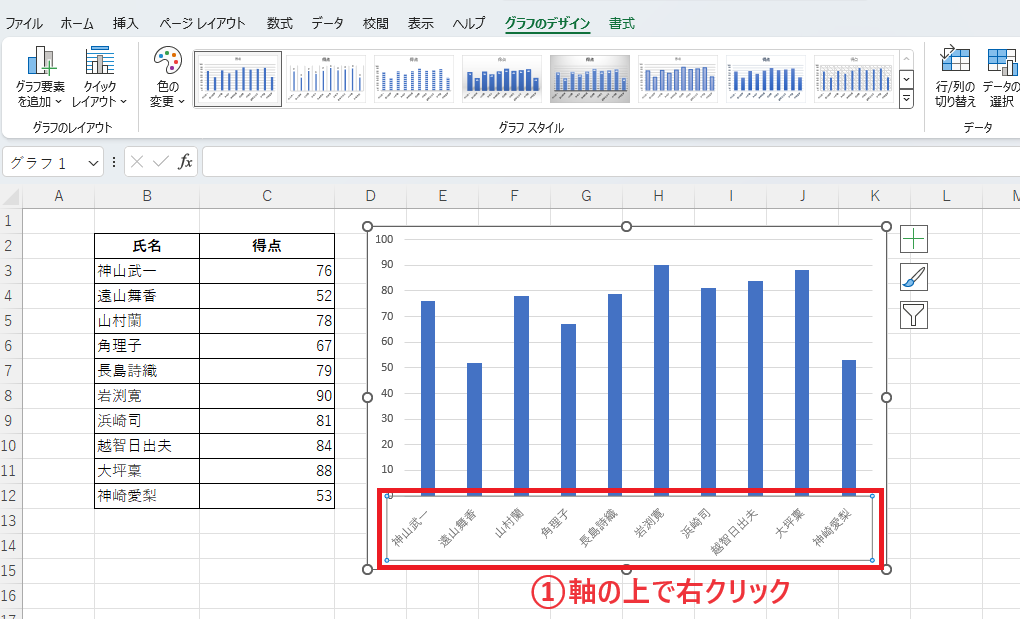
手順1: 軸(項目)の上で右クリックする
軸(項目)の上で右クリックします。(①)
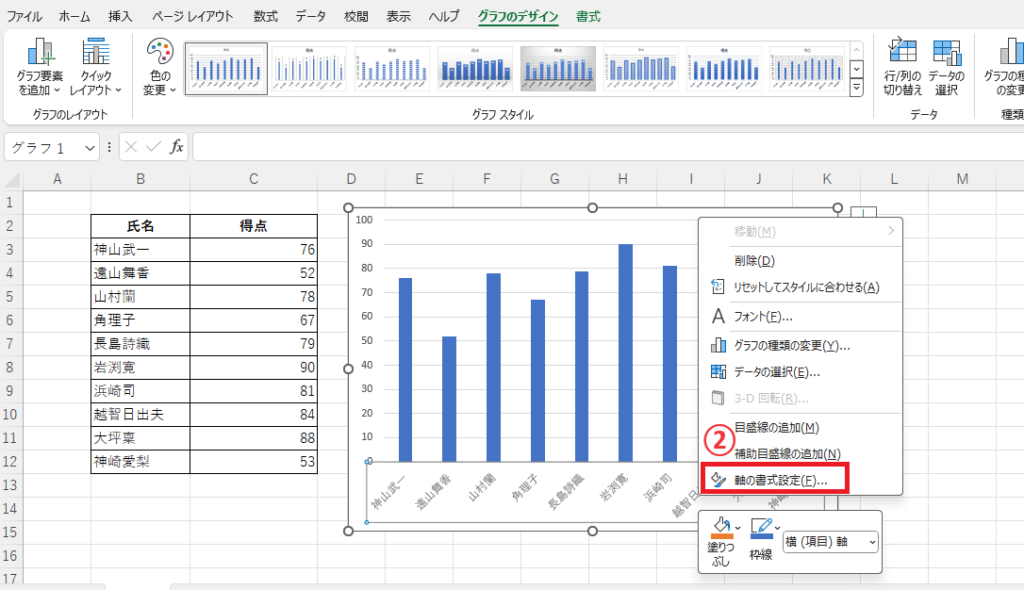
手順2: 「軸の書式設定」をクリックする
表示されたメニューから「軸の書式設定」をクリックします。(②)
手順3: 「文字のオプション」の「テキストボックス」をクリックする
「軸の書式設定」作業ウィンドウが表示されます。
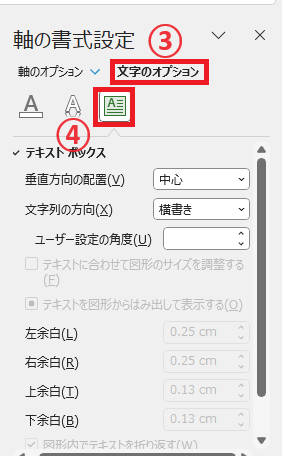
「文字のオプション」をクリックします。(③)
「テキストボックス」をクリックします。(④)
手順4: 「文字列の方向」を「縦書き」に設定する
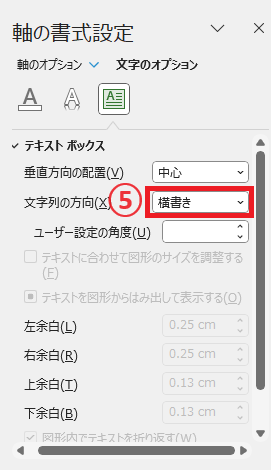
「テキストボックス」の「文字列の方向」のボックスをクリックします。(⑤)
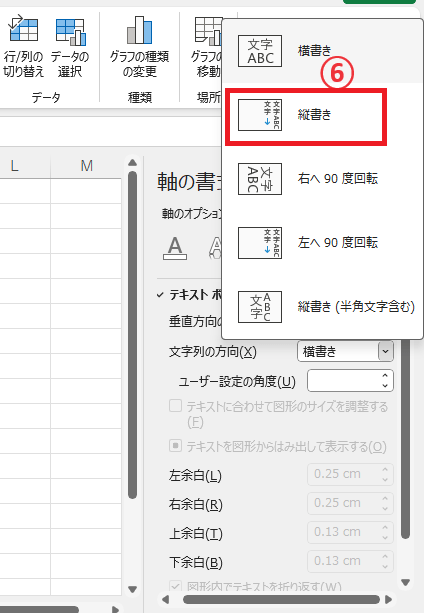
「縦書き」をクリックします。(⑥)
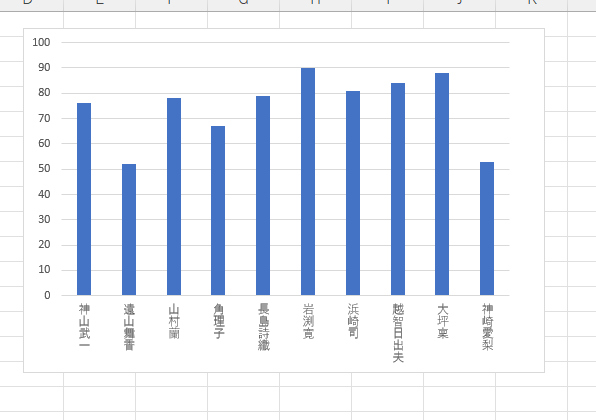
手順5: 項目名が縦書きで表示されていることを確認する
これで項目名が縦書きで表示されるようになります。
グラフの項目名を縦書きにする方法に関するよくある質問 (FAQ)
Q1: グラフの項目名を縦書きにする手順を教えてください。
A1: グラフの項目名を右クリックして「軸の書式設定」を選択し、「文字の方向」を縦書きに設定することで変更できます。
Q2: 縦書きにした項目名のフォントサイズを変更する方法はありますか?
A2: 項目名を選択してから、「ホーム」タブでフォントサイズを調整することで、縦書きのままフォントサイズを変更できます。
Q3: 項目名を一部だけ縦書きにすることは可能ですか?
A3: Excelのグラフ内で、項目名は個別に縦書きにはできません。
Q4: グラフの凡例やデータラベルも縦書きにできますか?
A4: グラフの凡例やデータラベルも選択後に「文字の方向」を縦書きにすることで、縦書き表示が可能です。
まとめ:Excelグラフの項目名を縦書きにする方法!軸の書式設定で見やすく整えるコツ
この記事では、Excelでグラフの項目名(横軸ラベル)を縦書きに変更する方法を解説しました。
項目名を縦書きに設定することで、限られたスペースでも文字をはっきり表示でき、グラフ全体のレイアウトが整います。特に、項目名が長い場合や項目数が多い場合には、視認性の向上に効果的です。
用途やデータ内容に応じて表示方法を調整し、より見やすく分かりやすいExcelグラフを作成しましょう。プレゼン資料や報告書の完成度も、さらに高まります。
記事のまとめ
- 軸(項目)の上で右クリックし、「軸の書式設定」をクリックする
- 「文字のオプション」、「テキストボックス」と順番にクリックする
- 「テキストボックス」の「文字列の方向」を「縦書き」にする
