
Excelでデータを管理していると、同じ情報が重複して入力されていることに気づくことがあります。
重複データをそのまま放置してしまうと、集計結果やデータ分析の精度が下がる原因になることもあります。
そのため、データを正しく管理するためには、Excelで重複データを削除する方法を知っておくことが重要です。
この記事では、Excelで重複データを簡単に削除する方法を分かりやすく解説します。
データ整理やデータ管理を効率化したい方は、ぜひ参考にしてみてください。
目次
重複するデータを削除する方法
今回は、下の図の表を使用して重複データを削除する方法を紹介します。
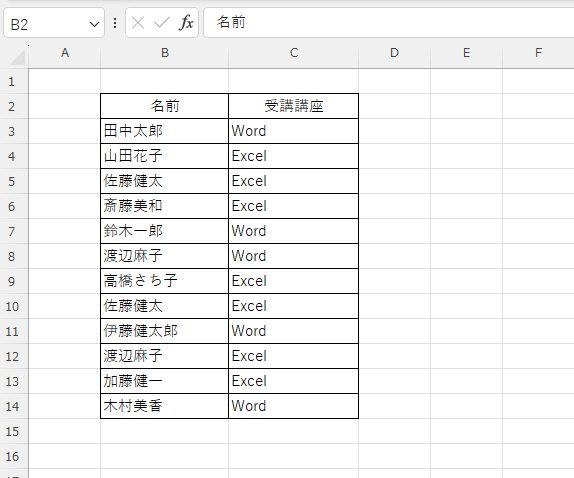
Excelで重複データを削除する手順は次の通りになります。
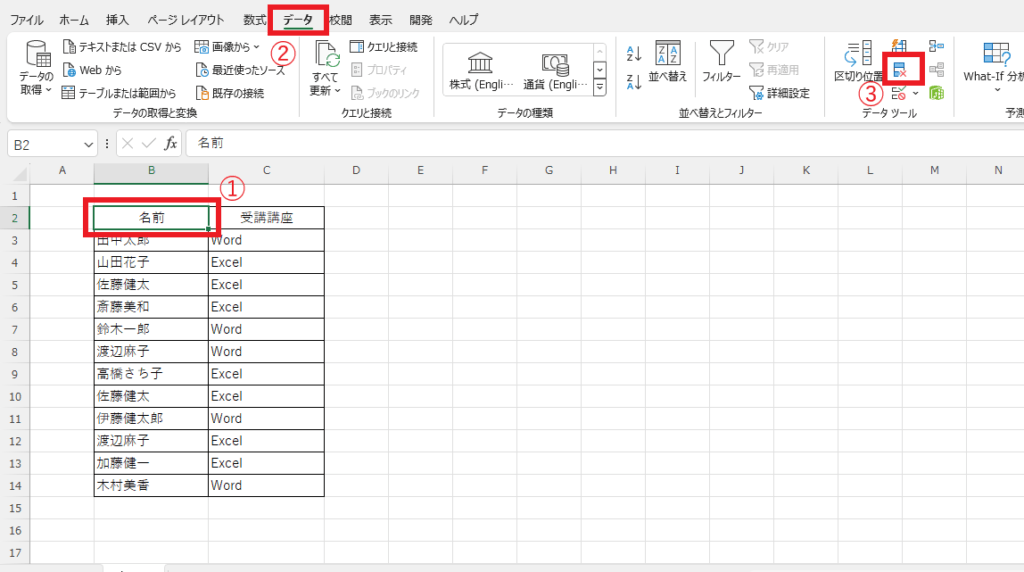
手順1: 「データ」タブの「重複の削除」をクリックする
重複データを削除したい表内のセルを選択します。表内のどこでも大丈夫です。(①)
もし表内のすべてのセルが対象ではない場合は、範囲選択してください
「データ」タブをクリックします。(②)
「データツール」グループにある「重複の削除」をクリックします。(③)
手順2: 重複を判定する列を選択する
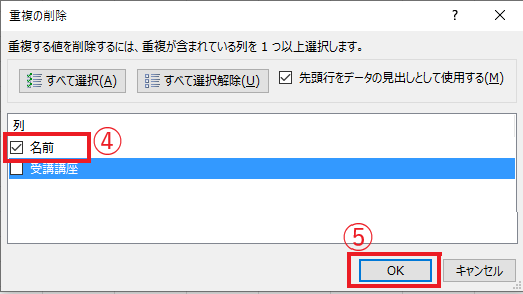
「重複の削除」ダイアログボックスが表示されます。
重複を判定する列を選択します。
今回は、「名前」が重複していたらデータを削除したいので、「名前」にチェックを入れます。(④)
OKボタンをクリックします。(⑤)
■完了: 重複データが削除される
下の図のようなメッセージが表示され、今回は、2件の重複データが削除されたことがわかります。
OKボタンをクリックします。
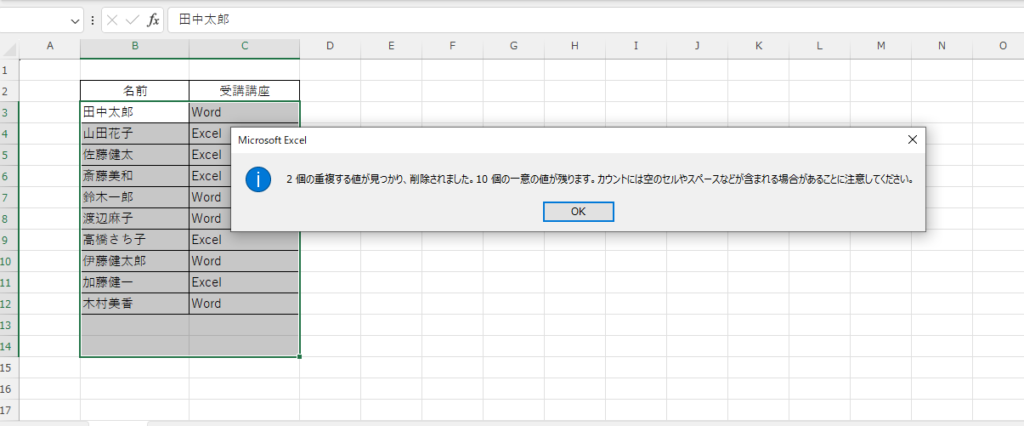
これで名前が重複されていたデータが削除されました。確認などは特にないので実施する際は注意してください。
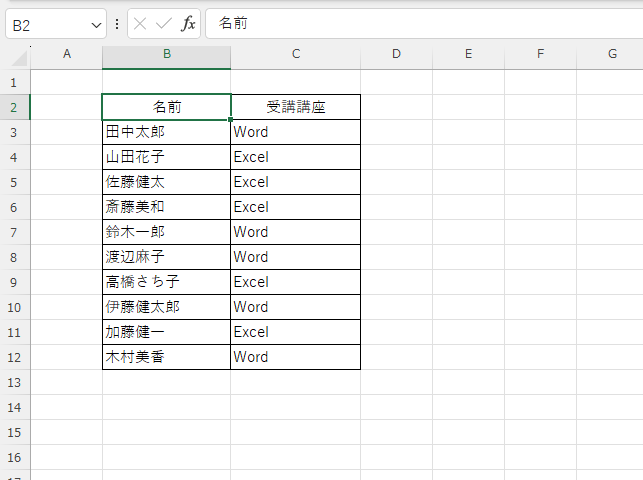
複数列で判定する場合
今回の例で、「名前」と「受講講座」が一致していた場合だけ削除したい場合は、「重複の削除」ダイアログボックスで「名前」「受講講座」にチェックを入れます。
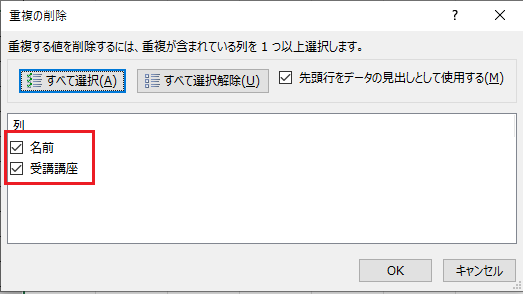
これで実行すると、「名前」「受講講座」が一致しているデータだけ削除されます。
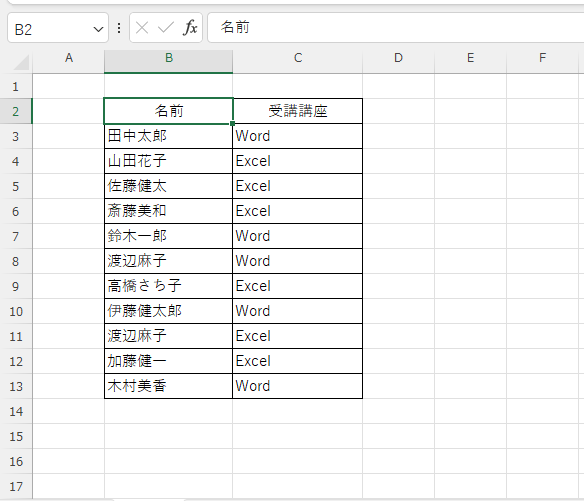
「名前」だけが一致している場合は、削除されません。
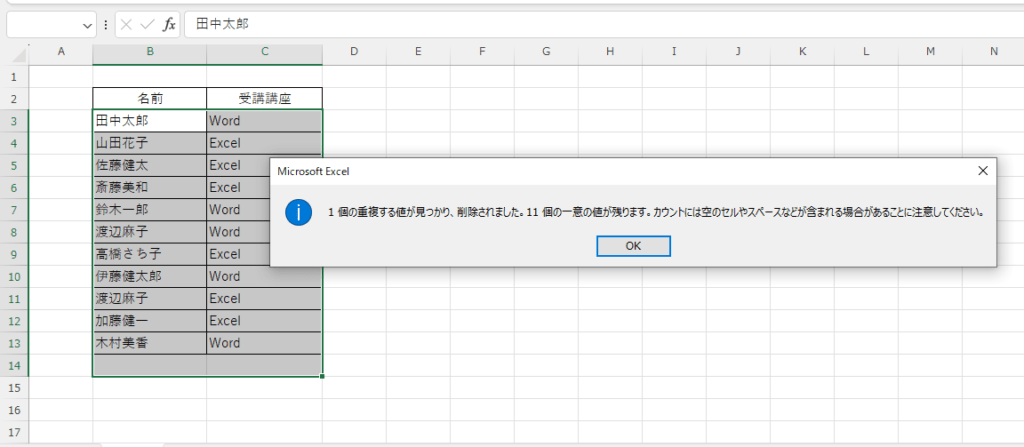
今回の例では「渡辺麻子」さんは「受講講座」が違うので削除されません。
重複データを削除する方法に関するよくある質問 (FAQ)
Q1: 重複データを削除するとき、元のデータを残しておく方法はありますか?
A1: はい、削除前にデータのコピーを作成して別のシートに貼り付けておけば、元のデータを残すことができます。また、「重複の削除」機能を使う前にファイルを保存しておくのもおすすめです。
Q2: ある特定の列だけを基準にして重複データを削除することはできますか?
A2: はい、重複削除の際に「列の選択」オプションで、重複の基準とする列を指定することで、特定の列を基準にして重複データを削除できます。
Q3: 重複データを削除すると最初のデータだけが残るのですか?
A3: はい、Excelの「重複の削除」機能では、重複するデータの中で最初に出てくるデータのみが残り、後から出てくる重複データは削除されます。
Q4: 重複削除後に削除したデータを元に戻すことはできますか?
A4: はい、削除直後であれば「元に戻す(Ctrl + Z)」を使って削除前の状態に戻すことができます。
Q5: 重複データを削除せずに、どのデータが重複しているか確認する方法はありますか?
A5: 条件付き書式を使用すると、重複データに色を付けて目視で確認することができます。「条件付き書式」から「重複する値」を選択して、重複データを強調表示しましょう。
詳しくは以下の記事をご覧ください。

Q6: テーブル形式でデータを扱っている場合も重複削除はできますか?
A6: はい、Excelのテーブル機能を使っている場合でも、「重複の削除」を使用して重複データを削除できます。
Q7: 複数の列を基準にして重複データを削除することは可能ですか?
A7: はい、複数の列を選択して基準にすることで、複数条件で重複データを削除することができます。削除する際に、必要な列をすべてチェックしてください。
まとめ:Excelで重複データを簡単に削除する方法!リストを整理してミスを防ぐ
Excelの重複削除機能を使うことで、時間をかけずに不要な重複データを簡単に削除することができます。
この記事で紹介した方法を活用すれば、Excelで重複データを効率よく整理でき、データの精度や信頼性を向上させることができます。
なお、「重複の削除」機能は確認画面などが表示されずに実行されるため、一度削除すると元に戻せない場合があります。
実行する際は、事前にデータを確認する、またはバックアップを取ってから操作することをおすすめします。

