
Excelでデータを管理していると、「土日を除く平日のみを効率的に入力したい」と感じることはありませんか?スケジュール表や勤怠管理、業務日報の作成では、平日だけの日付を扱うケースが多くあります。
この記事では、Excelで土日を除いた平日のみの日付を簡単に入力する方法を分かりやすく解説します。
すぐに実践できる方法を身につけて、日々の業務をよりスムーズかつ効率的に進めましょう。
目次
土日を除く平日だけを簡単に入力する方法
平日だけを入力する手順は次の通りになります。
手順1 日付を選択する
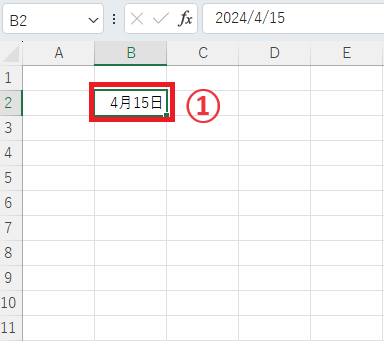
基準となる日付を入力し、選択します。(①)
手順2 オートフィルを行う
オートフィルを行います。(②)
オートフィルのやり方は、選択しているセルの右下に表示されているフィルハンドル(■)をドラッグします。
フィルハンドルの上にマウスカーソルを移動すると「+」になるのでこの時にドラッグします。

手順3 オートフィルオプションをクリック
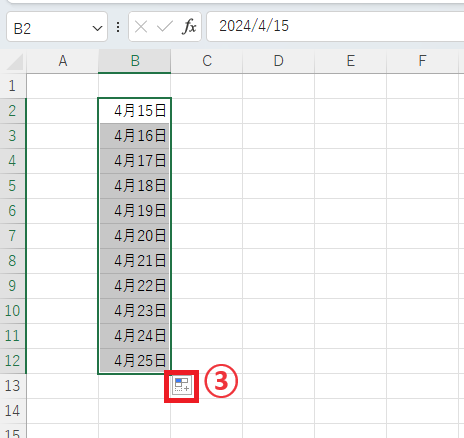
オートフィルを行うと「オートフィルオプション」が表示されます。
この「オートフィルオプション」をクリックします。(③)
手順4 「連続データ(週日単位)」を選択
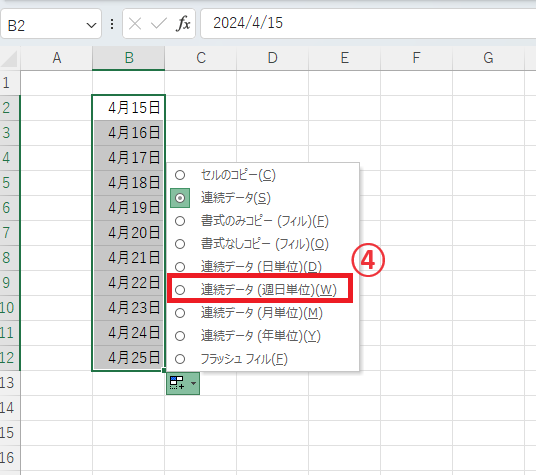
メニューが表示されるので、「連続データ(週日単位)」をクリックして選択します。(④)
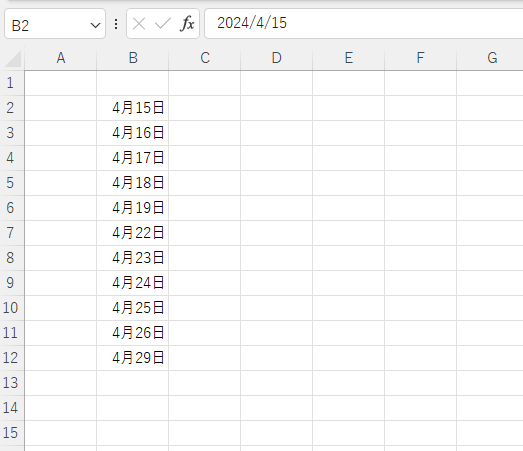
これで土日を除く平日のみの日付が表示されます。
なお、祝日は除外されず通常通りに表示されるのでご注意ください。
まとめ:Excelで土日を除いた平日だけを連続入力し、カレンダー作成を効率化する方法
この記事では、Excelで土日を除く平日の日付を簡単に入力する方法や設定手順について解説しました。
紹介したオートフィルのテクニックを活用すれば、土日を自動的に除外しながら平日のみの日付を効率よく管理できるようになります。スケジュール作成や勤怠管理などの業務にも役立ちます。
ぜひ今回ご紹介したExcelの入力方法を実践し、日付管理の手間を減らして業務効率化を図ってください。
記事のまとめ
- 日付を選択し、オートフィルを行う。
- オートフィルを行った後に表示される「オートフィルオプション」をクリックし、「連続データ(週日単位)」を選択する

