
Excelでは、テキストボックスを活用することで、補足説明やタイトルなどの情報を分かりやすく整理して表示することができます。
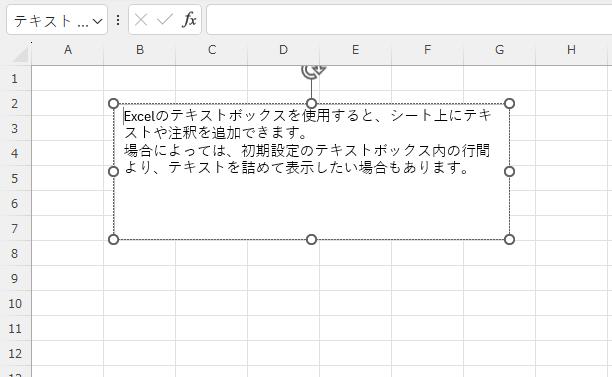
ただし、テキストボックスに複数行の文章を入力すると、行間が広くて見づらくなったり、スペースを取りすぎたりすることがあります。そんなときは、行間を調整(詰める)することで、より見やすくコンパクトなレイアウトに整えることが可能です。
特に、限られたスペースに情報をまとめたい場合や、資料のレイアウトを整えたい場合には、テキストボックスの行間調整を覚えておくと便利です。
この記事では、Excelでテキストボックスの行間を調整する方法(行間を詰める方法)を、初心者の方にも分かりやすく解説します。
見やすく整った資料を作成するための参考にしてみてください。
目次
テキストボックスの行間を詰める方法
Excelでテキストボックスの行間を詰める手順は次の通りになります。
手順1 行間を詰める文字を選択し、右クリックする
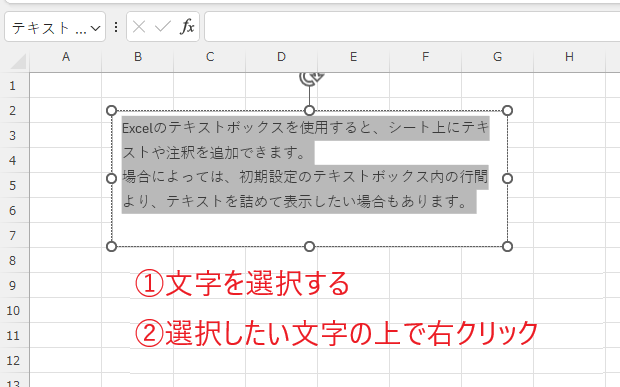
テキストボックス内で、行間を詰める文字を選択します。(①)
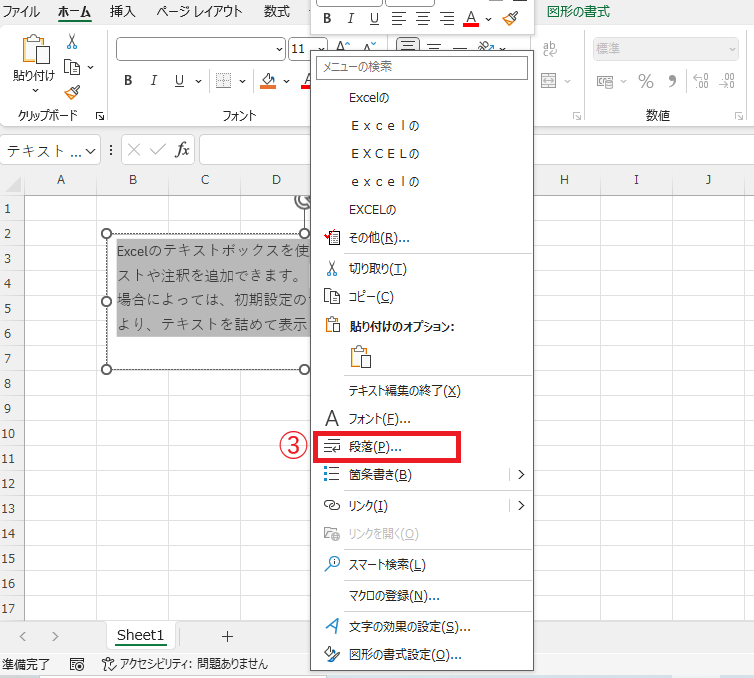
選択した文字の上で右クリックします。(②)
表示されたメニューから「段落」をクリックします。(③)
手順2 「行間」を「固定値」に設定する
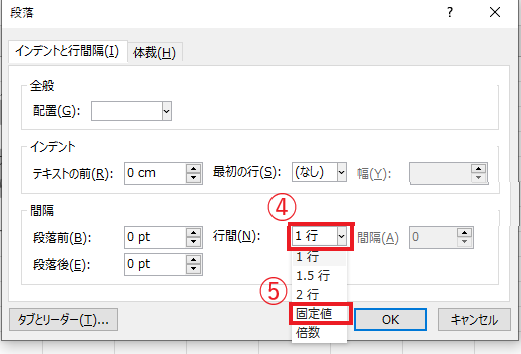
「段落」ダイアログボックスが表示されます。
「行間」のボックスをクリックします。(④)
「固定値」をクリックします。(⑤)
手順3 「間隔」に数値を入力する
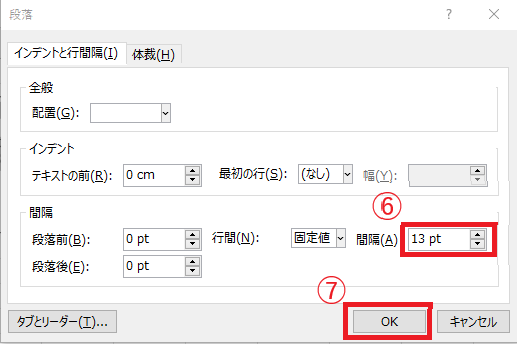
「間隔」のボックスに数値を入力します。(⑥)
今回は選択した文字のフォントサイズが「11」なので「13」と入力します。
OKボタンをクリックします。(⑦)
手順4 行間を確認する
これで選択していた文字の行間が詰まります。
もし詰まりすぎていたり、またはもっと詰めたい場合は、再度「間隔」の数値を変更します。
まとめ:Excelのテキストボックスで行間を詰める方法!『固定値』設定で余白を調整するコツ
以上が、Excelでテキストボックスの行間を詰める方法です。
行間を適切に調整することで、テキストをより整理して表示でき、見やすくバランスの取れたレイアウトを作成できます。また、限られたスペースに情報をまとめたい場合にも非常に効果的です。
ぜひ今回紹介した方法を活用して、Excelでテキストボックスの行間を調整し、読みやすくデザイン性の高い資料作成に役立ててみてください。
シート全体の可読性や見やすさも大きく向上するはずです。
記事のまとめ
- テキストボックス内で行間を詰めたい文字を選択し、その上で右クリック、「段落」をクリックする
- 「行間」を「固定値」に設定し、「間隔」に数値を入力する。

