
Excelの棒グラフでは、データを視覚的に比較できますが、特定のデータポイントを強調したい場合は、1本だけ棒の色を変更する方法が非常に効果的です。
例えば、最高値・最低値・目標達成項目などを強調表示することで、伝えたいポイントがひと目で分かるグラフに仕上がります。色を工夫するだけで、資料全体の印象や説得力も大きく向上します。
この記事では、Excelの棒グラフで1本だけ色を変更する具体的な手順を分かりやすく解説します。簡単な設定でグラフの印象を一層引き立てる方法を紹介しますので、ぜひ参考にしてください。
目次
棒グラフで1本だけ棒の色を変える方法
棒グラフで1本だけ棒の色を変える手順は次の通りになります。
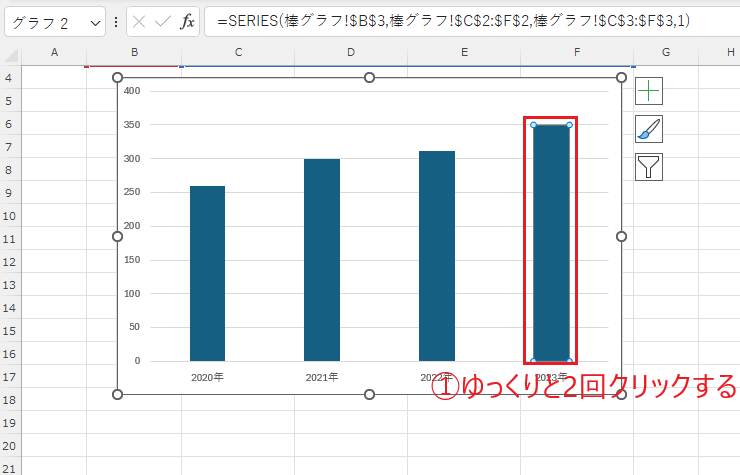
手順1: 色を変更する棒をゆっくり2回クリックする
色を変更したい棒をゆっくり2回クリックします。(①)
1回目のクリックで系列全体が選択され、2回目のクリックで個々の棒が選択されます。
2回のクリックが早すぎるとダブルクリックになってしまうのでご注意ください。
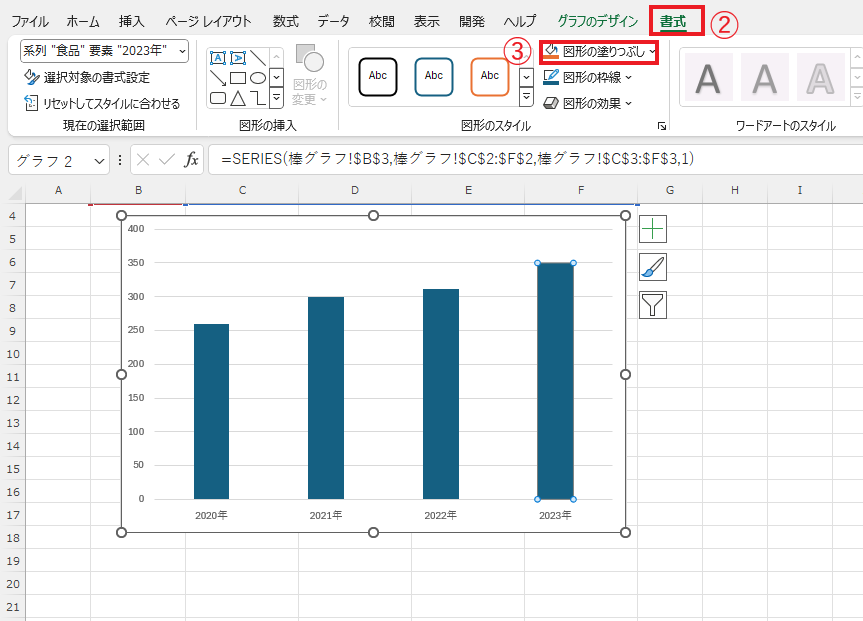
手順2: 「書式」タブの「図形の塗りつぶし」をクリックする
「書式」タブをクリックします。(②)
「図形のスタイル」グループの「図形の塗りつぶし」をクリックします。(③)
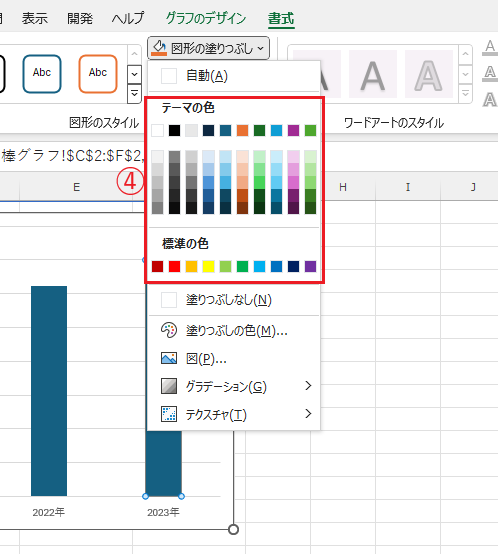
手順3: 適用する色を選択する
色の一覧が表示されるので、適用したい色をクリックします。(④)
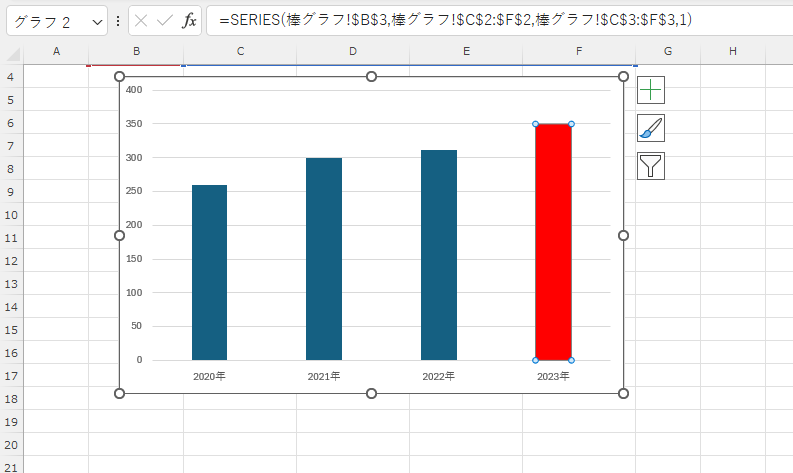
■完了: 選択していた棒の色を変更することができる
これで選択していた棒だけ色を変更することができます。
棒グラフの1本だけ色を変える方法に関するよくある質問 (FAQ)
Q1: 棒グラフの系列全体の色ではなく、1本だけ色を変えたいのですが、どうすればいいですか?
A1: 棒グラフの1本だけをクリックして選択し、「塗りつぶし」のオプションで任意の色に変更できます。
Q2: グラフを更新しても、色を変えた棒の設定は保持されますか?
A2: 基本的に手動で変更した色設定は保持されますが、データ範囲や系列を大幅に変更した場合、色設定がリセットされることがあります。
Q3: 特定の条件で棒の色を自動で変更することは可能ですか?
A3: 条件付き書式を使うとセルの色は変わりますが、グラフ上では自動的に色が変わりません。グラフ自体の棒の色を変えるには、該当する棒を手動で選択して設定する必要があります。
まとめ:Excel棒グラフで1本だけ色を変更する方法!特定のデータを強調する
特定の棒の色を変更することで、Excelの棒グラフはより伝わりやすく、印象的なグラフになります。重要なデータや注目してほしい数値を強調表示することで、閲覧者がポイントをひと目で把握できるようになります。
ご紹介した手順を実践すれば、データの強調が簡単に行え、視覚的な理解も大きく向上します。プレゼン資料や報告書の説得力アップにも効果的です。
ぜひこのテクニックを活用して、より洗練された、分かりやすいExcelの棒グラフを作成してみてください。
記事のまとめ
- 色を変更したい棒をゆっくり2回クリックする。
- 「書式」タブの「図形の塗りつぶし」から色を選択する。
