
和暦表示が必要な場面で、西暦の日付を手作業で和暦に書き換えるのは手間がかかりますよね。
しかし、Excelを使えば、西暦で入力した日付を簡単に和暦(令和・平成など)に変換して表示することができます。
特別な関数を使わなくても、セルの書式設定を変更するだけで西暦から和暦へ表示を切り替えることが可能です。
この記事では、Excelで西暦の日付を和暦(令和・平成など)に変換して表示する方法を、初心者の方にもわかりやすく解説します。
和暦表示が必要な書類を作成する際の参考にしてみてください。
西暦を和暦に変換する方法
西暦を和暦に変換する手順は、次の通りになります。
和暦に変換したいセルを選択します。(①)
「ホーム」タブをクリックします。(②)
「数値」グループの「表示形式」(右下の矢印)をクリックします。(③)
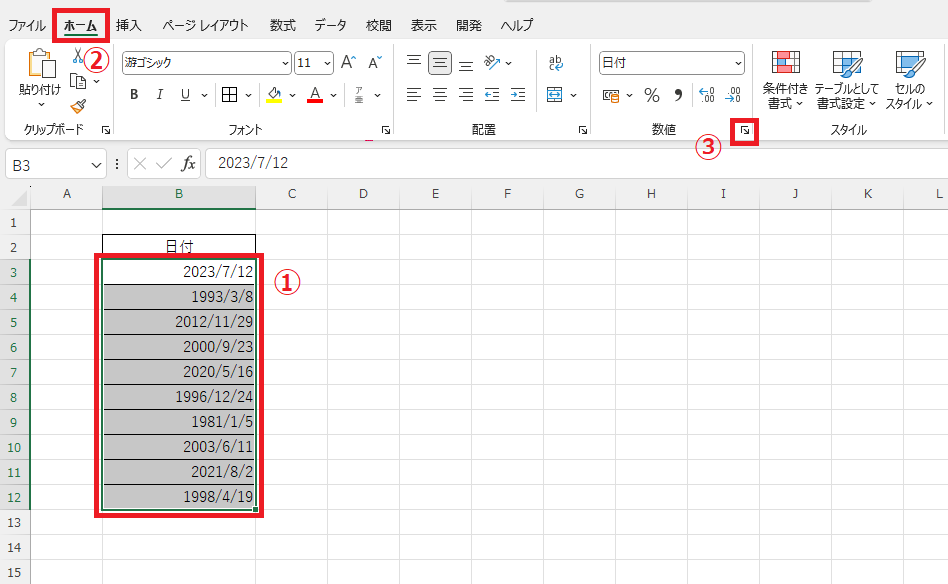
「セルの書式設定」ダイアログボックスが表示されます。
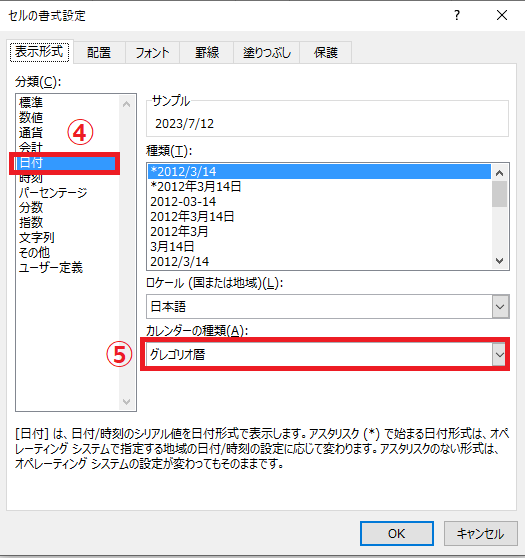
「表示形式」タブの「分類」から「日付」を選択します。(④)
「カレンダーの種類」のプルダウンリストをクリックします。(⑤)
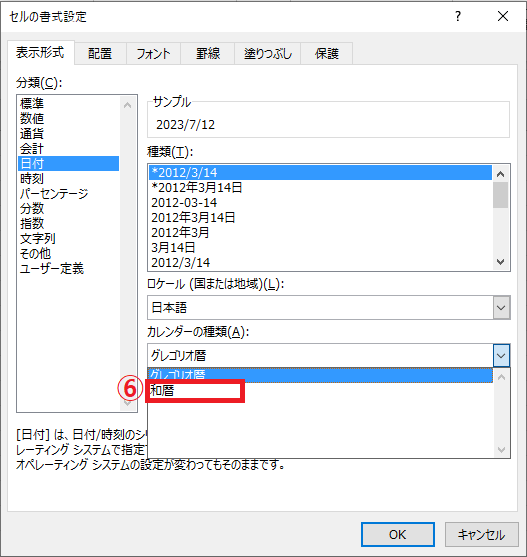
「和暦」をクリックします。(⑥)
「種類」から適用したい日付の形式を選択します。
今回は、「平成24年3月14日」を選択します。(⑦)
OKボタンをクリックします。(⑧)
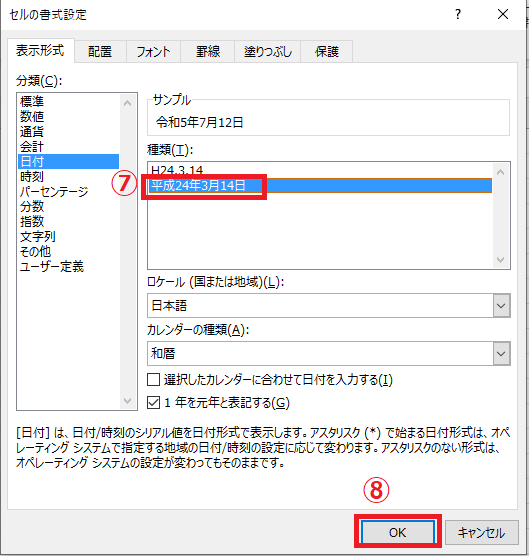
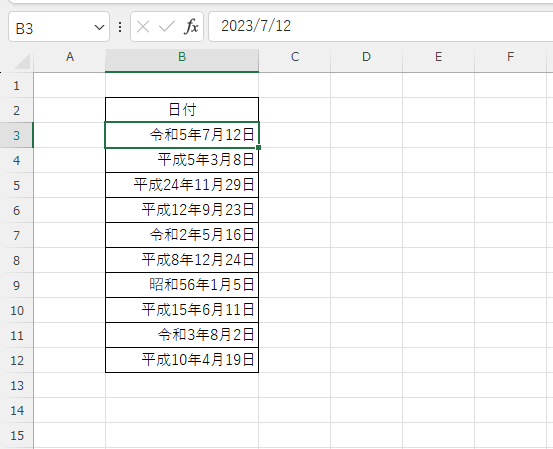
これで西暦表記から和暦表記に変換することができます。
ユーザー定義を使用する場合
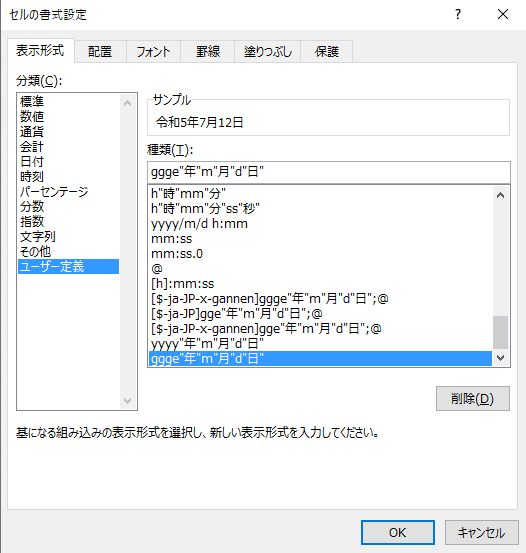
表示形式のユーザー定義を使用して和暦を指定する場合は、
ggge"年"m"月"d"日"
のように入力します。「ggge」が和暦を表します。
よくある質問 (FAQ)
Q1: 西暦を和暦に変換するにはどうすればいいですか?
A1: Excelでは、セルの表示形式を「和暦」に設定することで、西暦を簡単に和暦表示に変更できます。
Q2: 和暦に変換してもセルの内容は数値のままですか?
A2: はい、表示形式を和暦にしても、セルの内部データは変わりませんので計算に使うことができます。
Q3: 元号が変わった場合も自動で更新されますか?
A3: Excelの最新バージョンでは、自動で新元号に対応することが多いですが、元号が追加された場合はExcelのアップデートが必要な場合があります。
Q4: 和暦の年月日だけでなく、年月だけを表示することもできますか?
A4: はい、表示形式をカスタマイズすることで「令和〇年〇月」などの形式に変更できます。
Q5: 西暦と和暦を同時に表示させることは可能ですか?
A5: はい、表示形式をカスタマイズすることで「2024年(令和6年)」のように、西暦と和暦を同時に表示することも可能です。例えば、表示形式のユーザー定義で「yyyy"年"(ggge"年")」のように設定すると表示することができます。
Q6: 和暦変換したデータを再度西暦に戻すことはできますか?
A6: もちろん可能です。表示形式を西暦に戻すか、和暦用のセルとは別に西暦表示のセルを用意すると便利です。
Q7: 和暦表示で「明治」「大正」「昭和」の時代にも対応していますか?
A7: Excelでは「明治」「大正」「昭和」「平成」「令和」の元号に対応していますが、Excelのバージョンによって表示方法が異なる場合があります。
まとめ
Excelで西暦から和暦へ変換する方法を覚えておくと、日常業務をより効率的に進めることができます。
今回紹介した手順を知っておけば、必要なときにすぐに和暦(令和・平成など)で日付を表示できるため、手作業で元号を書き換える手間を省くことができます。
和暦表示が必要な書類や一覧表を作成する際は、Excelの和暦表示機能を活用して、スムーズに作業を進めてみてください。
記事のまとめ
- 「表示形式」の「日付」から「カレンダーの種類」で「和暦」を選択する
- 「ユーザー定義」で「ggge"年"m"月"d"日"」と入力する

