
Excelでグラフを作成した際、各データポイントの数値が表示されず、不便に感じたことはありませんか?
そんなときに便利なのが、データラベルの表示機能です。データラベルを追加することで、グラフ上に数値を直接表示でき、内容をひと目で把握できるようになります。
本記事では、Excelでデータラベルを設定し、グラフに数値を表示する方法を初心者にも分かりやすく解説します。
データラベルを活用すれば、グラフの視認性が向上し、プレゼン資料や報告書の説得力も高まります。ぜひExcelのグラフ機能を活用し、より分かりやすい資料作成に役立ててください。
データラベルを表示する方法
グラフにデータラベルを表示する手順は、次の通りになります。
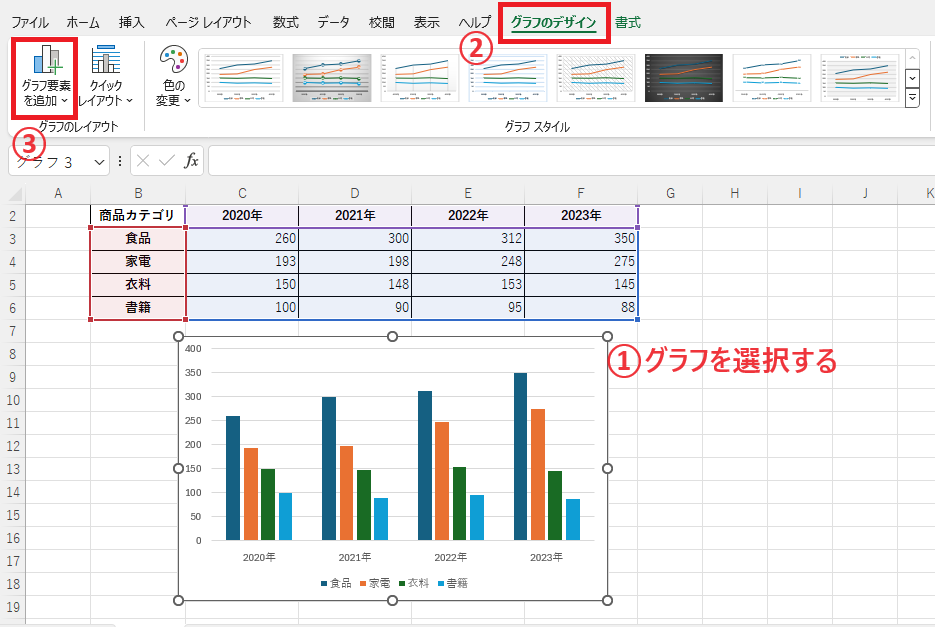
データラベルを表示するグラフを選択します。(①)
「グラフのデザイン」タブをクリックします。(②)
「グラフのレイアウト」グループにある「グラフ要素を追加」をクリックします。(③)
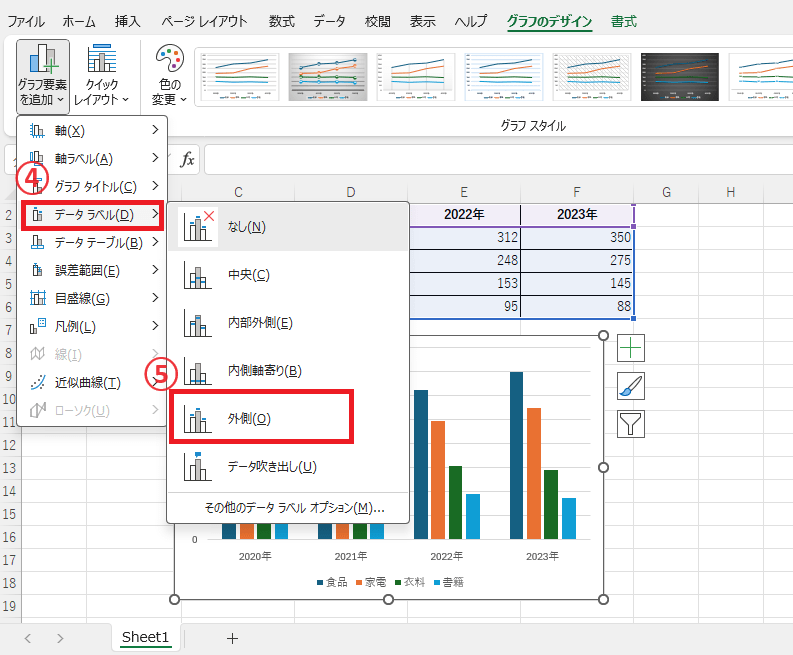
「データラベル」をクリックします。(④)
データラベルを表示する位置の一覧が表示されます。
適用したい表示位置を選択します。(⑤)
今回の例では、「外側」をクリックします。
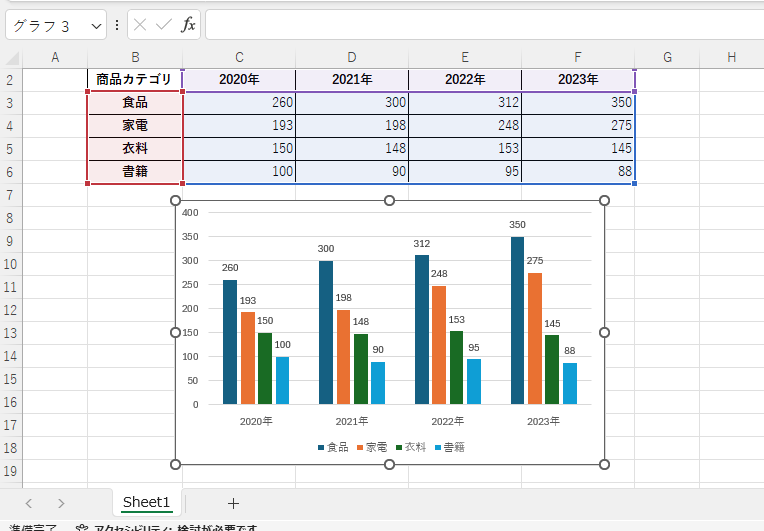
これでグラフにデータラベルが表示されるようになります。
よくある質問 (FAQ)
Q1: データラベルを追加する方法は?
A1: 「グラフのデザイン」タブの「グラフ要素を追加」から「データラベル」を選ぶことで追加できます。
Q2: データラベルの位置を変更するにはどうすればいいですか?
A2: 「グラフ要素を追加」の「データラベル」の設定メニューで「中央」、「外側」など、ラベルの位置を変更できます。
Q3: データラベルのフォントや色を変更できますか?
A3: データラベルを右クリックし、「フォント」からフォントサイズや色を調整可能です。
Q4: データラベルに表示される数値の小数点以下の桁数を変更する方法は?
A4: データラベルの数値を右クリックして「データラベルの書式設定」>「ラベルオプション」>「表示形式」で小数点以下の桁数を調整できます。
Q5: 特定のデータラベルだけ表示または非表示にすることはできますか?
A5: はい、特定のデータラベルを右クリックして「削除」で非表示にできます。また、特定のデータ系列を選択し「グラフ要素を追加」の「データラベル」で特定のラベルのみを表示するように調整できます。
Q6: データラベルに数値以外の情報(例:パーセンテージ)を表示する方法は?
A6: データラベルを右クリックして「データラベルの書式設定」を選択し、「ラベルオプション」にて表示したい情報(例:パーセンテージ)を選択できます。
詳しくは以下の記事をご覧ください。

Q7: グラフ内のすべてのデータ系列にデータラベルを一括で追加するには?
A7: グラフ全体を選択してから「グラフ要素を追加」→「データラベル」を選ぶと、全てのデータ系列に一括で追加できます。
まとめ
データラベルを活用すれば、Excelグラフ上に数値を簡単に表示でき、データをより直感的に理解できるようになります。数値とグラフを同時に確認できるため、情報の伝達力が大きく向上します。
数値を可視化することで、プレゼンテーションや報告書の資料のクオリティも高まり、説得力のある説明が可能になります。特に、具体的な数値を強調したい場面では、データラベルは非常に効果的です。
ぜひExcelのデータラベル機能を積極的に活用し、見やすく分かりやすいグラフ作成に役立ててください。
なお、データラベルの表示項目を変更したい場合は、以下の記事をご覧ください。
記事のまとめ
- グラフにデータラベルを表示するには、「グラフのデザイン」タブ > 「グラフ要素を追加」>「データラベル」から行う
