
大量のデータの中から、特定の期間のデータだけを素早く確認したい場合に便利なのが、Excelのオートフィルター機能です。
オートフィルターを使えば、指定した日付の範囲に該当するデータだけを数クリックで簡単に抽出することができます。売上データや業務記録など、日付ごとに管理されているデータの分析にも役立ちます。
この記事では、Excelのオートフィルターで日付の範囲(期間)を指定し、必要なデータを抽出する方法を分かりやすく解説します。
効率よくデータを確認・分析したい方は、ぜひ参考にしてみてください。
フィルターで期間内のデータを抽出する方法
オートフィルター機能で期間内のデータを抽出する手順は、次の通りになります。
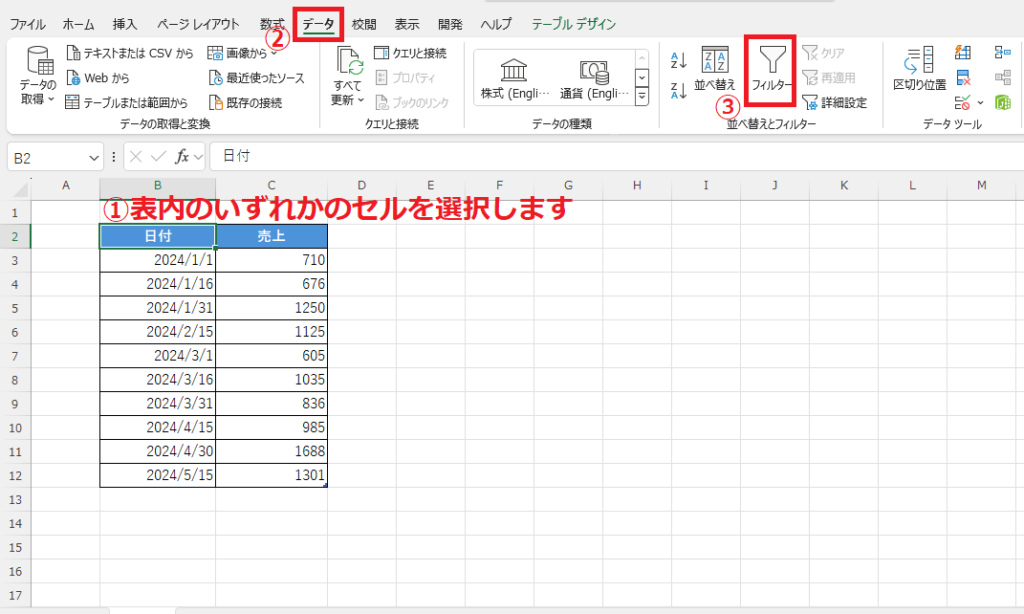
表にフィルターが表示されていない場合は、まずフィルターを表示します。
表内のいずれかのセルを選択します。(①)
「データ」タグをクリックします。(②)
「並べ替えとフィルター」グループの「フィルター」をクリックします。(③)
これで表にフィルターが表示されます。
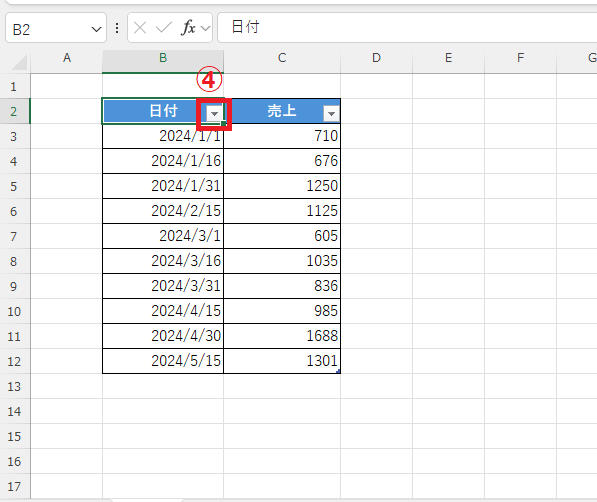
期間内のデータを抽出したい見出しのフィルターボタン(▼)をクリックします。(④)
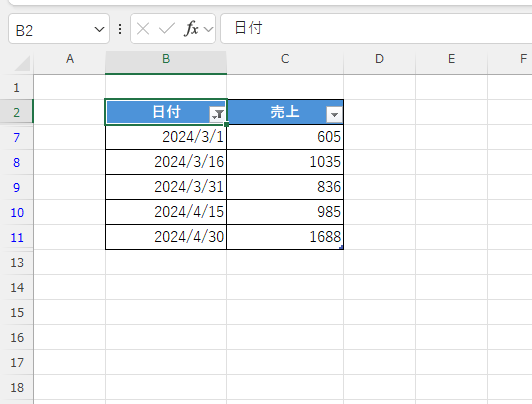
今回の例では、「日付」が2024年3月1日~2024年4月30日のデータを抽出したいので、「日付」のフィルターボタン(▼)をクリックします。
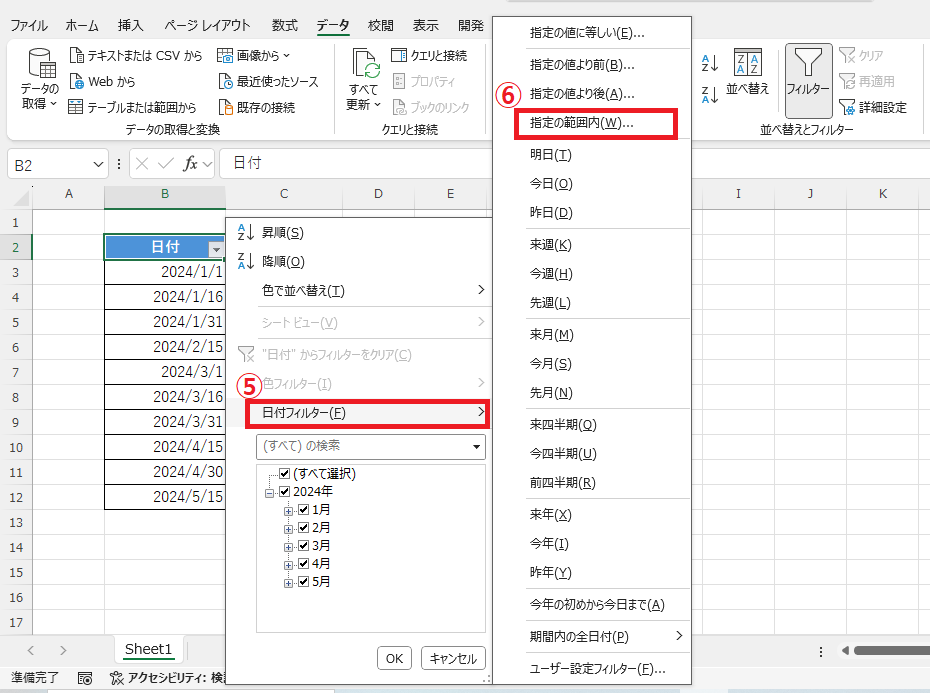
「日付フィルター」をクリックします。(⑤)
「指定の範囲内」をクリックします。(⑥)
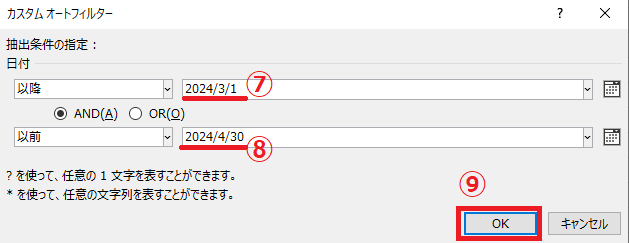
「カスタムオートフィルター」ダイアログボックスが表示されます。
「以降」と表示されている隣のボックスに指定の日付を入力します。(⑦)
今回の例では、2024年3月1日~2024年4月30日のデータを抽出したいので、「2024/3/1」と入力します。
「以前」と表示されている隣のボックスに指定の日付を入力します。(⑧)
今回の例では、「2024/4/30」と入力します。
OKボタンをクリックします。(⑨)
これで、「日付」が2024年3月1日~2024年4月30日のデータを抽出することができます。
よくある質問 (FAQ)
Q1: オートフィルターを使って期間内のデータを抽出するには、どのように設定すれば良いですか?
A1: データの範囲を選択し、「データ」タブから「フィルター」を選択します。次に、対象の列のフィルターボタンをクリックし、「日付フィルター」を選択し、「指定の範囲内」を選びます。
Q2: 抽出したい期間を指定する際、どのような形式で日付を入力すれば良いですか?
A2: 日付は通常、YYYY/MM/DD形式など、Excelで認識できる形式で入力する必要があります。
Q3: 複数の条件(例えば、開始日と終了日)を指定してデータを抽出することは可能ですか?
A3: はい、オートフィルターの「日付フィルター」から「指定の範囲内」を選び、開始日と終了日を入力することで、両方の条件に合致するデータを抽出できます。
Q4: 期間内のデータを抽出した後、抽出されたデータを別のシートにコピーできますか?
A4: はい、フィルターで表示されたデータを選択し、右クリックから「コピー」を選び、別のシートに貼り付けることができます。
Q5: フィルターを解除したい場合はどうすれば良いですか?
A5: 「データ」タブの「フィルター」ボタンを再度クリックすることで、フィルターが解除され、全てのデータが表示されます。
Q6: フィルターを使用しても期間外のデータが表示される場合、何が問題でしょうか?
A6: 日付のフォーマットが正しくない可能性があります。Excelが日付として認識できているか確認してください。また、フィルター条件が正しく設定されているか再確認しましょう。
Q7: オートフィルターで日付以外のデータ(例:文字列や数値)のフィルターも同時に行えますか?
A7: 可能です。オートフィルターを使用して、異なる列で異なる条件を設定し、複数のデータタイプを同時にフィルターすることができます。
まとめ
Excelのオートフィルターを活用すれば、特定の期間に該当するデータを簡単に抽出することができます。
データ量が多い場合でも、フィルター機能を使えば日付の範囲を指定して必要な情報だけを瞬時に表示できるため、データの確認や分析を効率よく行うことが可能です。
売上管理や業務記録など、日付ごとに管理されたデータを扱う場面でも非常に便利な機能です。
ぜひ今回紹介した方法を活用して、Excelのオートフィルターで期間指定の抽出を行い、効率的なデータ管理や分析に役立ててみてください。
記事のまとめ
- 対象の項目のフィルターボタンをクリックし、「日付フィルター」>「指定の範囲内」をクリックする
- 「カスタムオートフィルター」ダイアログボックスで、指定の期間を入力する

