
同じ文字や連続した数字を、1つずつ手入力していくのは大変ですし、時間もかかってしまいますよね。
そんなときに便利なのが、Excelの「オートフィル」機能です。オートフィルを使えば、連続した数字や同じデータを簡単に自動入力することができます。
この機能を活用することで、Excelでのデータ入力を短時間で効率よく行うことが可能になります。
オートフィルを覚えるとExcel作業のスピードが大幅に向上するので、ぜひこの機能を活用してみてください。
連続した日付の入力方法
連続した日付の入力方法について説明します。
まず開始日となる日付を入力します。
次に日付を入力したセルを選択(クリック)します。
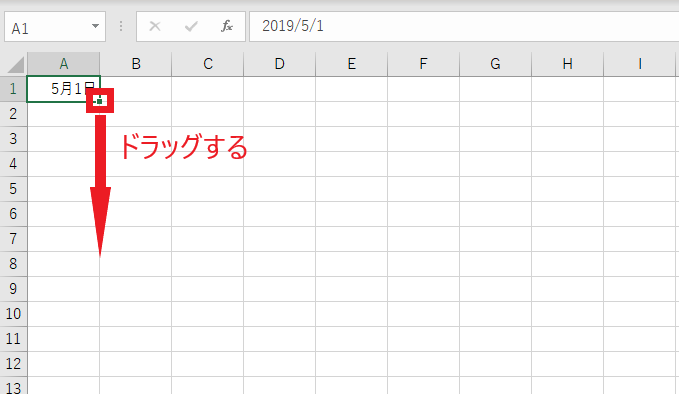
選択するとセルの右下に■のようなものが表示されますので、それを下にドラッグします。(日付を横に表示したい場合は右にドラッグします)
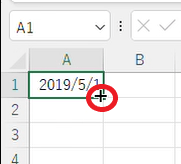
ドラッグのやり方は、セルの右下をマウスでポイントすると下の図のような「+」が表示されます。
この状態の時にドラッグします。
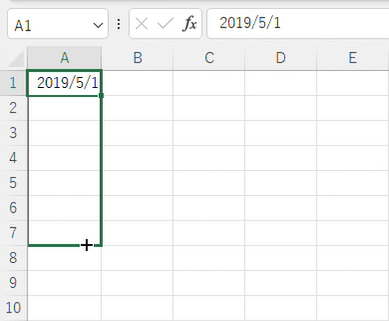
ドラッグすると下の図のようになるので、入力したい最後の位置でマウスを離します。
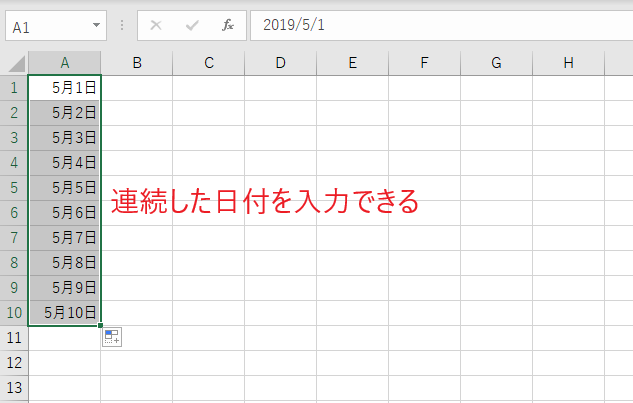
そうすると連続した日付を入力することができます。
連続した数字の入力方法
次に連続した数字の入力方法について説明します。
日付の時と同様に開始となる数字を入力します。(下記の例では「1」)
次に数字を入力したセルを選択します。
選択するとセルの右下に■のようなものが表示されますので、それを下にドラッグします。
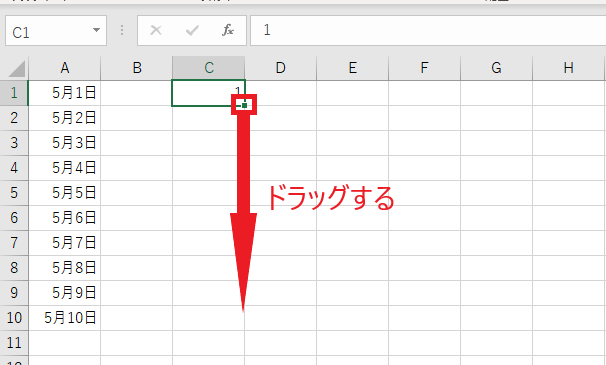
すると最初に入力したものと同じ数字がコピーされます。
コピーしたいだけであればこのままでも良いのですが、連続した数字にしたい場合は、
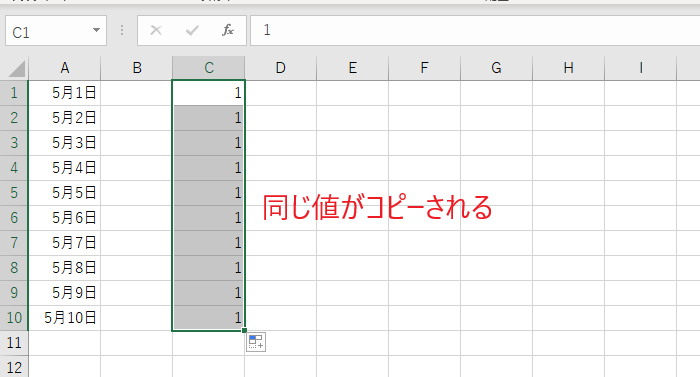
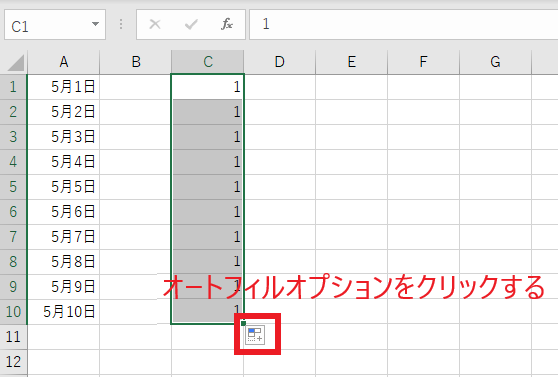
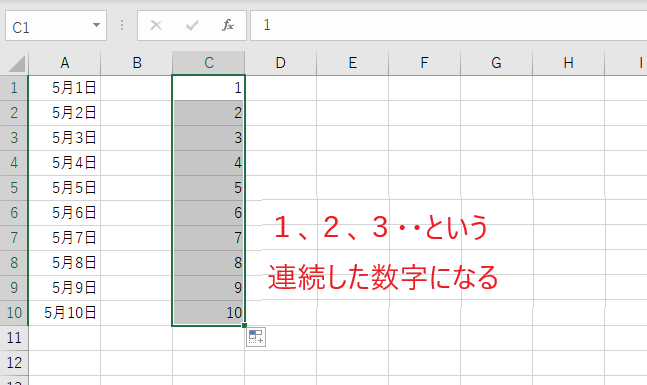
オートフィル後に表示されるオートフィルオプションをクリックします。
クリックすると選択項目が表示されますので、「連続データ」を選択します。
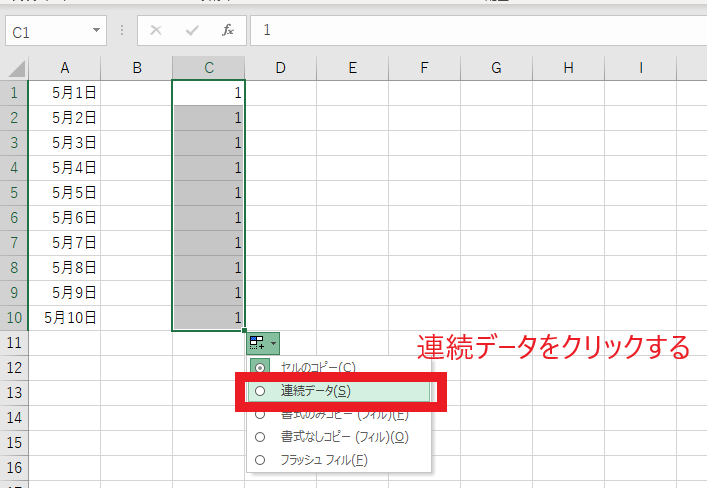
そうすると、「1、2,3・・」というような連続した数字を入力することができます。
2つのセルをもとにオートフィルを実行する方法
上記例では、1づつ増える数字でしたが、自分の好きな数字で加算(減算)することもできます。
やり方は、まず開始となる数字と次の数字の2つを入力します。
次に入力した2つのセルを選択します。
右下の■をドラッグします。
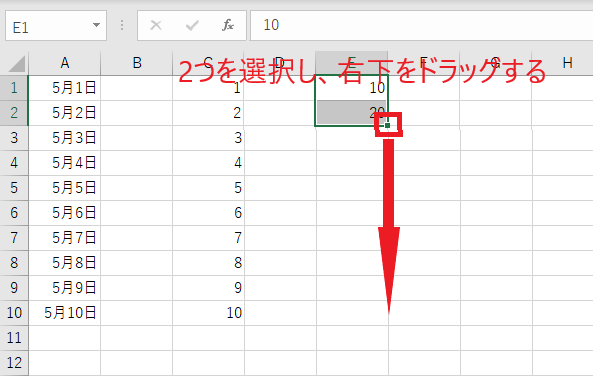
1つ目と2つ目のセルの数値の差分をもとに連続データが入力されます。
今回は、1つ目のセルが「10」2つ目のセルが「20」と10増加しているので、以降のセルも10ずつ増加した数値が入力されます。
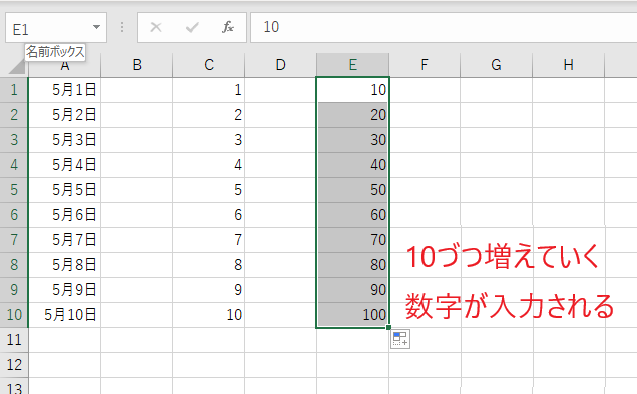
今回の例では、下に入力していく形でしたが、右に入力したい場合も右にドラッグすれば同様に入力されます。
ちなみに上や左にドラッグすると逆に減っていくようになります。
同じ曜日の日付を入力する方法
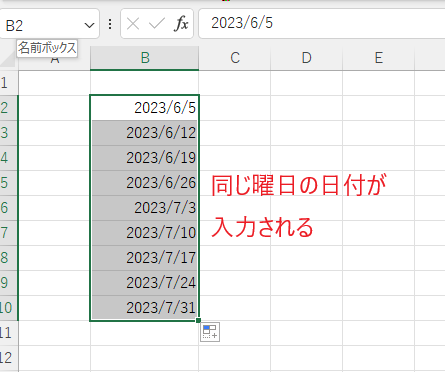
これを応用すれば毎週同じ曜日の日付だけ入力することもできます。
入力したい曜日の日付を2つ入力します。
次に入力した2つのセルを選択し、右下をドラッグします。
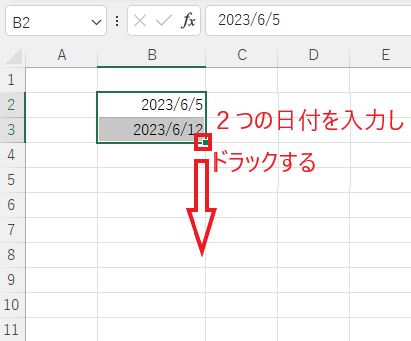
そうすると、同じ曜日の日付が以降のセルに入力されます。
まとめ:Excelで連続数字や同じ値を一括入力して、データ作成を効率化する方法
以上で、Excelのオートフィル機能に関する説明は終わりです。
Excelには、今回紹介したオートフィル以外にも、作業効率を向上させる便利な機能が数多く用意されています。
Excelの使い方を知っている人と知らない人では、作業スピードや業務効率に大きな差が出ることも少なくありません。
特に仕事では、作業スピードと正確さの両方が重要になります。
そのため、Excelの便利な機能を少しずつでも学習していくことをおすすめします。
ぜひ今回紹介したオートフィル機能を活用して、Excel作業の効率アップにつなげてみてください。
記事のまとめ
- 最初に開始日や開始の数字を入力する
- 日付や数字を入力後、そのセルをクリックし、右下の■をドラッグする
- 連番を入力する場合は、オートフィル後にオプションから「連続データ」をクリックする
- 2つの数字や日付を選択し、オートフィルを行うと差分の値、加算(減算)される

