Wordで図形を回転させたときに、図形内の文字まで一緒に回転してしまい、困った経験はありませんか?
プレゼン資料や報告書のレイアウトを調整する際、「図形だけを回転させて、文字の向きはそのままにしたい」というケースはよくあります。
しかし、Wordの初期設定では図形と文字が連動して回転するため、そのままでは思い通りのデザインにならないことがあります。
本記事では、Wordで図形を回転しても文字が回転しないようにする方法を、初心者にもわかりやすく解説します。ちょっとした設定を知っておくだけで、資料の見やすさや完成度を大きく向上させることができます。
目次
図形を回転しても文字は回転しないようにする方法
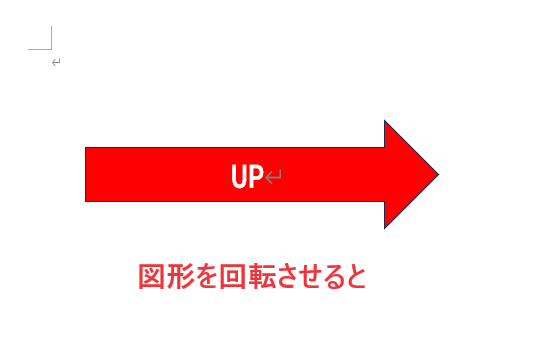
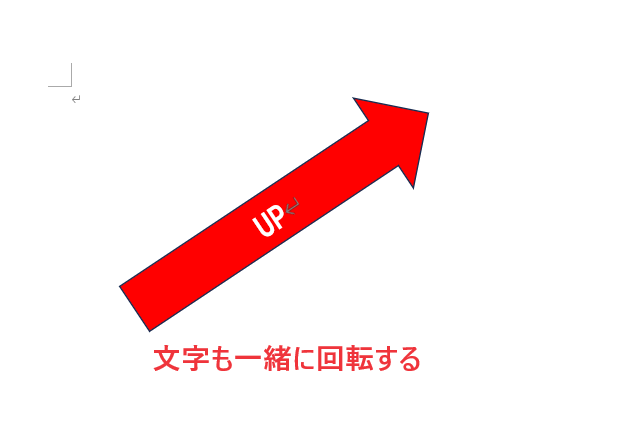
Wordで図形を挿入し、その図形に文字を追加し回転すると文字も図形と一緒に回転します。
図形を回転しても文字は回転しないようにする手順は、次の通りになります。
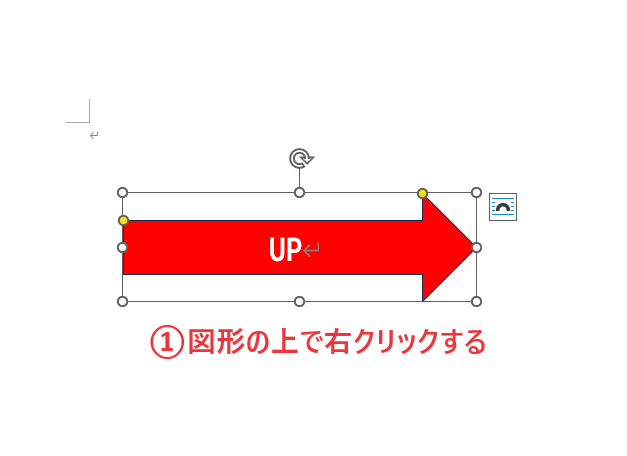
手順1: 図形の上で右クリックする
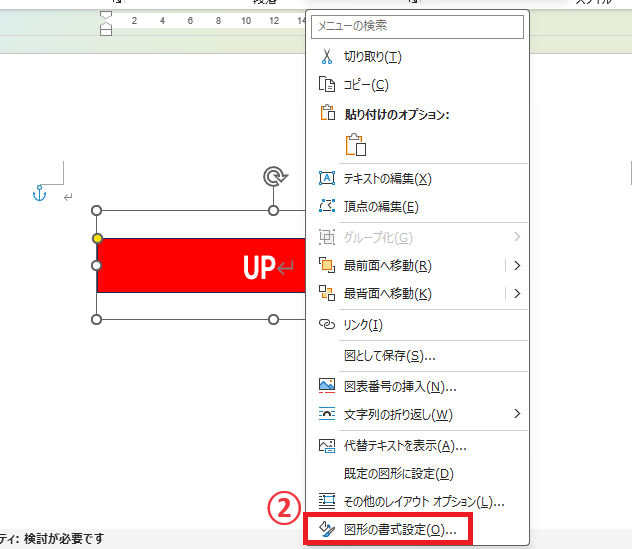
図形の上で右クリックします。(①)
手順2: 「図形の書式設定」をクリックする
表示されたメニューから「図形の書式設定」をクリックします。(②)
手順3: 「レイアウトとプロパティ」を表示する
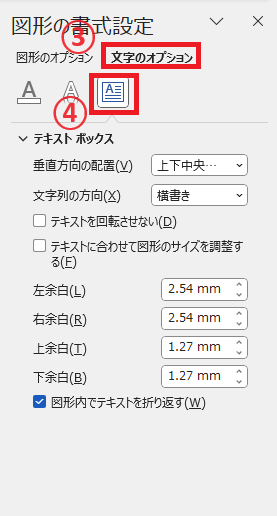
「図形の書式設定」作業ウィンドウが表示されます。
「文字のオプション」をクリックします。(③)
「レイアウトとプロパティ」をクリックします。(④)
手順4: 「テキストを回転させない」にチェックを入れる
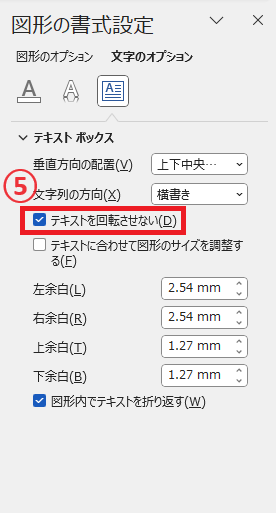
「テキストを回転させない」にチェックを入れます。(⑤)
■完了: 文字は水平なまま表示されるようになる
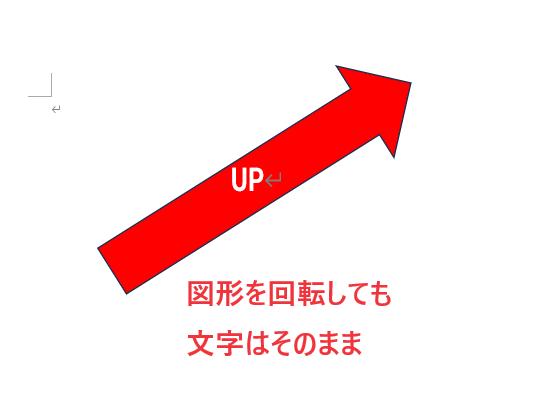
これで図形を回転させても、文字は水平なまま表示されるようになります。
まとめ:Wordの図形を回転しても文字を水平に保つ方法!視認性を落とさずデザインする
図形の回転に伴う文字の回転を防ぐ方法を身につけることで、Wordでのデザインやレイアウトの自由度が大きく向上します。
文字の向きを維持したまま図形を調整できるようになると、プレゼン資料や報告書の見やすさ・完成度も高まります。
ぜひ、本記事で紹介した手順を活用して、より見やすく洗練されたWord文書を作成してみてください。
記事のまとめ
- 図形の上で右クリックし、「図形の書式設定」をクリックする
- 「文字のオプション」、「レイアウトとプロパティ」とクリックする
- 「テキストを回転させない」にチェックを入れると、文字は回転しなくなる

