Wordで文章を入力していると、アルファベットが自動的に大文字に変換されてしまい、困った経験はありませんか?
この現象は、Wordに搭載されている「オートコレクト(自動修正)」機能が原因です。
設定によっては、文頭の英字や特定の入力パターンが自動的に大文字へ変換されるため、意図しない表示になることがあります。
本記事では、アルファベットが勝手に大文字になる原因と、その簡単な解決方法を初心者の方にもわかりやすく解説します。
オートコレクトの設定を見直して、ストレスなく快適に文字入力できる環境を整えましょう。
目次
アルファベットを入力すると自動で先頭が大文字になる
Wordで、アルファベットを入力すると、先頭の文字が自動的に大文字になります。
例えば、「word」という文字を入力してEnterキーを押すと、
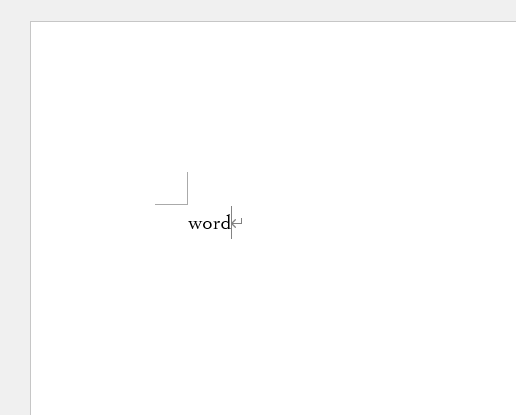
自動的に先頭の「w」が大文字になってしまいます。
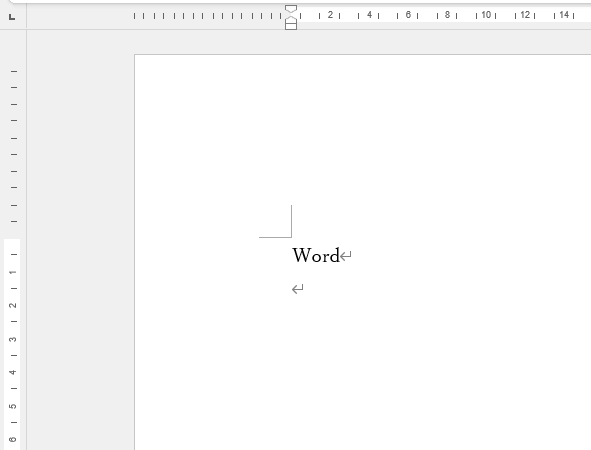
これは、Wordのオートコレクト機能の「文の先頭文字を大文字にする」設定が有効になっているためになります。
自動的に先頭の文字が大文字になるのを止めたい場合は、「文の先頭文字を大文字にする」設定を無効にすることで防ぐことができます。
「文の先頭文字を大文字にする」設定を無効にする方法
「文の先頭文字を大文字にする」設定を無効にする手順は、次の通りになります。
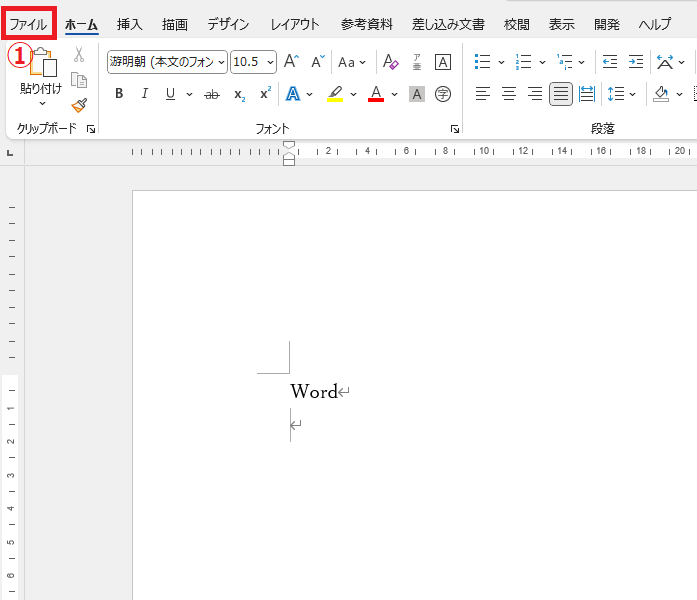
手順1: 「ファイル」タブをクリックする
「ファイル」タブをクリックします。(①)
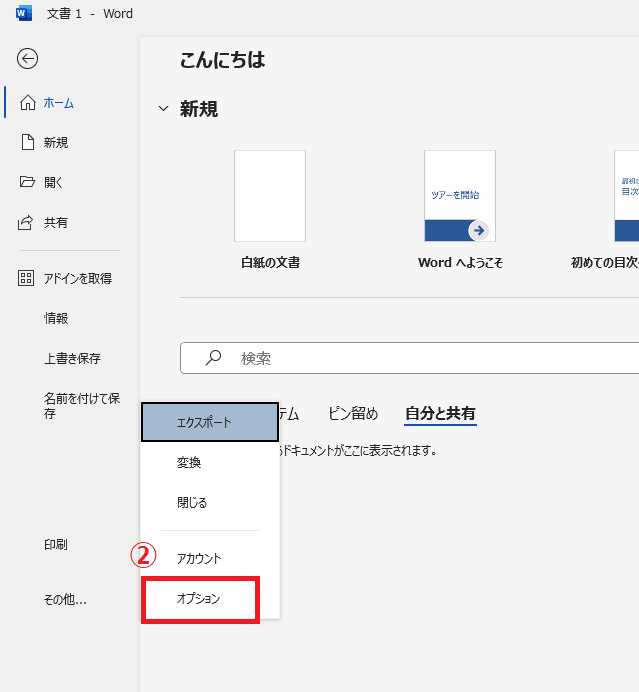
手順2: 「オプション」をクリックする
「オプション」をクリックします。(②)
手順3: 「文章校正」から「オートコレクトのオプション」をクリックする
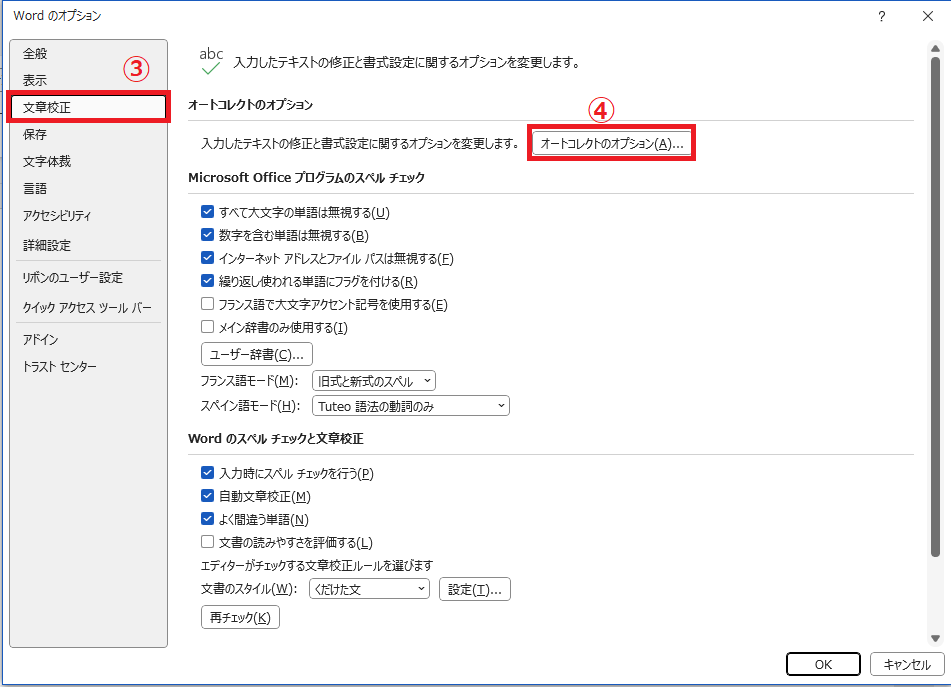
「Wordのオプション」ダイアログボックスが表示されます。
左のサイドバーから「文章校正」をクリックします。(③)
次に、「オートコレクトのオプション」をクリックします。(④)
手順4: 「文の先頭文字を大文字にする」のチェックを外す
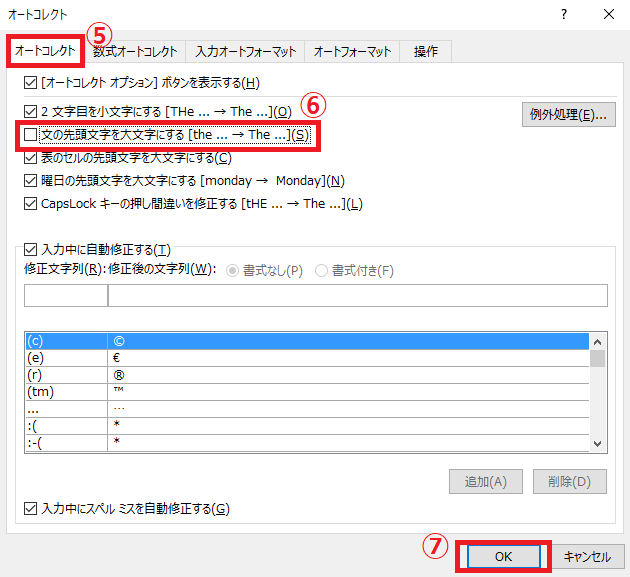
「オートコレクト」ダイアログボックスが表示されます。
「オートコレクト」タブをクリックします。(⑤)
「文の先頭文字を大文字にする」のチェックを外します。(⑥)
OKボタンをクリックします。(⑦)
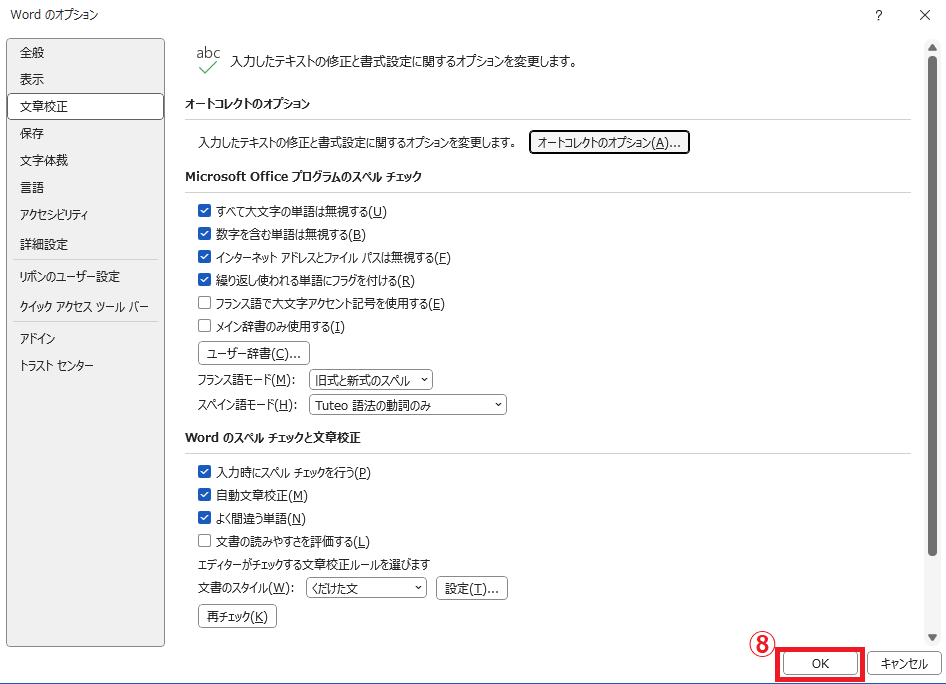
「Wordのオプション」ダイアログボックスに戻ります。
OKボタンをクリックします。(⑧)
これで、自動的に先頭の文字が大文字になるのを防ぐことができます。
まとめ:Wordでアルファベットが勝手に大文字になる設定を解除する方法
アルファベットが勝手に大文字になる問題は、Wordの設定を見直すことで簡単に解消できます。
今回ご紹介したオートコレクトの設定変更を行うことで、意図しない大文字変換を防ぎ、ストレスのないスムーズな文字入力が可能になります。
こうした細かな設定を最適化することで、文書作成の効率や快適さも大きく向上します。
ぜひ本記事の内容を参考に設定を見直し、より快適なWord環境を整えてみてください。
記事のまとめ
- Wordで入力したアルファベットの先頭文字が大文字になってしまうのは、オートコレクト機能の「文の先頭文字を大文字にする」設定が有効になっているため
- 「文の先頭文字を大文字にする」設定を無効にするには、「ファイル」タブ > 「オプション」 > 「文章校正」> 「オートコレクトのオプション」から行う

