
Excelで営業日ベースの日付を計算したい場合に便利なのが、ExcelのWORKDAY.INTL関数です。
WORKDAY.INTL関数は、指定した開始日から指定した営業日数後の日付を計算する関数で、土日や指定した休日を除いて日付を求めることができます。
通常のWORKDAY関数では週末が「土曜日・日曜日」に固定されていますが、WORKDAY.INTL関数では週末の設定を自由にカスタマイズできるのが大きな特徴です。例えば、金曜日と土曜日を週末にする、日曜日のみを休日にするなど、柔軟に設定することができます。
この機能により、企業独自の勤務体系や海外の休日スケジュールに対応した営業日計算が可能になります。
この記事では、ExcelのWORKDAY.INTL関数の基本的な使い方や、週末をカスタマイズして営業日を計算する方法を分かりやすく解説します。
目次
WORKDAY.INTL関数の基本的な構文
WORKDAY.INTL関数の基本的な構文は次の通りです。
週末の指定方法は以下のようになります。
| 週末 | 曜日 |
|---|---|
| 1 または省略 | 土曜日、日曜日 |
| 2 | 日曜日、月曜日 |
| 3 | 月曜日、火曜日 |
| 4 | 火曜日、水曜日 |
| 5 | 水曜日、木曜日 |
| 6 | 木曜日、金曜日 |
| 7 | 金曜日、土曜日 |
| 11 | 日曜日のみ |
| 12 | 月曜日のみ |
| 13 | 火曜日のみ |
| 14 | 水曜日のみ |
| 15 | 木曜日のみ |
| 16 | 金曜日のみ |
| 17 | 土曜日のみ |
もっと細かく設定したい場合は、「"0000011"」のように指定することもできます。
先頭の数字が月曜日で、それ以降が火曜日・・・となり最後の数字が日曜日を表します。
週末指定したい場合は「1」それ以外は「0」で指定します。
例えば、月曜日と水曜日を週末とする場合は、「"1010000"」と指定します。
WORKDAY.INTL関数の使い方
ExcelのWORKDAY.INTL関数の使い方を紹介します。
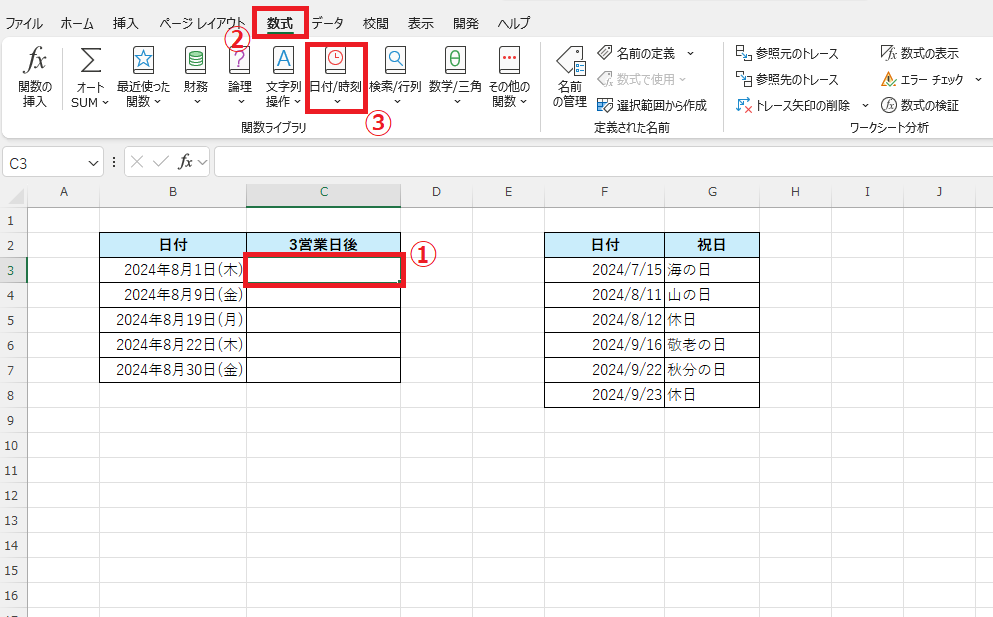
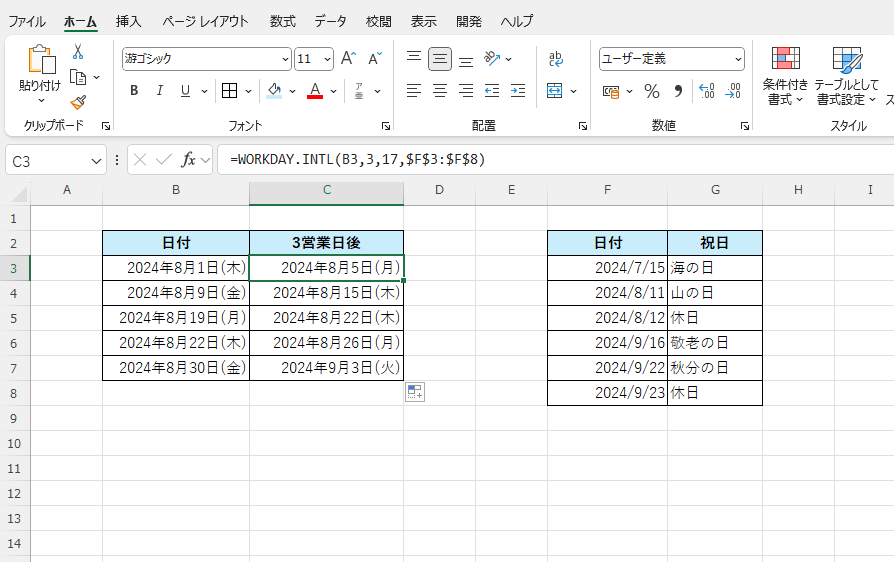
B列の日付から3営業日後の日付をC列に表示します。その際に、週末は土曜日のみとして計算します。
日付を表示するセルを選択します。(①)
「数式」タブをクリックします。(②)
「関数ライブラリ」グループにある「日付/時刻」をクリックします。(③)
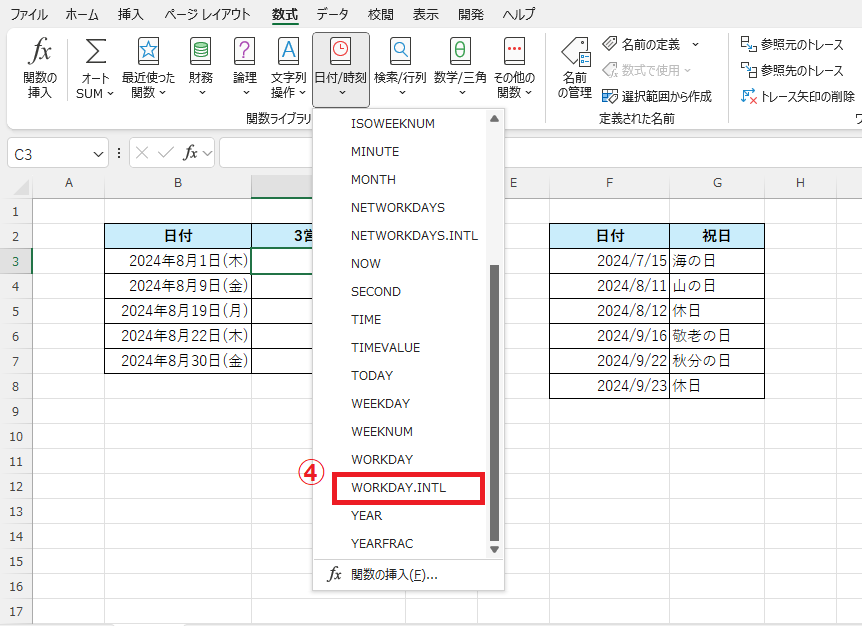
「WORKDAY.INTL」をクリックします。(④)
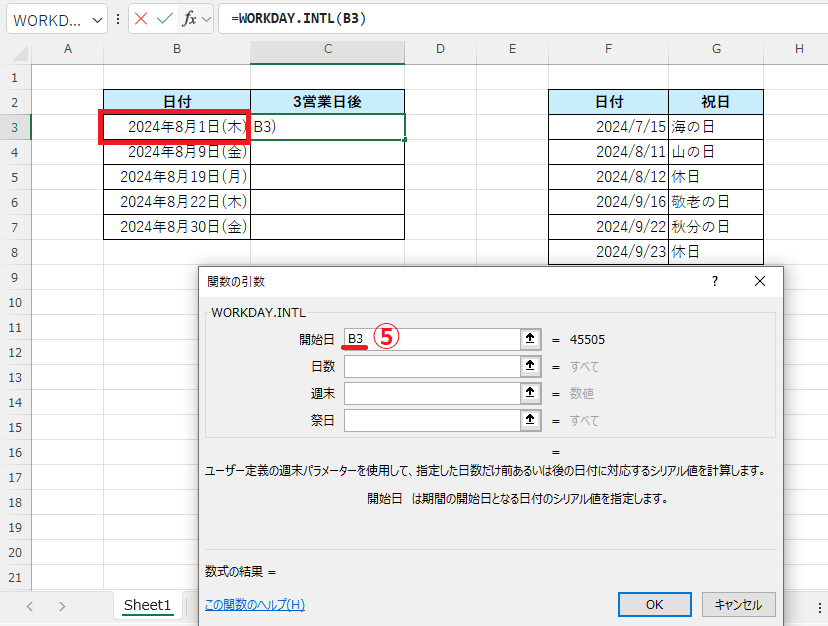
「関数の引数」ダイアログボックスが表示されます。
「開始日」に基準となる日付のセルを指定します。(⑤)
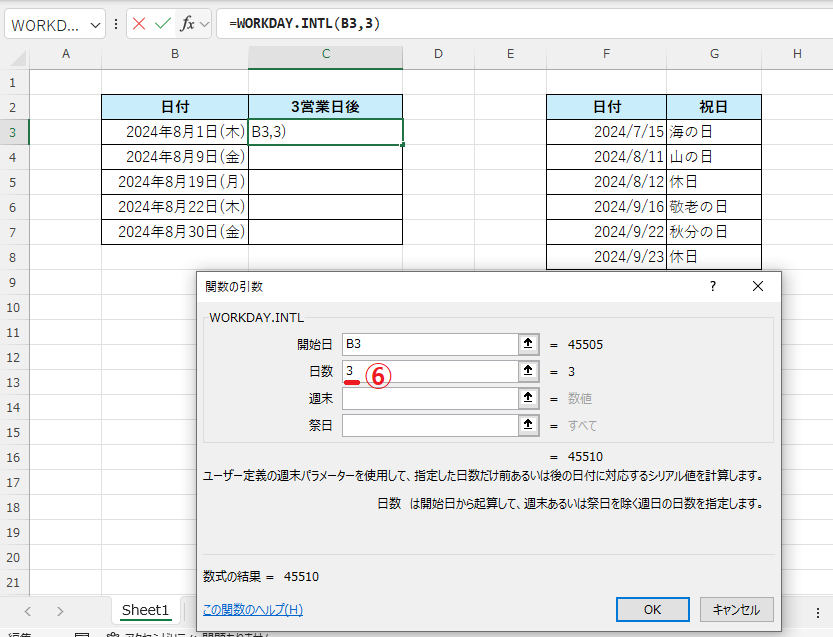
「日数」に「3」と入力します。(⑥)
「週末」は土曜日のみにしたいので「17」と入力します。(⑦)
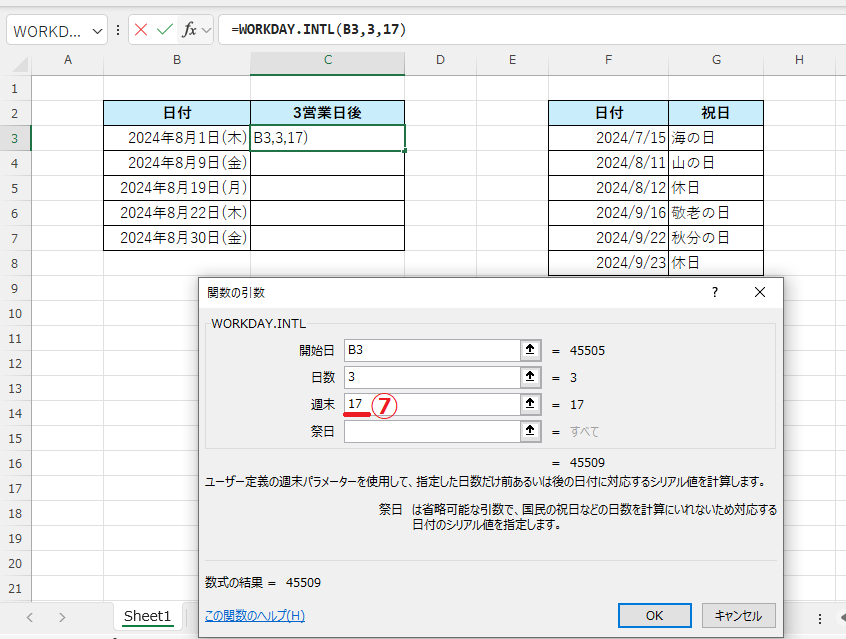
「祭日」に祝日の日付の一覧を指定します。(⑧)
※祝日の指定をする場合は、祝日の一覧を準備しておく必要があります。
※他のセルにコピーする場合は、絶対参照にしておきます。
※祝日は省略して大丈夫です。
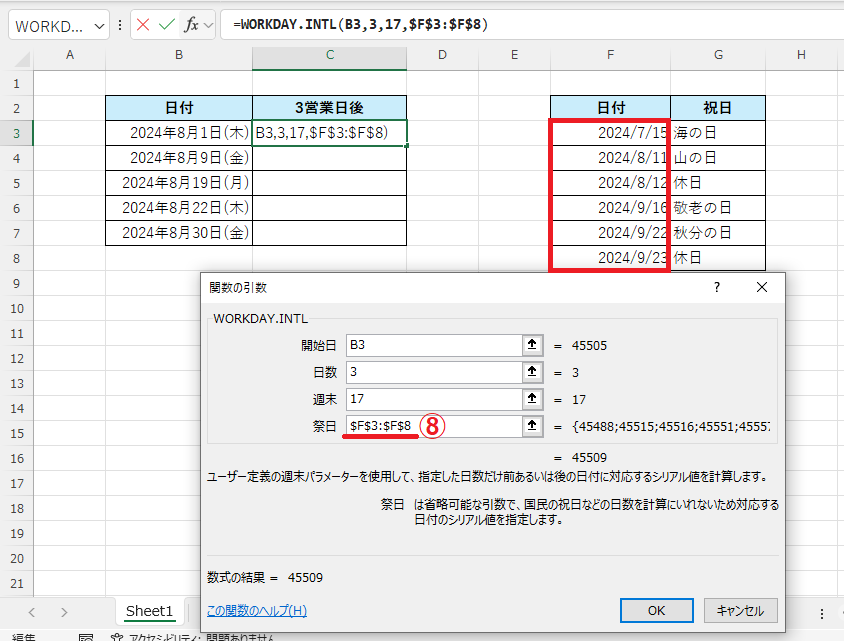
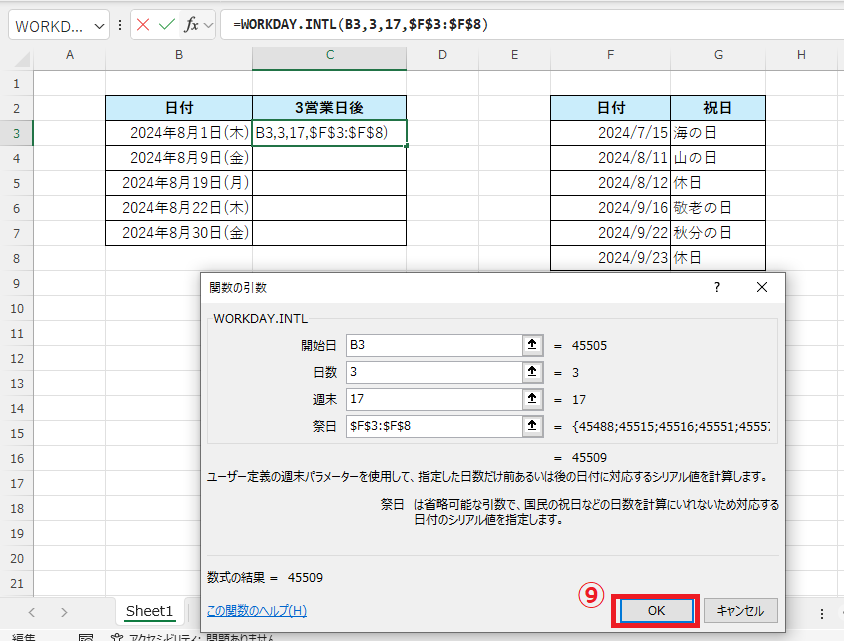
これで引数の指定が完了したので、OKボタンをクリックします。(⑨)
シリアル値で表示されるので、表示形式を変更して日付形式に変更し、他のセルにコピーします。
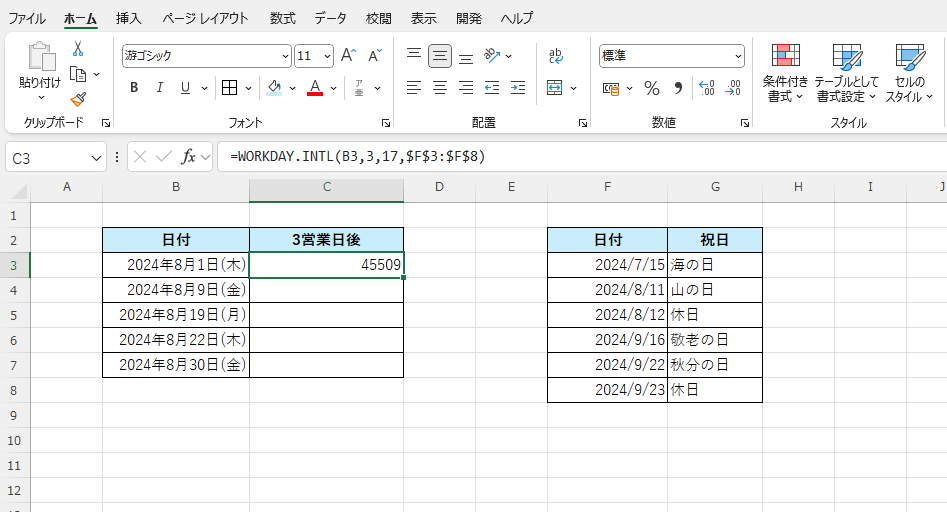
これで土曜日のみを週末として、3営業日後の日付を表示することができます。
WORKDAY.INTL関数の使い方に関するよくある質問 (FAQ)
Q1. WORKDAY.INTL関数とは何ですか?
A. WORKDAY.INTL関数は、指定した開始日から特定の稼働日数を加算し、指定した曜日と祝日を除いた日付を計算するためのExcelの関数です。
Q2. 「週末」の引数はどのように指定しますか?
A. 「週末」の引数には、数値または文字列で指定します。例えば、"0000011"は土日を除外する設定です。この場合、1が除外する曜日を示し、0は含める曜日を示します。
Q3. もし指定した開始日が週末や祝日だった場合はどうなりますか?
A. 指定した開始日が週末や祝日の場合、WORKDAY.INTL関数は次の稼働日を自動的に計算します。開始日を含めずに日数をカウントします。
Q4. WORKDAY.INTL関数を使って逆に日付を計算することはできますか?
A. はい、負の数値を指定することで、過去の日付を計算することも可能です。例えば、=WORKDAY.INTL(A1, -5, "0000011", A2:A10)は、指定した日から5営業日戻った日付を計算します。
Q5. WORKDAY.INTL関数の代わりに他の関数を使うことはできますか?
A. はい、WORKDAY関数もありますが、曜日の指定ができないため、特定の曜日を除外したい場合はWORKDAY.INTL関数が適しています。
WORKDAY関数については以下の記事をご覧ください。

Q6. どのような状況でWORKDAY.INTL関数を使うと便利ですか?
A. プロジェクトの締切や作業のスケジュールを管理する際、特定の曜日や祝日を考慮した稼働日を計算したい場合に非常に便利です。
Q7. 祝日のデータはどこから取得すればいいですか?
A. 日本の祝日は、国の公式サイトやカレンダーから確認できます。これらの情報をExcelに入力することができます。
まとめ:ExcelのWORKDAY.INTL関数で自由な休日設定!指定の曜日と祝日を除く計算
ExcelのWORKDAY.INTL関数を利用すると、特定の曜日や祝日を除外した日付を簡単に計算することができます。
週末の曜日を自由に設定できるため、企業ごとの勤務体系や海外の休日スケジュールに合わせた営業日計算にも対応できます。これにより、プロジェクトの締切管理や業務スケジュールの作成をより正確かつ効率的に行うことが可能になります。
ぜひ今回紹介した方法を参考に、ExcelのWORKDAY.INTL関数を活用して営業日ベースのスケジュール管理や納期計算を効率化してみてください。
記事のまとめ
- WORKDAY.INTL関数は、週末の設定をカスタマイズして、指定した開始日から指定した営業日数後の日付を計算する関数
- WORKDAY.INTL関数の構文は、「WORKDAY.INTL(開始日, 日数, 週末, [休日])」

