
Excelのピボットテーブルを使えば、大量のデータを簡単に整理・集計することができます。
しかし、集計方法を「合計」から「データの個数」や「平均」などに変更したい場合、操作方法が分かりにくいと感じたことはありませんか?用途に応じて集計方法を変更することで、データの分析や比較をより正確に行うことができます。
この記事では、Excelのピボットテーブルで集計方法(合計・平均・個数など)を変更する方法を、初心者の方にも分かりやすく解説します。
基本の操作手順を覚えて、ピボットテーブルを使った効率的なデータ集計・データ分析に役立てていきましょう。
目次
ピボットテーブルの集計方法を変更する方法
ピボットテーブルでは、データを「合計」「平均」「個数」などさまざまな方法で集計できます。
この集計方法を変更することで、データの見え方や分析結果が大きく変わります。
たとえば、「売上データ」を合計で見るか、平均で見るかによって得られる洞察が異なります。
ピボットテーブルの集計方法を変更する手順は次の通りになります。
手順1: 右クリックのメニューから「値の集計方法」を選択する
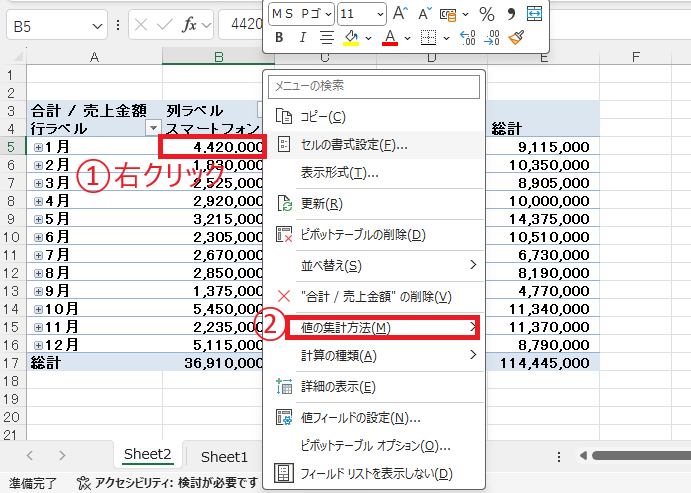
値エリアの上で右クリックします。(①)
表示されたメニューから「値の集計方法」にマウスをポイントします。(②)
手順2: 希望の集計方法を選択する
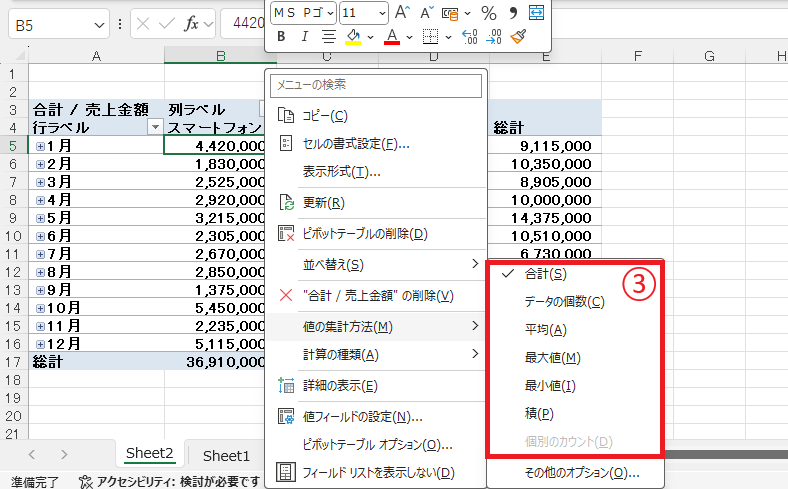
表示された集計方法から希望の集計方法をクリックして選択します。(③)
手順3: 集計方法が変更されたことを確認する
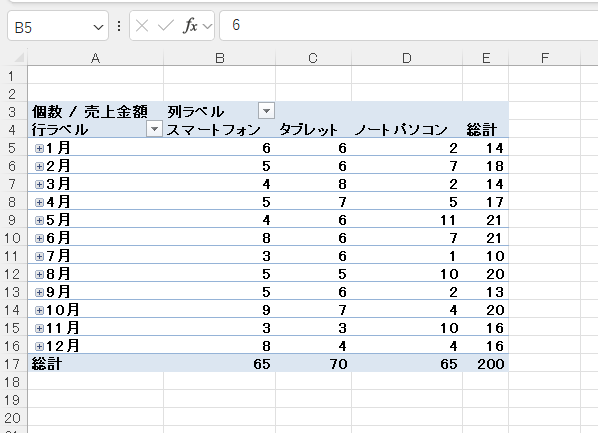
例えば、「データの個数」を選択すると以下のように表示されます。
「フィールドの設定」から変更する方法
「フィールドの設定」からも集計方法を変更することができます。
手順1: 「ピボットテーブル分析」タブの「フィールドの設定」をクリックする
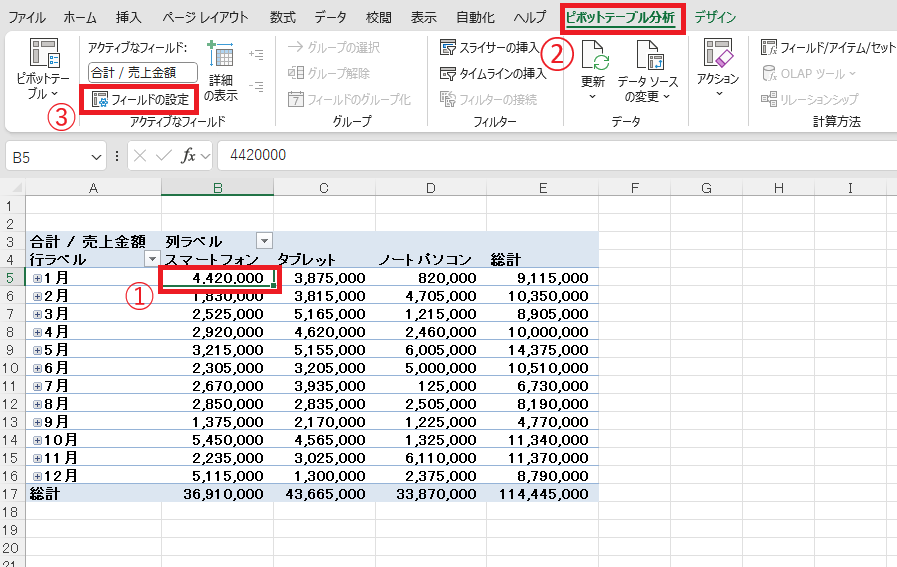
値エリアを選択します。(①)
「ピボットテーブル分析」タブを選択します。
「フィールドの設定」をクリックします。(③)
手順2: 希望の集計方法を選択する
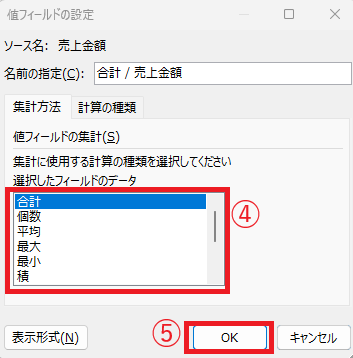
「値フィールドの設定」ダイアログボックスが表示されます。
集計方法の一覧が表示されるので、希望の集計方法を選択します。(④)
OKボタンをクリックします。(⑤)
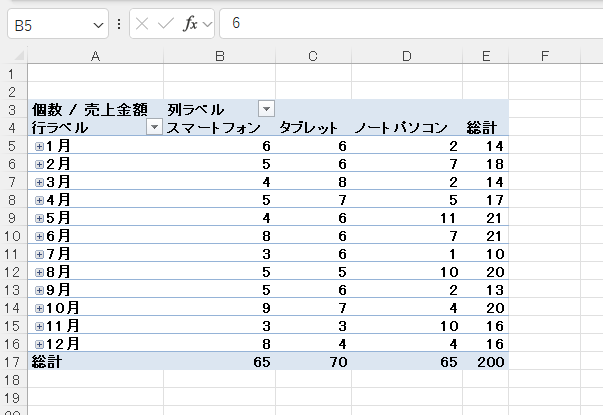
手順3: 集計方法が変更されたことを確認する
これで集計方法が変更されます。
ピボットテーブルの集計方法を変更する方法に関するよくある質問 (FAQ)
Q1: ピボットテーブルの集計方法を複数同時に適用することはできますか?
A1: はい、同じ値フィールドを複製し、それぞれに異なる集計方法を設定することで可能です。
Q2: 集計方法に「個数」以外の選択肢が表示されません。どうすればいいですか?
A2: 集計対象のデータが数値以外の場合、一部の集計方法(例: 合計、平均)が利用できなくなります。データを数値に変換してみてください。
Q3: ピボットテーブルの表示形式を変更すると集計方法に影響しますか?
A3: 表示形式(例: 通貨、パーセンテージ)を変更しても集計方法自体には影響しません。ただし、データの見え方が変わるので注意してください。
Q4: ピボットテーブルのデータを更新すると集計方法もリセットされますか?
A4: いいえ、集計方法はリセットされません。データを更新しても設定はそのまま保持されます。
Q5: テキストデータでも集計できますか?
A5: テキストデータは「個数」の集計方法でカウントする形で集計が可能です。
まとめ:Excelピボットテーブルの集計方法を変更する方法!合計から平均・個数へ切り替える
Excelのピボットテーブルで集計方法を変更することで、データの見え方や分析の精度は大きく変わります。
「合計」「平均」「個数」などの集計方法を目的に応じて使い分けることで、データの傾向をより分かりやすく把握でき、説得力のあるレポートや資料を作成することができます。
ぜひ本記事で紹介した手順を参考に、ピボットテーブルの集計方法を変更しながら、効率的で効果的なデータ分析を行ってみてください。
ピボットテーブルを使いこなして、Excelでのデータ集計や分析作業をさらに快適にしていきましょう。

