
売上や業績データを分析する際、前月比や前年比(増減率)は欠かせない重要な指標です。
これらを正確に計算することで、ビジネスの成長度合いや課題を数値で客観的に把握することができます。特に、売上分析や業績レポートの作成においては、前月比・前年比の計算は基本となる重要なスキルです。
Excelを活用すれば、前月比や前年比を簡単な数式で効率よく計算できるため、データ分析の精度と作業効率を同時に向上させることができます。
本記事では、Excelで前月比・前年比を計算する方法(増減率の求め方)を、初心者の方にも分かりやすく具体例付きで解説します。
数式の入力方法からパーセント表示の設定方法まで丁寧に紹介しますので、ぜひ参考にしてください。
目次
Excelで前月比を計算する方法
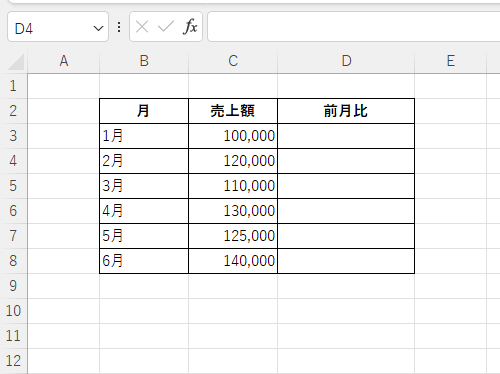
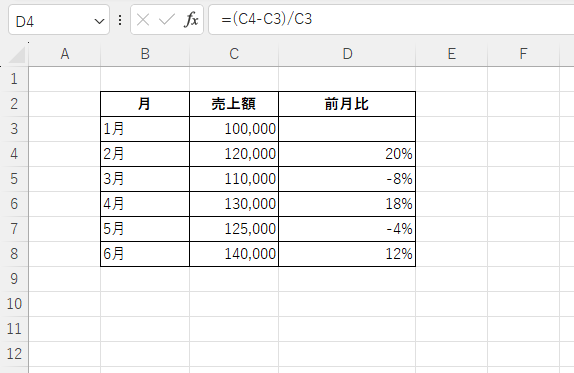
前月比を求めるために、以下のようなデータを用意します。
手順1 前月比の計算式を入力する
前月比は以下の式で計算できます。
= (現在月の値 - 前月の値) / 前月の値
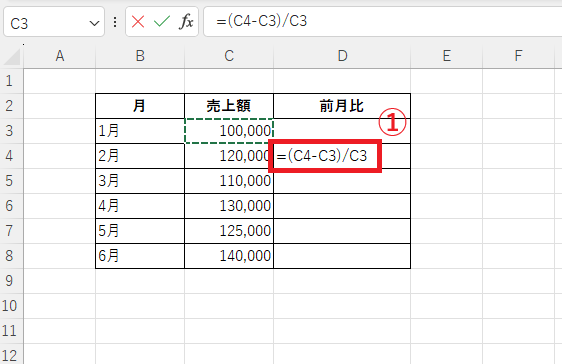
2月の前月比を求めるセル(例:D4)に以下の式を入力します。(①)
=(C4-C3)/C3
入力し終えたらEnterキーを押します。
手順2 表示形式をパーセンテージに設定する
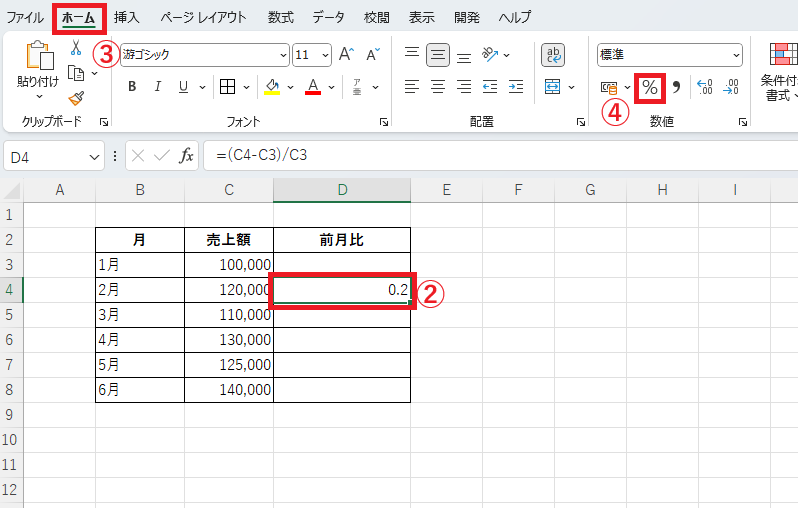
次に計算結果をパーセンテージ形式に設定します。
セルD4を選択します。(②)
「ホーム」タブを選択します。(③)
「数値」グループにある「パーセントスタイル」をクリックします。(④)
手順3 他のセルにコピーして反映する
下にコピーして他の月も計算します。
数式をD列全体にコピーするため、セルD4を選択し、表示される右下隅の■をドラッグします。(⑤)
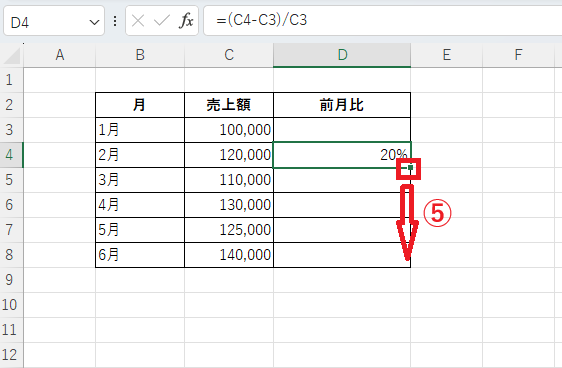
これで前月比を計算することができます。
Excelで前年比を計算する方法
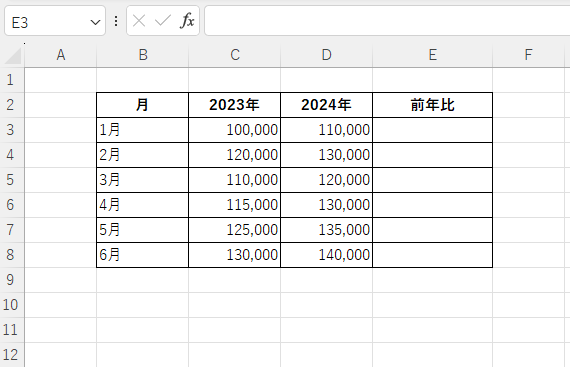
前年と今年のデータを以下のように準備します。
手順1 前年比の計算式を入力する
前年比は以下の式で計算できます。
= (今年の値 - 前年の値) / 前年の値
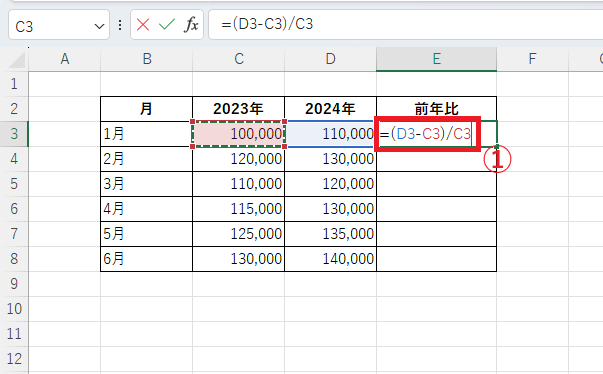
1月の前年比を求めるセル(例:E3)に以下の式を入力します。(①)
=(D3-C3)/C3
入力し終えたらEnterキーを押します。
手順2 表示形式をパーセンテージに設定する
次に計算結果をパーセンテージ形式に設定します。
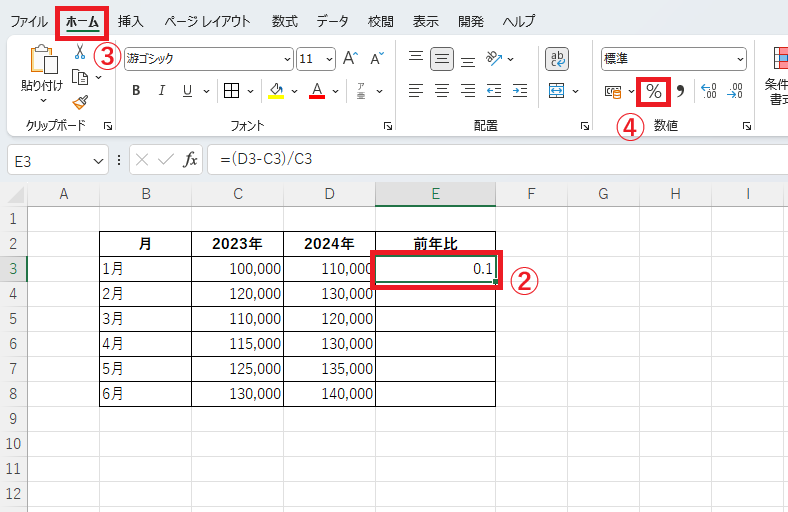
セルE3を選択します。(②)
「ホーム」タブを選択します。(③)
「数値」グループにある「パーセントスタイル」をクリックします。(④)
手順3 他のセルにコピーして反映する
下にコピーして他の月も計算します。
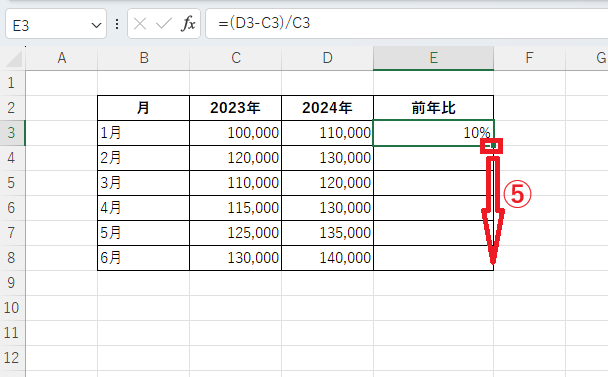
数式をE列全体にコピーするため、セルE3を選択し、表示される右下隅の■をドラッグします。(⑤)
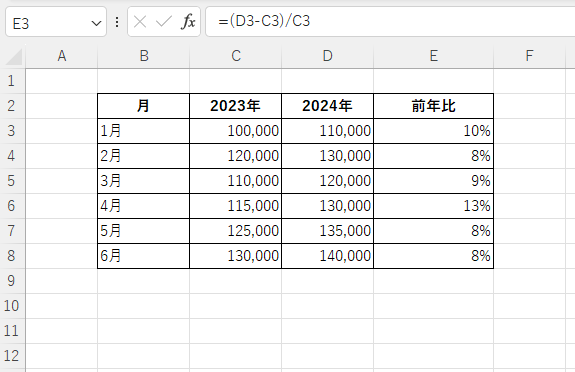
これで前年比を計算することができます。
前月比・前年比を計算する方法によくある質問 (FAQ)
Q1: 前月比・前年比の計算に必要なデータは何ですか?
A1: 基本的には、月ごとの数値データや前年比の場合は前年同月のデータが必要です。売上や費用、訪問者数など、分析対象のデータを準備してください。
Q2: 前月比や前年比はどのような場面で役立ちますか?
A2: 売上や利益の推移を比較することで、成長率や改善点を把握する際に役立ちます。マーケティングや財務分析にも応用できます。
Q3: 前月比・前年比を計算するためのExcel関数は何ですか?
A3: 基本的には四則演算(引き算・割り算)を使用します。特別な関数は不要ですが、必要に応じてIF関数や条件付き書式を併用することもあります。
Q4: 月ごとのデータが列ではなく行にある場合でも計算できますか?
A4: はい、行形式でも同じ手順で計算可能です。数式のセル参照を正しく設定することがポイントです。
Q5: マイナスの前月比や前年比が出るのは正常ですか?
A5: 正常です。売上が減少した場合、マイナス値になります。
Q6: 前月や前年のデータがない場合はどうすればいいですか?
A6: 該当セルにエラーが出ることがあります。その場合は、以下のようなIF関数を使ってエラーを回避できます。
=IF(C3="","",(C4-C3)/C3)
まとめ:Excelで前月比・前年比を計算する方法!伸び率をパーセントで正しく表示するコツ
前月比や前年比(増減率)は、データ分析や業績管理において欠かせない重要な指標です。
売上や利益の増減を把握することで、ビジネスの現状や成長率を数値で明確に確認することができます。
Excelを活用すれば、前月比・前年比の計算も数式を使って簡単かつ効率的に実行できます。
また、パーセント表示の設定を正しく行うことで、より正確で見やすい分析結果を得ることが可能です。
ぜひ本記事で紹介したExcelでの前月比・前年比の計算方法を参考に、ご自身のデータで実践してみてください。
継続的にデータ分析を行うことで、業績の改善や効果的な施策の立案につながります。

