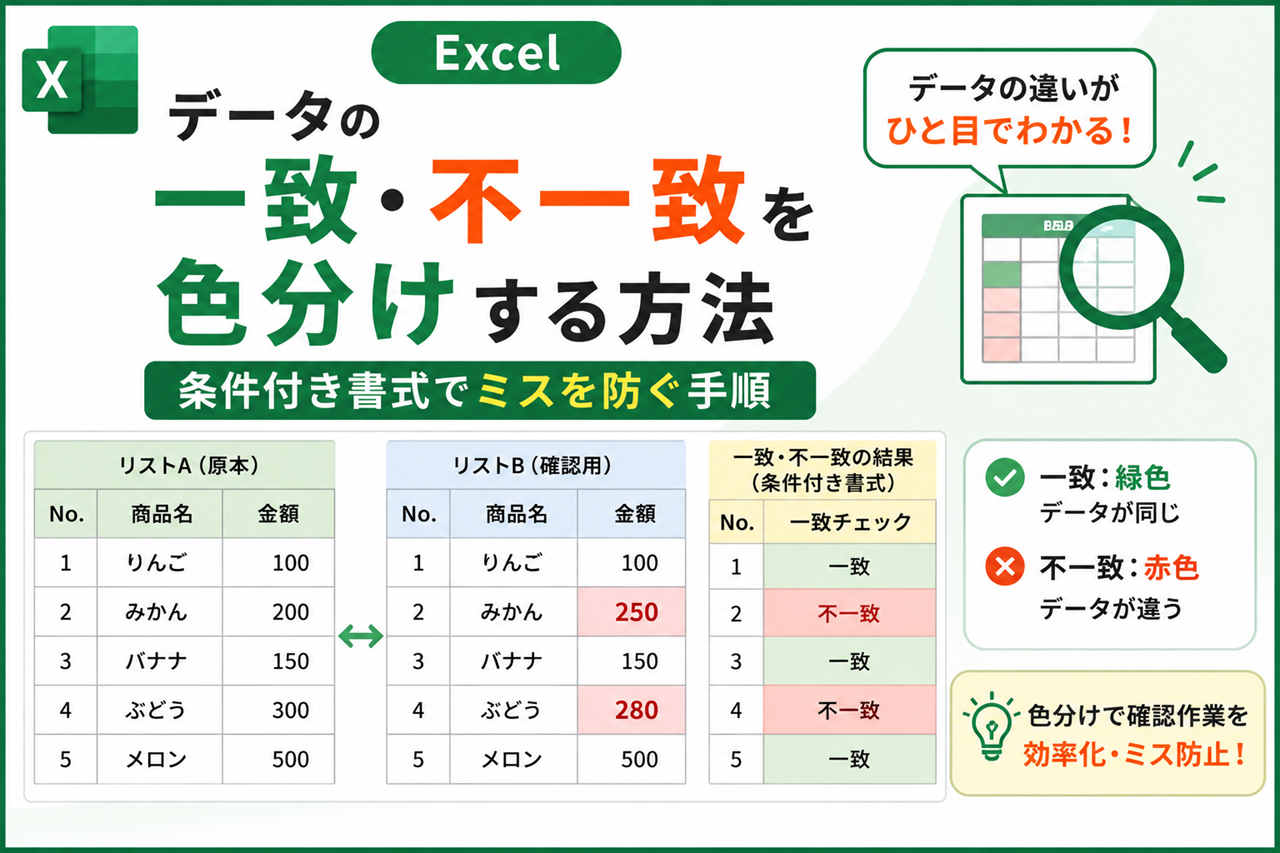
Excelでデータを比較する際、一致しているデータや不一致のデータをすぐに判別できる方法があれば便利ですよね。特に、複数のリストや表を照合する場面では、目視での確認に時間がかかってしまいます。
Excelの条件付き書式を活用すれば、セルに入力されたデータの一致・不一致を自動で色分けし、視覚的に分かりやすく表示できます。これにより、ミスの防止や作業時間の短縮にもつながります。
この記事では、Excelで一致・不一致を色分けする方法を、初心者の方にも分かりやすい手順で詳しく解説します。
業務効率化やデータチェックの精度向上に役立つテクニックとして、ぜひ参考にしてください。
条件付き書式を使うメリット
- データの一致・不一致が一目で分かる
- 入力ミスやデータの異常値を素早く確認できる
- 視覚的なフィードバックで作業効率がアップ
目次
一致の場合の条件付き書式を追加する手順
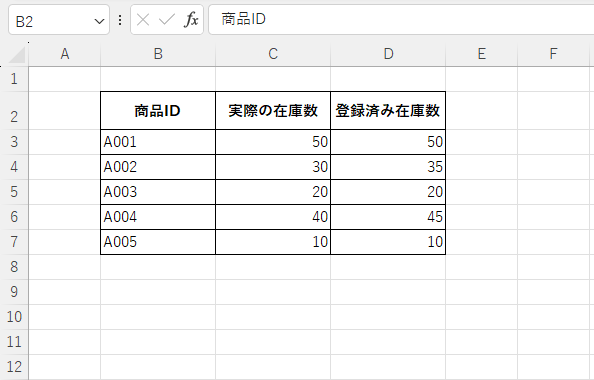
以下の例では、列Cと列Dのセルの内容を比較して、一致している場合と不一致の場合に色を付ける方法を説明します。
手順1 比較するセル範囲を選択、条件付き書式を選択する
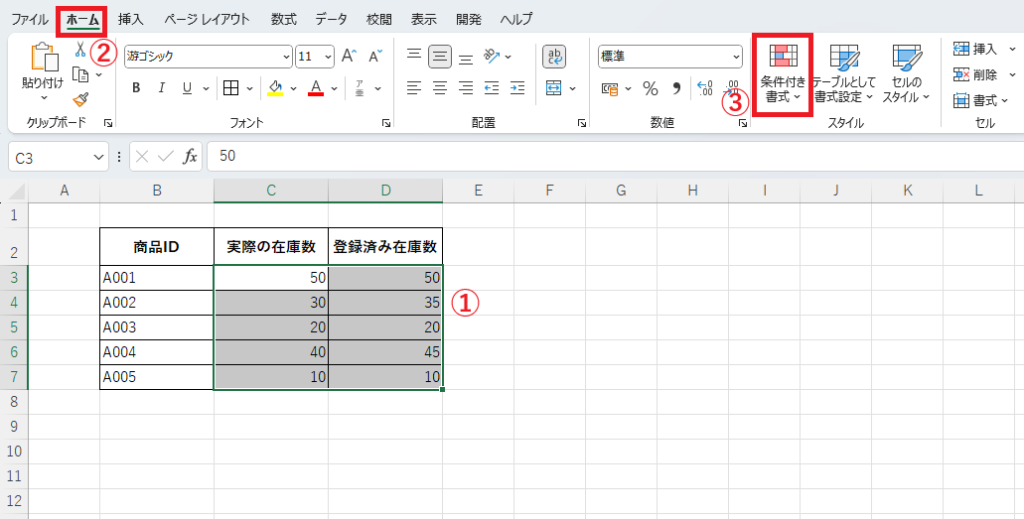
比較するセル範囲(例えばC3:C7とD3:D7)を選択します。(①)
「ホーム」タブを選択します。(②)
「スタイル」グループにある「条件付き書式」をクリックします。(③)
手順2 「新しいルール」を選択する
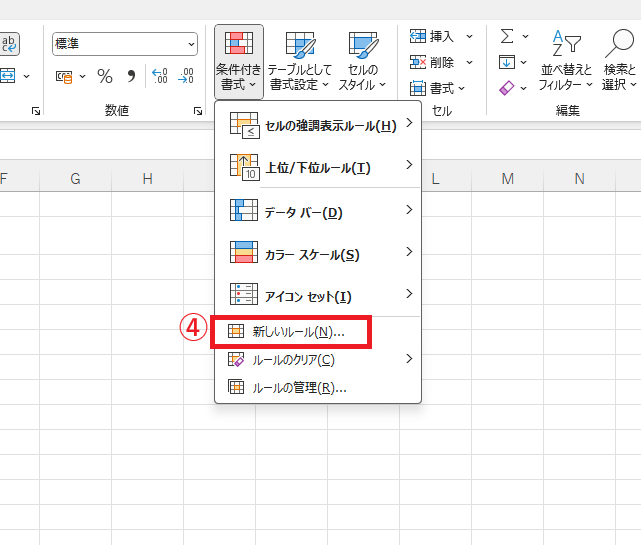
「新しいルール」をクリックします。(④)
手順3 「数式を使用して、書式設定するセルを決定」を選択する
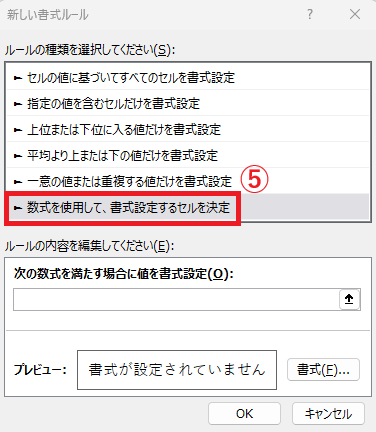
「新しい書式ルール」ダイアログボックスが表示されます。
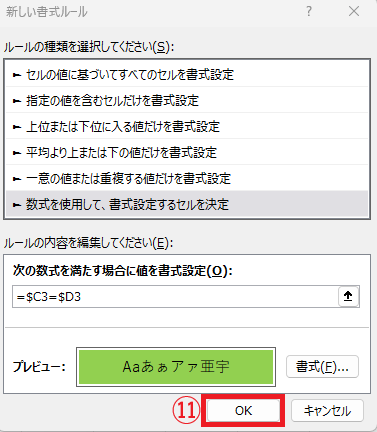
「数式を使用して、書式設定するセルを決定」を選択します。(⑤)
手順4 数式を入力する
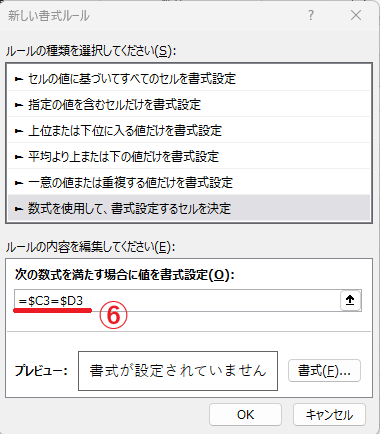
次の数式を入力します
=$C3=$D3
※C3とD3のセル内容が一致する場合に適用されます。
手順5 書式を設定する
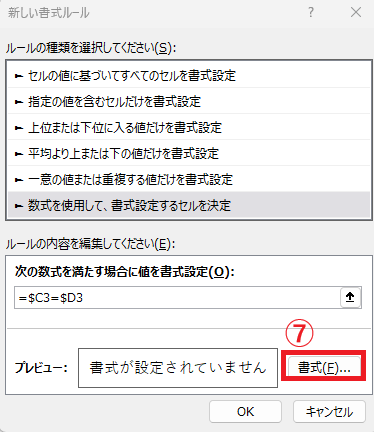
「書式」ボタンをクリックします(⑦)
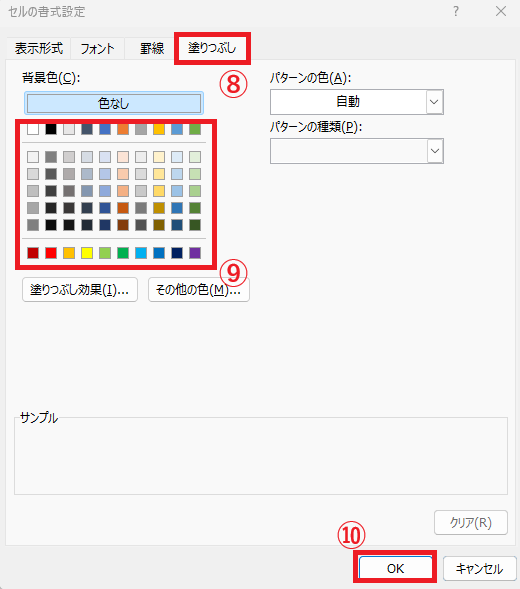
一致の場合の書式を設定します。
今回は、一致した場合に「塗りつぶし」で色を「緑」に設定します。
「塗りつぶし」タブを選択します。(⑧)
適用したい色を選択します。(⑨)
OKボタンをクリックします。(⑩)
手順6 条件付き書式を適用する
「新しい書式ルール」ダイアログボックスに戻ります。
これで条件および書式の設定が完了したので、OKボタンをクリックします。(⑪)
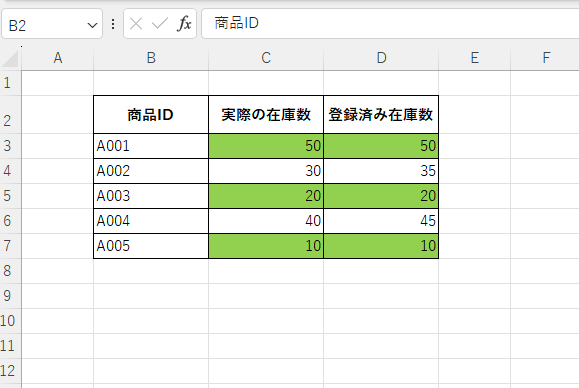
これで値が一致している場合に、色が付くようになります。
不一致の場合の条件付き書式を追加する手順
一致の場合と同じ手順で新しいルールを作成します。
次の数式を入力します。
=$C3<>$D3
※C3とD3のセル内容が不一致の場合に適用されます。
書式をクリックし、不一致の場合の色(例:赤)を選びます。
OKをクリックして設定を保存します。
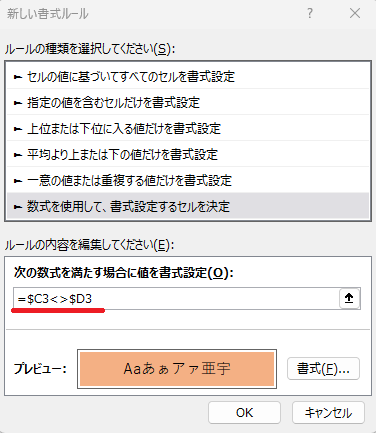
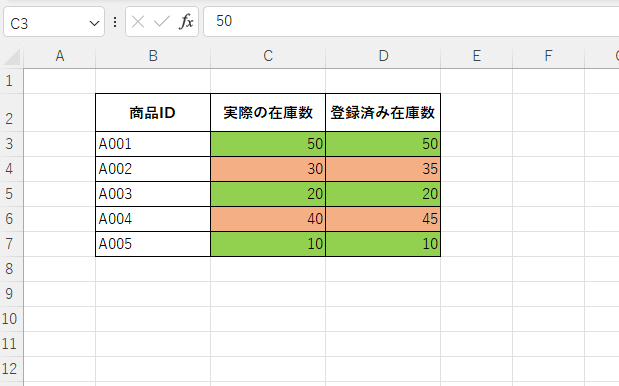
これで不一致の場合のルールを追加することができます。
データの一致・不一致を色分けする方法に関するよくある質問
Q1: 比較するデータがテキストの場合でも適用できますか?
A1: できます。数値だけでなく、文字列も条件付き書式で比較して色分け可能です。例えば、=$A1=$B1 を使用すればテキストの一致も判定できます。
ただし、アルファベットの大文字と小文字を区別したい場合は、EXACT関数を使用する必要があります。
=EXACT($A1,$B1)
Q2: 色を変更したい場合はどうすればいいですか?
A2: [条件付き書式] → [ルールの管理]から該当のルールを選択し、[ルールの編集]で書式を変更できます。
詳しくは以下の記事をご覧ください。

Q3: 色分けが正しく反映されない場合の対処法は?
A3: 条件付き書式の数式が間違っている可能性があります。特に、絶対参照($記号)の位置を確認してください。また、適用範囲を間違えていないかもチェックしましょう。
Q4: セル範囲を追加で指定する場合、どうすればいいですか?
A4: 条件付き書式を適用した後、追加で範囲を選択して既存のルールをコピーするか、条件付き書式の管理画面から範囲を編集してください。
Q5: 条件付き書式を解除するにはどうすればいいですか?
A5: 条件付き書式を適用した範囲を選択し、[条件付き書式] → [ルールのクリア] → [選択したセルのみ]をクリックすると解除できます。
詳しくは以下の記事をご覧ください。

まとめ:Excelでデータの一致・不一致を色分けする方法!照合ミスを防ぐ
Excelの条件付き書式を活用すれば、セルに入力されたデータの一致・不一致を自動で色分けし、視覚的に分かりやすく識別できます。
これにより、データ比較や確認作業を効率化でき、入力ミスや不一致の発見・修正もスムーズに行えるようになります。特に、大量のデータを扱う場合や、複数の表・リストを照合する場面で非常に効果的です。
本記事で紹介したExcelで一致・不一致を判定する手順を参考に、日々の業務やデータチェックの効率をさらに向上させてみてください。
条件付き書式を使いこなして、Excelでのデータ管理をより簡単かつ効果的に進めていきましょう。