
Excelで表を作成していると、使わないセルに斜線を引きたいと思ったことはありませんか?
セルに斜線を入れることで、未使用のセルを視覚的に分かりやすく区別でき、表全体の見栄えも整います。
特に、資料や帳票などの表を作成する際に、斜線を活用すると読み手にも分かりやすい表になります。
この記事では、Excelでセルに斜線を引く方法を、初心者の方にも分かりやすく解説します。
基本的な操作手順を紹介するので、Excelに慣れていない方でも簡単に設定できます。
目次
Excelで斜線を引く手順
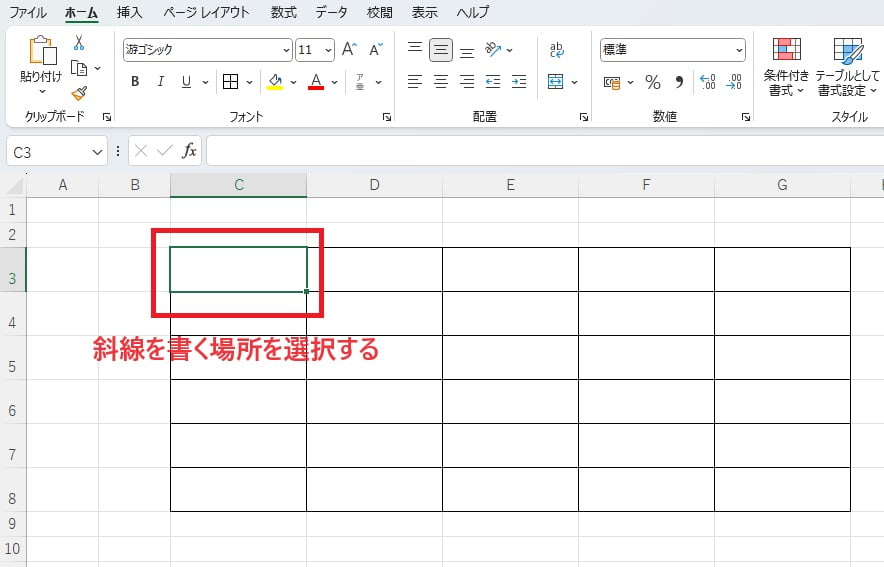
手順1: 斜線を引きたいセルを選択
まず、斜線を引きたいセルを1つクリックします。
複数のセルに斜線を引きたい場合は、ドラッグ、ShiftキーやCtrlキーを使って複数選択しましょう。
手順2: 罫線メニューから「その他の罫線」を選ぶ
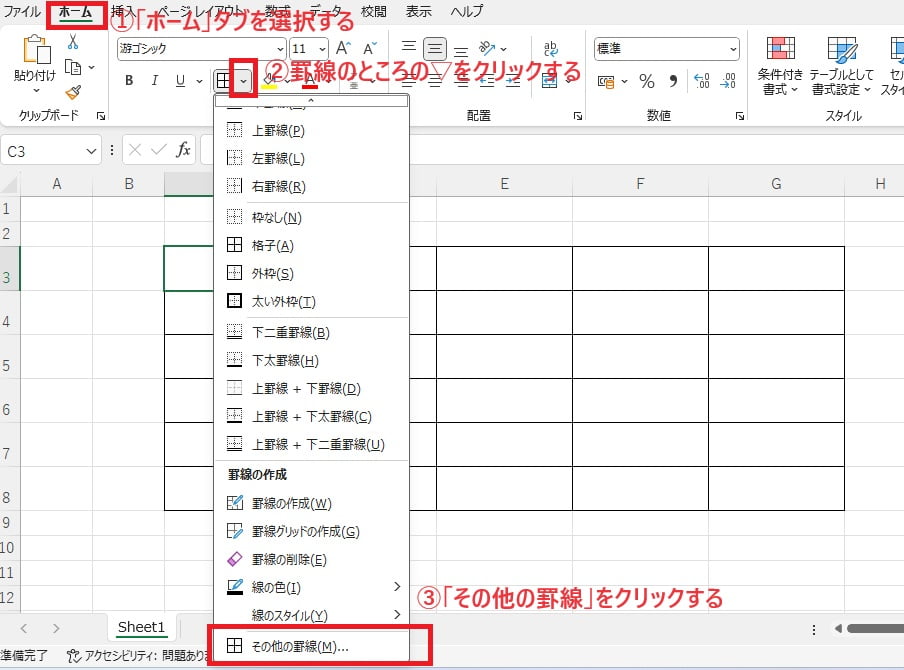
画面上部の「ホーム」タブを選びます。(①)
ホームタブの「罫線」アイコン右横の▽(下向き三角)をクリックします。(②)
表示される一覧の一番下にある「その他の罫線」をクリックします。(③)
※ 最初は見えない場合があるので、マウスでスクロールしてください。
手順3: 斜線を選んで設定
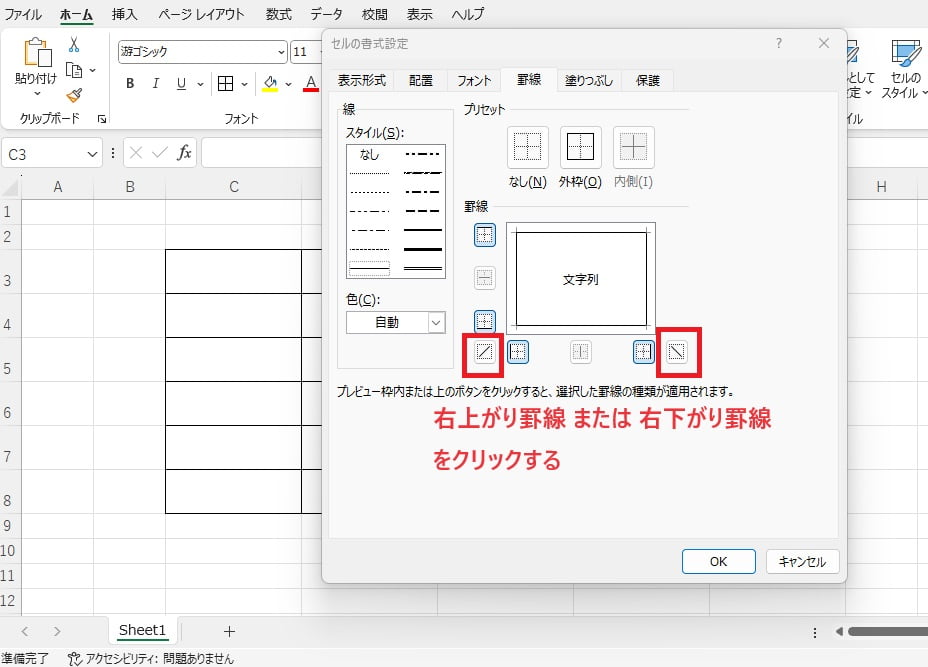
「セルの書式設定」ダイアログボックスが表示されます。
- 右上がり斜線(/)
- 右下がり斜線(\)
どちらかを選択してチェックを入れます。
罫線の色や太さを変えたい場合は、ここで事前に選んでから斜線をクリックします。
最後にOKボタンを押せば完了です。
手順4: セルに斜線が引かれたことを確認
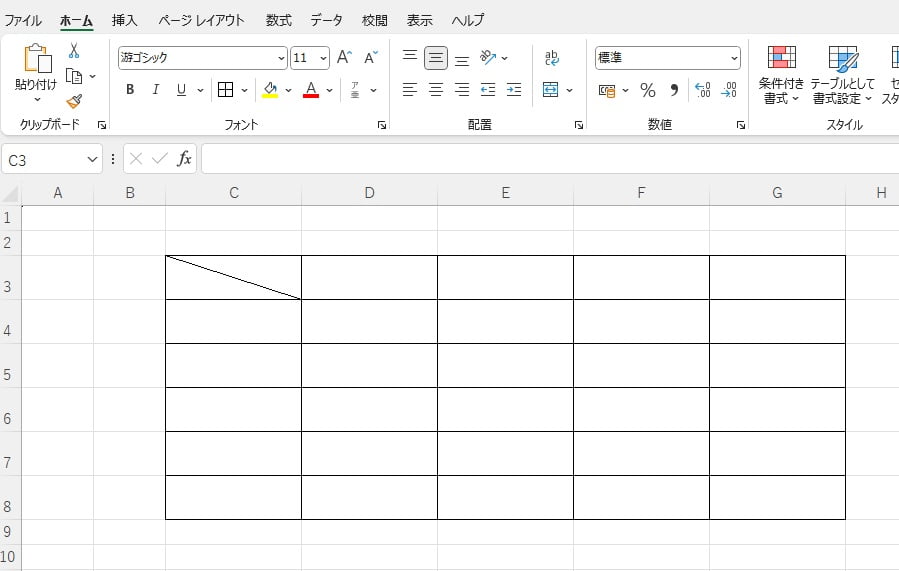
これで選択したセルに斜線を引くことができます。
補足:斜線を消したいとき
斜線を消す場合は、再び「その他の罫線」から同じ斜線をもう一度クリックしてチェックを外せばOKです。
セルに斜線を引く方法に関するよくある質問 (FAQ)
Q1: セルに斜線を引く具体的な手順を教えてください。
A1: セルを選択後、「ホーム」タブの「フォント」グループで「罫線」から「その他の罫線」選択し「セルの書式設定」ダイアログボックスを開き、「斜め罫線」を選択するだけで設定できます。
Q2: 複数のセルに一括で斜線を引くことはできますか?
A2: はい、複数のセルを選択した状態で罫線設定を行うことで、一括で斜線を適用できます。
Q3: 斜線の色や太さを変更する方法を教えてください。
A3: 「セルの書式設定」ダイアログボックス→「罫線」タブで、線の色やスタイルを変更できます。
Q4: 斜線を消す方法はどうすればいいですか?
A4: 「セルの書式設定」で「罫線」タブを開き、斜線を選択解除するか、「枠なし」を選択してください。
Q5: 斜線の向きを逆に変更することはできますか?
A5: はい、「セルの書式設定」の「罫線」タブで、右上がりや右下がりの斜線を選択できます。
Q6: 特定の条件に基づいて斜線を自動的に設定することはできますか?
A6: 残念ながら、Excelでは条件付き書式で斜線を引く機能はありません。手動で設定する必要があります。
まとめ:Excelのセルに斜線を引く方法!『セルの書式設定』から罫線を引くコツ
斜線は、Excelで表の使わないセルを分かりやすく示したり、表全体を視覚的に整理したりする際に便利な機能です。
今回紹介した方法を使えば、Excel初心者の方でも簡単にセルに斜線を引くことができます。
また、斜線を設定するダイアログボックスでは、罫線の色・線種・太さなどを細かくカスタマイズすることも可能です。
用途や表のデザインに合わせて設定を調整することで、より見やすく整った表を作成できます。
Excelでセルに斜線を引く方法を覚えておくと、資料や帳票の見やすさが大きく向上します。
Excelの表をより見やすく整えたい方は、ぜひ今回の方法を活用してみてください。

