Wordで文書を作成していると、ページの順番を変更したくなる場面は少なくありません。
特にレポートや論文、企画書などを見直していると、「このページを前に移動したい」「順番を入れ替えたい」と思うことがあるでしょう。
Wordでページの順番を変更する方法を知っておけば、文書の構成をスムーズに調整でき、作業効率も大幅に向上します。
この記事では、Wordでページ順を変更する具体的な方法や、効率よく入れ替えるコツについて分かりやすく解説します。
Wordで作成した文書のページの順番を入れ替える方法は、大きく分けて2つあります。
- 手動でカット&ペーストする方法
- スタイルとナビゲーションを使用する方法
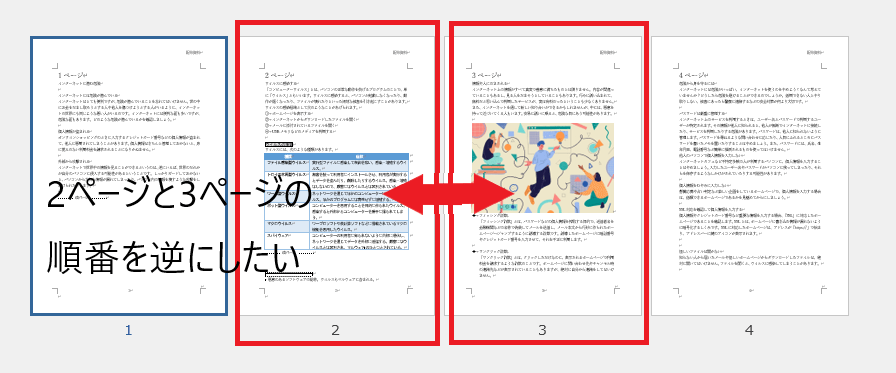
今回は、以下の図のような文章で、2ページ目と3ページ目を入れ替える例で、それぞれの方法を紹介します。
目次
手動でカット&ペーストしてページの順番を入れ替える方法
手動でカット&ペーストしてページの順番を入れ替える方法を紹介します。
手順1 「Ctrl」+「G」を押す
最初に3ページ目のどこでも良いのでクリックしてください。
次に「Ctrl」キー+「G」キーを押してください。
手順2 「¥page」と入力する
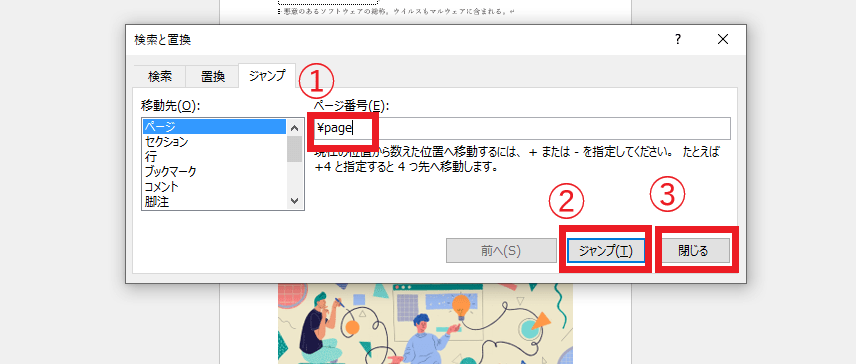
そうすると下の図のようなジャンプのダイアログボックスが表示されます。
「ページ番号」と書かれているところに「¥page」と入力します(①)
「ジャンプ」をクリックしてください。(②)
最後に「閉じる」をクリックしてください。(③)
手順3 切り取りを行う
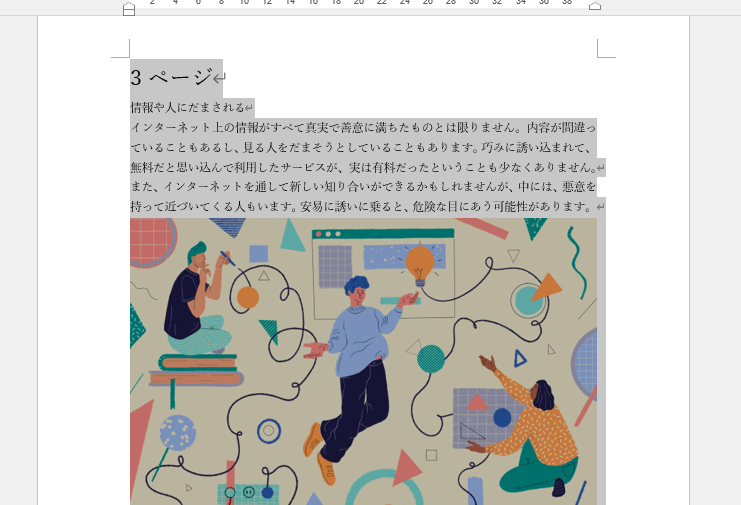
そうすると3ページ目全体が選択されるので、「Ctrl」キー+「X」キーを押して切り取りを行ってください。
手順4 貼り付けを行う
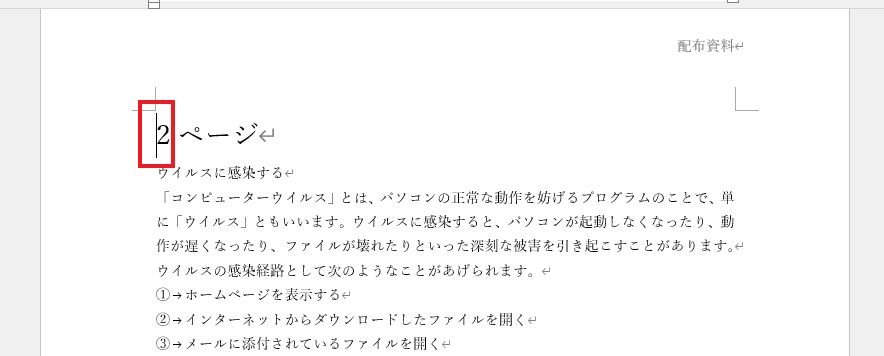
3ページ目の切り取りができたら、次に2ページ目の先頭をクリックしてください。
そのあと、「Ctrl」キー+「V」キーを押して貼り付けを行ってください。
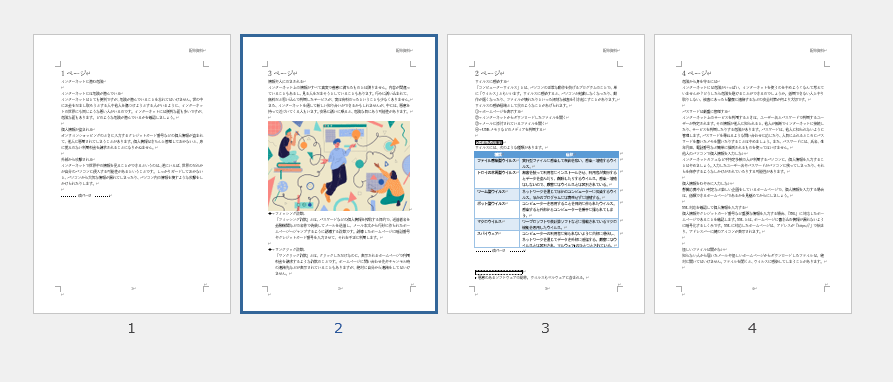
これで2ページ目と3ページ目の順番を入れ替えることができました。
もしページの下に次のページが来てしまった場合は、改ページを入れてください。
改ページの入れ方はわからない方は、ページ下部の改ページの入れ方を参照してください。
スタイルとナビゲーションを使用してページの順番を入れ替える方法
次にスタイルとナビゲーションを使用する方法を紹介します。
こちらは少し強引なやり方になるのですが、ページの順番はわかりやすいです。
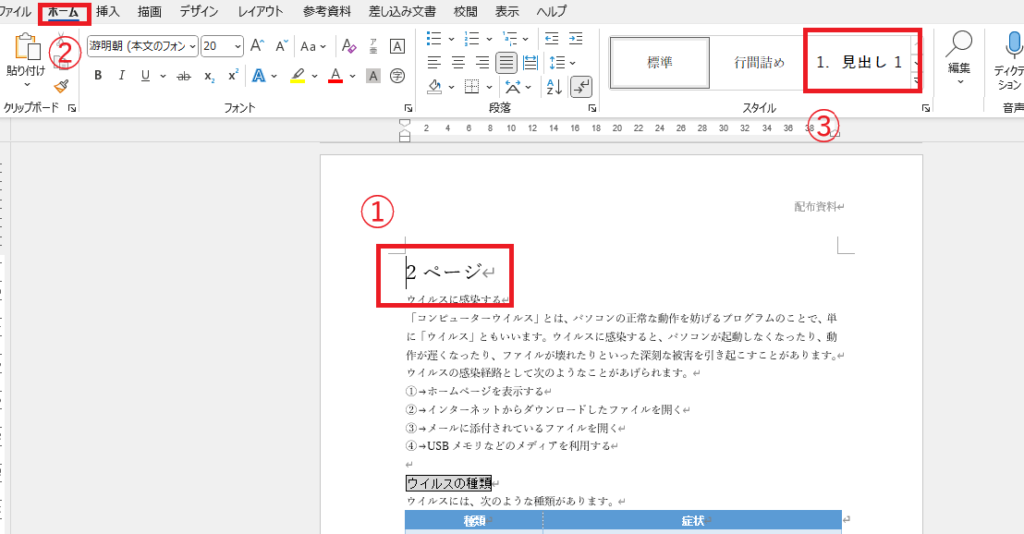
手順1 各ページの先頭にスタイル「見出し1」を設定
各ページの先頭に①~③のスタイルの設定を行ってください。(今回の場合は、2ページ、3ページ、4ページ)
スタイルの設定方法は、
最初にページの先頭の行をクリック。(①)
「ホーム」タブをクリック。(②)
「スタイル」グループにある「見出し1」をクリック。(③)
これを各ページの先頭に対して行ってください。また、文字の大きさなどが変わってしまいますが、後で直しますので一旦そのままにしてください。
手順2 「ナビゲーションウィンドウ」を表示
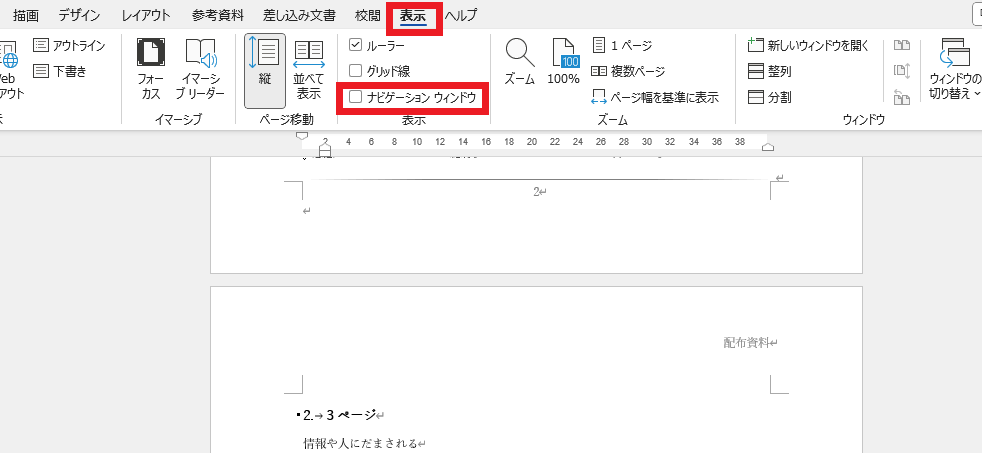
スタイルが設定できたら、次に「表示」タブをクリックしてください。
その次に「ナビゲーションウィンドウ」にチェックを入れてください。
手順3 ページの順番を入れ替える
「ナビゲーションウィンドウ」が表示されたら、3ページ目の見出しをドラッグしてください。
今回は、わかりやすくするためにページ番号が表示されていますが、通常は先頭の行の文字が表示されています。
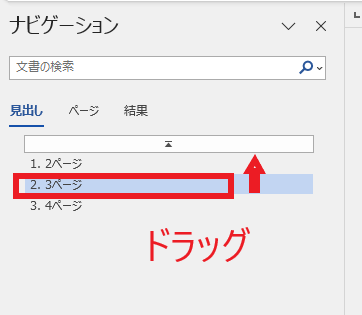
下の図のようになったらマウスを離してください。
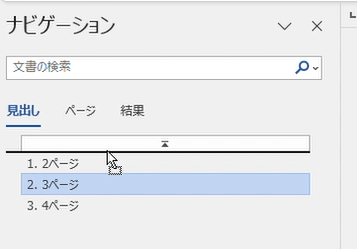
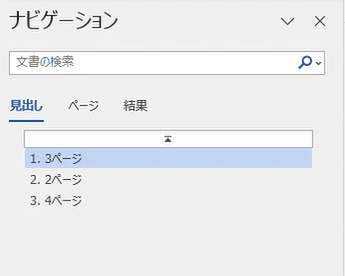
これで2ページと3ページの順番が入れ替えできました。
手順4 スタイルをもとに戻す
最後に設定したスタイルをもとに戻します。
戻し方はスタイルを設定した時とほぼ同じ手順です。
スタイルを設定した各ページの先頭をクリックします。(①)
「ホーム」タブをクリック(②)
スタイルグループの「標準」をクリックします(③)
忘れずにスタイルを設定したページすべてに対して行ってください。
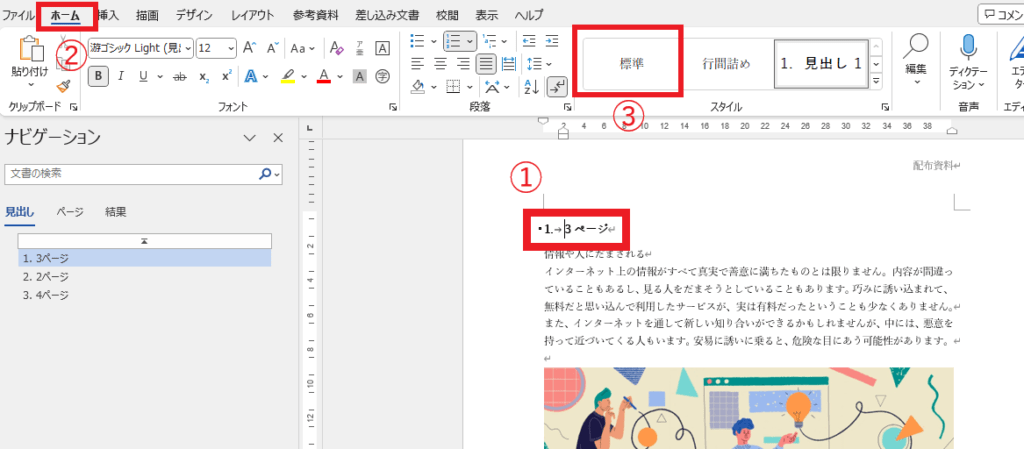
以上で、スタイルとナビゲーションを使用する方法は終わりになります。
必要に応じて改ページの挿入を行う
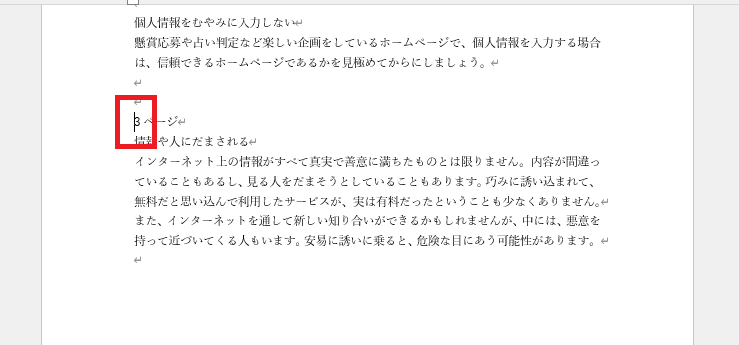
上記の2つの方法でページの入れ替えはできますが、最後のページを入れ替えたりすると、ページの下に次のページが来てしまう場合があります。
その場合は改ページを入れてください。改ページの入れ方は簡単です。
本来ページの先頭にしたい行の先頭をクリックします。
次に「Ctrl」キーを押しながら「Enter」キーを押してください。
これで次のページに移動します。
まとめ:Wordでページの順番を入れ替える方法
今回ご紹介した方法を活用すれば、Word文書内のページの順番を簡単に入れ替えることができます。
ページ順を適切に変更することで、情報の流れを最適化でき、読み手にとって分かりやすい構成の文書を作成できます。レポートや論文、ビジネス資料のブラッシュアップにも効果的です。
ぜひこの記事で学んだWordのページ順変更テクニックを活用し、より伝わりやすい文書作成を実現してください。
なお、Wordでページの削除やコピー(複製)する方法もあります。詳しくは以下の記事をご覧ください。