レポートや論文において、表紙はその作品の第一印象を左右する重要な要素です。
Wordを使えば、デザインに悩むことなく、見栄えの良い表紙を簡単に作成することができます。
実はWordには、あらかじめ用意されたテンプレートを使って、さまざまなデザインの表紙を手軽に作成できる便利な機能が備わっています。
表紙を整えることで、文書全体の完成度や信頼性も大きく向上します。
本記事では、Wordで表紙を作成する基本手順やポイントを、初心者の方にもわかりやすく解説します。
すぐに実践できる内容なので、ぜひ参考にしてみてください。
Wordで表紙を作成する方法
表紙を挿入するには、以下の手順を行います。
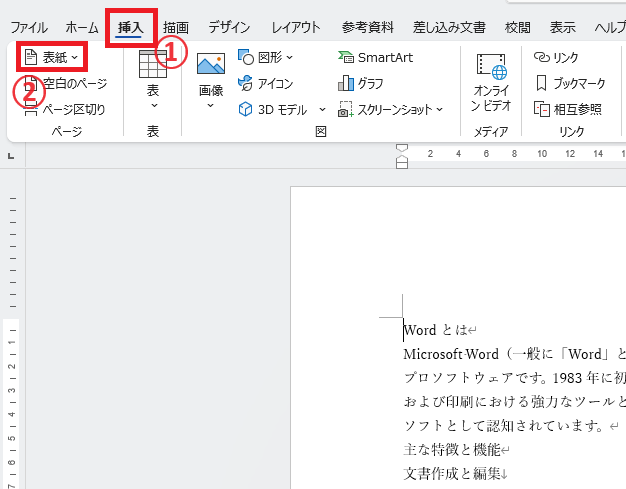
「挿入」タブをクリックします。(①)
「ページ」グループにある「表紙」をクリックします。(②)
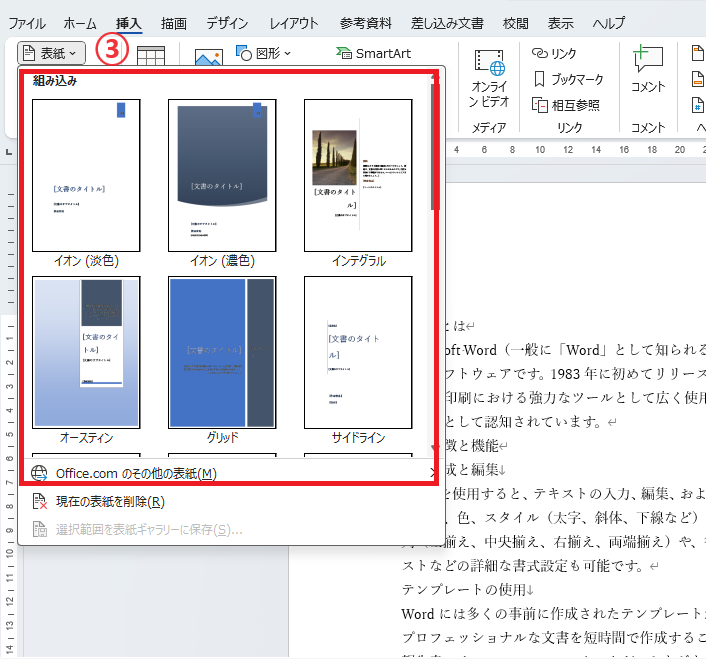
表示されたテンプレート一覧から、好みのデザインをクリックして選択します。(③)
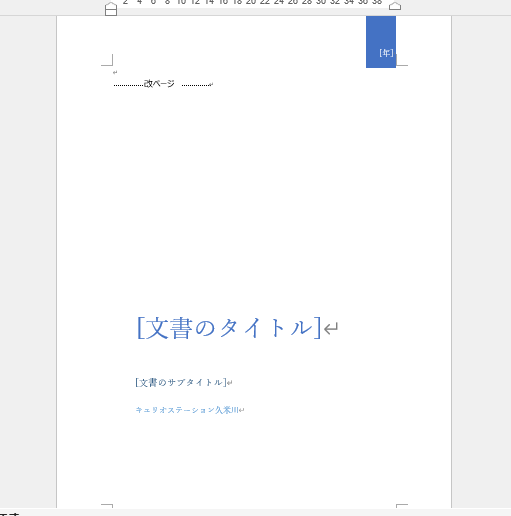
選択すると、文書の先頭に表紙が追加されます。
表紙を編集する
挿入した表紙を編集します。
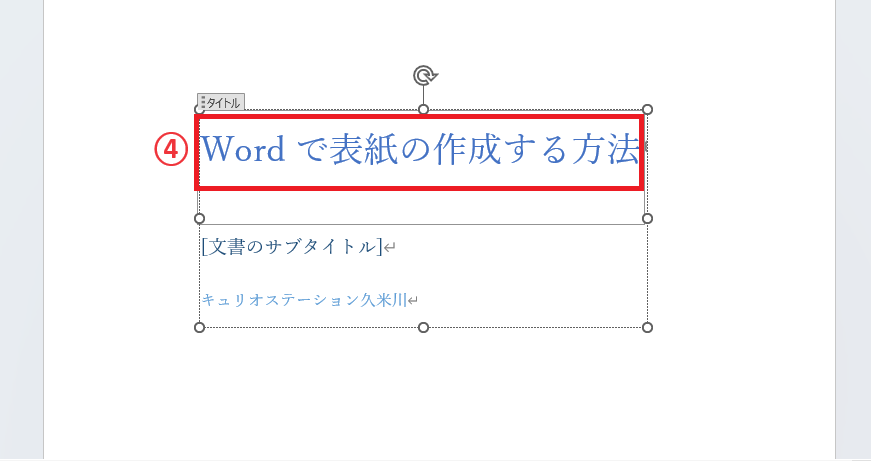
タイトルや著者名などのテキストを変更する場合は、各領域をクリックして編集を行います。(④)
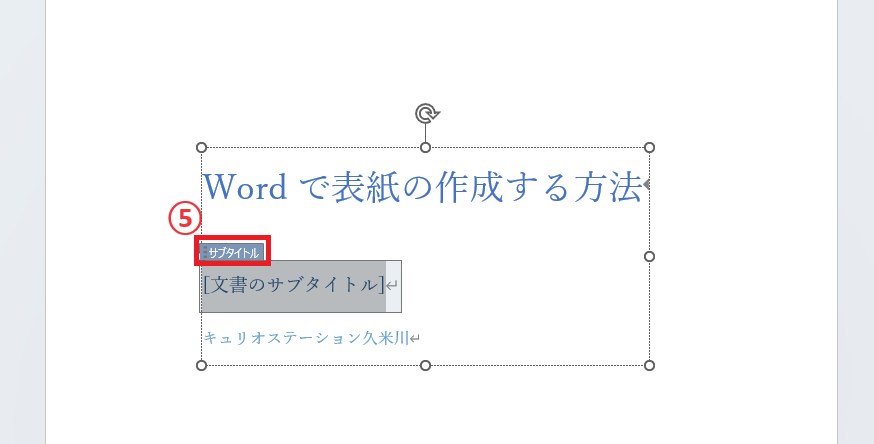
もし使用しない項目がある場合は、左上に表示されている項目名をクリックして「Delete」キーを押します。(⑤)
よくある質問 (FAQ)
Q1: Wordで表紙を作成する手順は何ですか?
A1: 「挿入」タブをクリックし、「表紙」を選択します。表示されるテンプレートから好みのデザインを選ぶことで、簡単に表紙を作成できます。
Q2: 表紙を自分でデザインする際のポイントはありますか?
A2: タイトルや名前、日付を明確に配置し、フォントや色をシンプルに保つと、見やすい表紙に仕上がります。また、統一感のあるフォントやスタイルを使用すると良いです。
Q3: Wordで表紙に画像を追加するにはどうすればよいですか?
A3: 表紙部分で「挿入」タブから「画像」を選択し、文書に挿入することで、簡単に画像を追加できます。
Q4: 表紙に異なるフォントや色を適用したい場合、どうすれば良いですか?
A4: 表紙部分のテキストを選択し、フォントの種類やサイズ、色を変更して個別にカスタマイズできます。
Q5: 表紙を削除したい場合、どうすれば良いですか?
A5: 「挿入」タブから「現在の表紙を削除」を選択することで、簡単に表紙を削除することができます。
詳しくは以下の記事をご覧ください

まとめ
この記事では、Wordを使ってレポートや論文の表紙を簡単に作成する方法について解説しました。
Wordのテンプレート機能を活用すれば、複雑なデザインスキルがなくても、見栄えの良い表紙を短時間で作成することができます。
表紙を整えることで、文書全体の印象や完成度が大きく向上し、読み手に与える信頼感も高まります。
ぜひ本記事の内容を参考に、表紙作成に挑戦し、より魅力的で伝わりやすい文書に仕上げてみてください。
記事のまとめ
- 表紙を作成するには、「挿入」タブ > 「表紙」をクリックして、表示されたテンプレートから好みのデザインを選択する
- 挿入した表紙のタイトルや著者名などのテキストを変更する

