
Excelで作成した名簿や住所録で、名前の後ろに「様」を付けたい場面はよくあります。
しかし、対象となる名前が大量にある場合、1件ずつ手入力で「様」を追加するのは時間も手間もかかりますし、入力ミスの原因にもなります。
そこで活用したいのが、Excelの「ユーザー定義の表示形式」です。この機能を使えば、セル内の値を変更することなく、名前の後ろに自動で「様」を表示させることができます。
データ自体はそのまま保持できるため、並べ替えや検索、データ分析にも影響を与えません。効率的に敬称を追加したい場合に非常に便利な方法です。ぜひ資料作成や名簿管理に活用してみてください。
この記事を読みことで得られるメリット
Excelで自動的に名前の後ろに「様」をつける方法がわかります
目次
Excelで自動で名前の後ろに「様」をつける手順
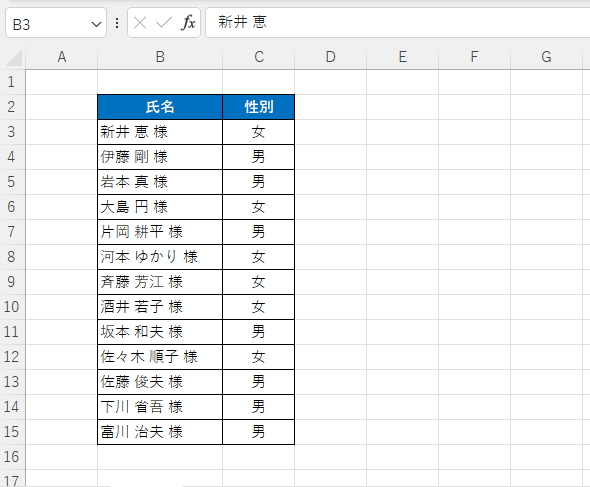
今回は、下の表の「氏名」の列に自動的に「様」が表示されるようにします。
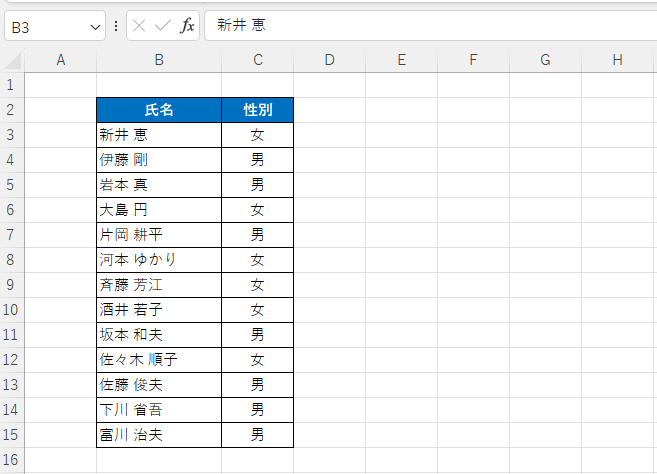
Excelで自動で名前の後ろに「様」をつける手順は以下の通りになります。
手順1.セルの書式設定を開く
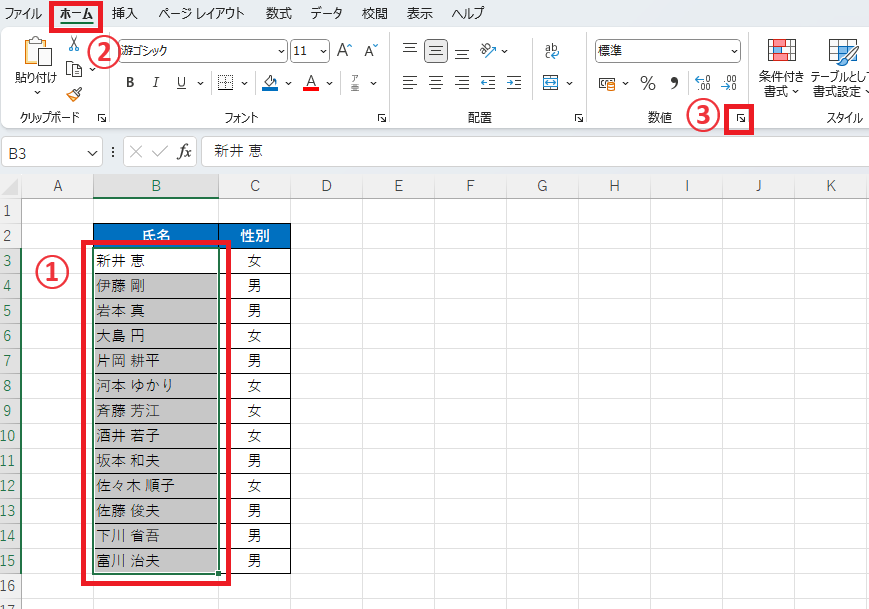
まず「様」を表示するようにしたい範囲を選択します。(①)
「ホーム」タブを選択します。(②)
「数値」グループにある「表示形式」(右下の矢印)をクリックします。(③)
手順2.ユーザー定義を選択
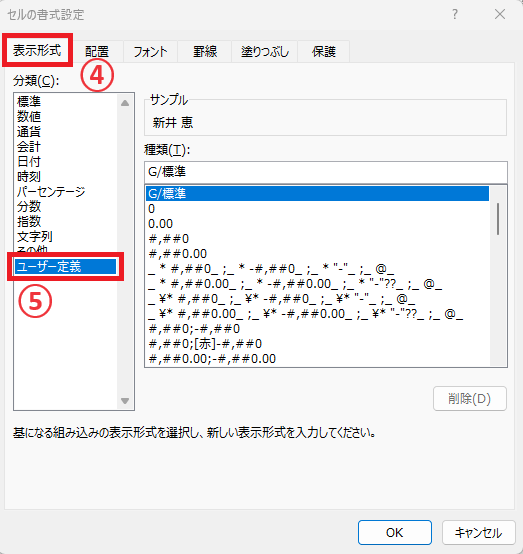
「セルの書式設定」ダイアログボックスが表示されます。
「表示形式」タブをクリックします。(④)
「分類」の一覧から「ユーザー定義」をクリックします。(⑤)
手順3.表示形式を設定
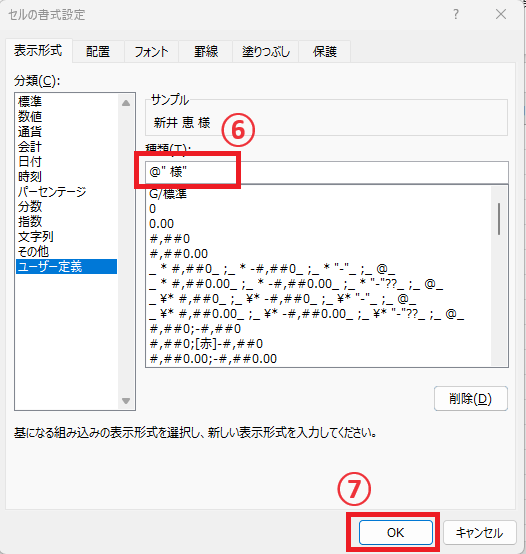
「種類」のボックスをクリックし、「@" 様"」と入力します。(⑥)
「@" 様"」と入力すると、名前と「様」の間に半角スペースが入ります。
半角スペースを不要な場合は、スペースを省略して「@"様"」と入力します。
なお「@」はセルの値を文字列としてその位置に表示するという意味になります。
最後にOKボタンをクリックします。(⑦)
これで、選択したセル範囲のすべての名前の後ろに「様」が自動で追加されます。
Excelで自動で名前の後ろに「様」をつける方法に関するよくある質問 (FAQ)
Q1: 名前のリスト全体に一度に「様」を表示させるにはどうすればいいですか?
A1: 名前のリストを選択し、「セルの書式設定」から「ユーザー定義」を選び、「@"様"」と入力することで、リスト全体に「様」を付けて表示できます。
Q2: 別の敬称(例:「さん」)を付けたい場合も同じ方法でできますか?
A2: はい、「セルの書式設定」で「@"さん"」と入力すれば、「さん」と表示させることが可能です。
Q3: 表示形式で設定を解除したい場合はどうすればよいですか?
A3: 「セルの書式設定」で「標準」に戻すことで、表示されていた「様」を解除できます。
Q4: 複数のセル範囲に一度に設定できますか?
A4: はい、複数のセルを選択してから「セルの書式設定」で同じユーザー定義を適用すれば、一度に設定できます。
Q5: 関数などを使った場合と違って変更の影響がないというのは本当ですか?
A5: その通りです。表示形式による設定は表示のみで、実際のセルの内容はそのままなので、他のセルへの参照や計算には影響しません。
まとめ:Excelで『様』や『御中』を自動付与する設定をマスターして、事務作業を効率化するポイント
Excelのユーザー定義の表示形式を活用すれば、名前の後ろに「様」を自動で表示させることができ、手間をかけずに丁寧な名簿や住所録を作成できます。
セルの値そのものを変更せず、表示だけを変えられる点が大きなメリットです。これにより、データの並べ替えや検索、集計にも影響を与えず、データ入力の効率化や正確性の向上にもつながります。
また、「様」の代わりに「御中」など別の敬称を表示したい場合も、ユーザー定義の表示形式で「様」の部分を「御中」に変更するだけで簡単に対応できます。用途や書類の種類に応じて、柔軟に活用してみてください。
記事のまとめ
- 「ユーザー定義の表示形式」を使えば、名前の後ろに「様」を自動追加できる。
- データ自体は変更せず、表示だけを変えるため、編集やエクスポート時に便利。
- Excelの表示形式を活用して、作業を効率化しよう!

