Excelのフラッシュフィル(Flash Fill)とは、入力されたデータの規則性を自動で認識し、残りのセルにも同じルールでデータを入力してくれる便利な機能です。
例えば、次のような作業を簡単に行うことができます。
- 氏名を姓と名に分ける
- 文字列から特定の部分だけを抽出する
このような手間のかかるデータ整理作業を、短時間で自動入力できるのがフラッシュフィルの大きな特徴です。
なぜExcelのフラッシュフィルを使うと便利なのか?
入力ミスを減らせる
手動でデータを入力する必要がなくなるため、入力ミスを大幅に減らすことができます。
作業時間を短縮できる
規則性のあるデータ入力を自動化できるため、大量データの処理でも作業時間を大幅に短縮できます。
誰でも簡単に使える
複雑な関数やマクロを使う必要はなく、簡単な操作だけで利用できるのもフラッシュフィルの魅力です。
Excelでのデータ整理やデータ入力の効率化に役立つ機能なので、ぜひ活用してみてください。
フラッシュフィルを使う方法
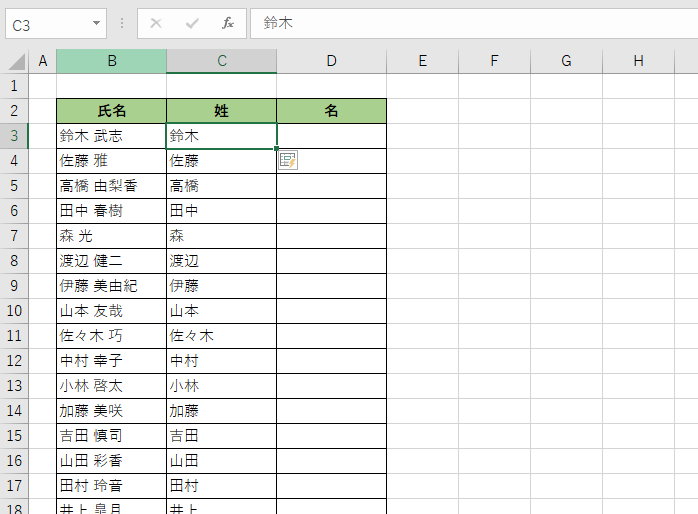
以下のような表があり、「氏名」から「姓」と「名」に分けたいと思います。
※「氏名」に入力されているデータは「姓」と「名」の間に半角スペースが入っています。
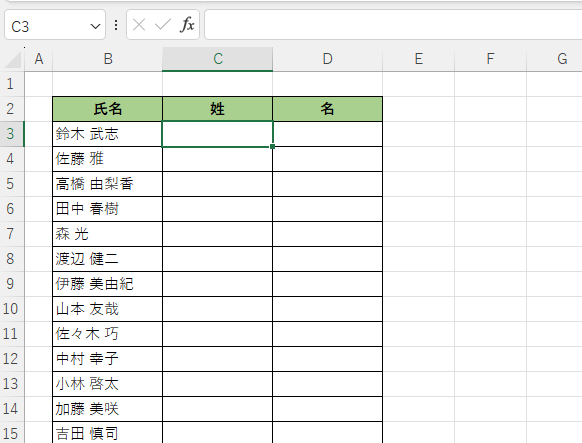
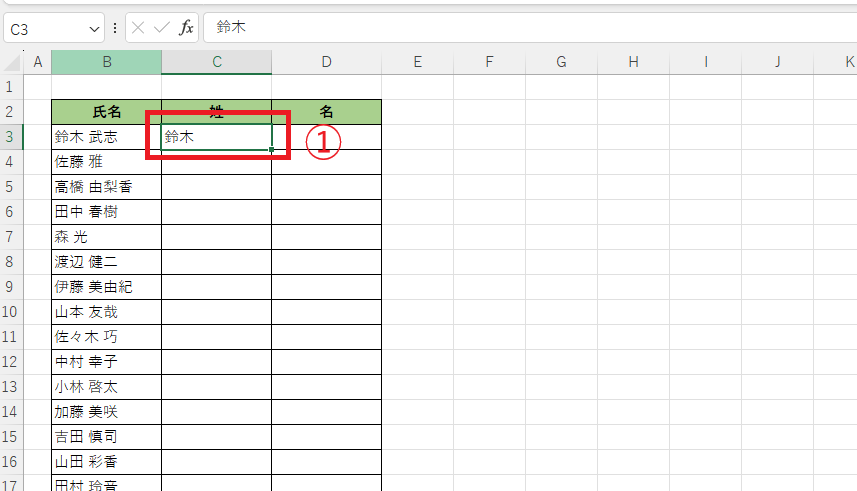
まず、「姓」の方から行います。
セル「C3」に「鈴木」と入力します。(①)
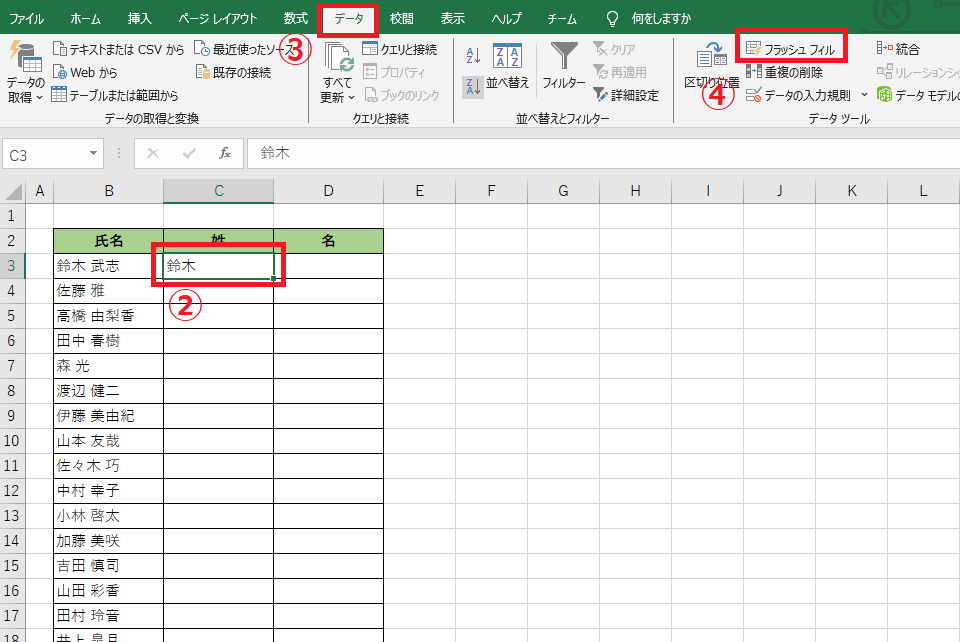
次にセル「C3」を選択します。表内のC列であればどこでも大丈夫です。(②)
「データ」タブを選択します。(③)
「データツール」グループの「フラッシュフィル」をクリックします。(④)
※なお、フラッシュフィルのショートカット、「Ctrl」+「E」でもできます。
そうすると、「姓」が抽出されました。
次に「名」を抽出します。
セル「D3」に「武志」と入力します。(⑤)
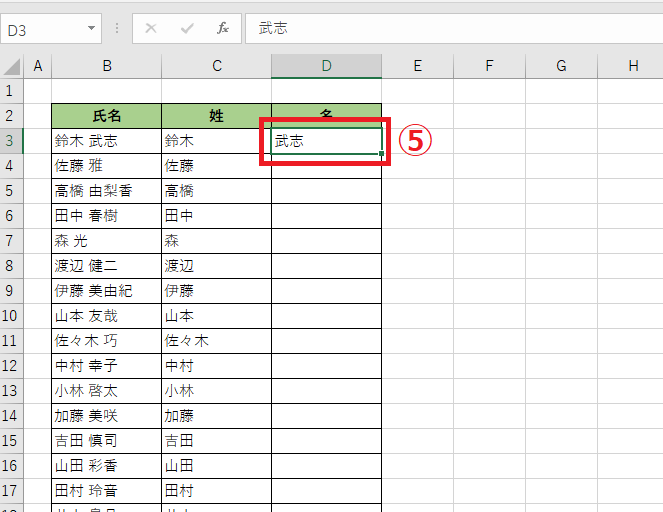
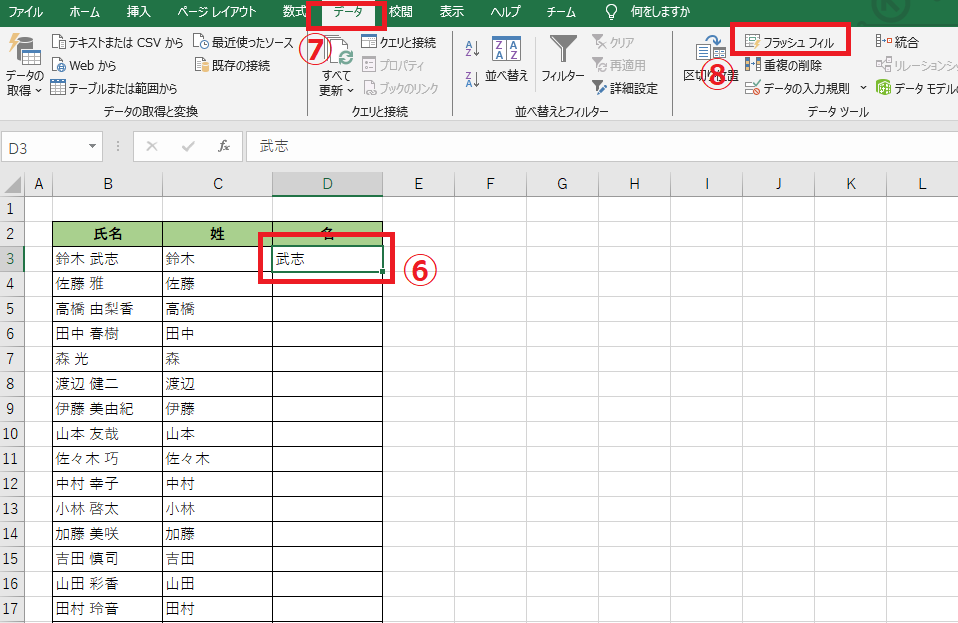
次にセル「D3」を選択します。表内のD列であればどこでも大丈夫です。(⑥)
「データ」タブを選択します。(⑦)
「データツール」グループの「フラッシュフィル」をクリックします。(⑧)
※なお、フラッシュフィルのショートカット、「Ctrl」+「E」でもできます。
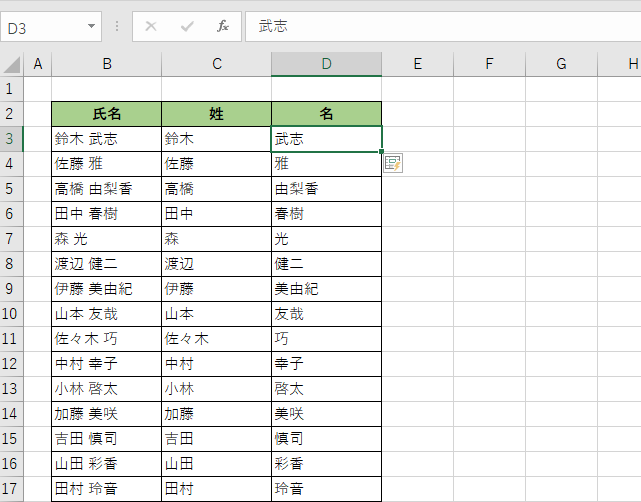
そうすると、「名」が抽出されました。
フラッシュフィルの注意点
使用するデータはすべて同じ規則で入力されている必要があります。
例えば、先ほどの氏名の時のように、半角と全角が混在していたりすると正しく実行できません。
以下に期待通りにできない例を紹介します。
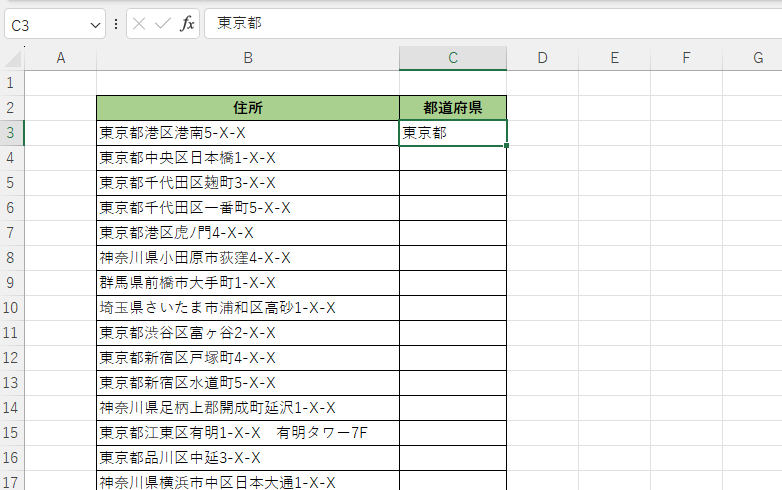
下の表のように「住所」から「都道府県」を抽出します。
セル「C3」に「東京都」と入力し、フラッシュフィルを実行すると、
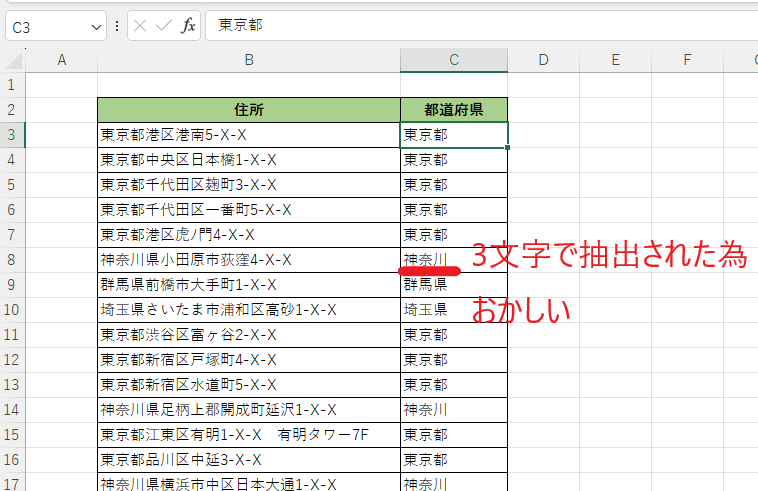
下のように実行されます。セル「C8」のように「神奈川」と抽出されてしまっています。これは単純に左から3文字分抽出されたためになります。以下のようなケースでは関数を使用して抽出する必要があります。
よくある質問 (FAQ)
Q1: フラッシュフィルとは何ですか?
A1: フラッシュフィルは、Excelの機能の一つで、ユーザーが入力したパターンを基に自動でデータを補完してくれる機能です。名前の分割や結合、フォーマットの変更など、データ入力の作業を効率化できます。
Q2: フラッシュフィルを使用するにはどうすればいいですか?
A2: フラッシュフィルを使用する手順は、まずパターンを示すために最初のセルにデータを入力します。次に「データ」タブの「フラッシュフィル」をクリックします。これでExcelがパターンを認識して残りのデータを自動入力します。
Q3: ショートカットキーでフラッシュフィルを使うことはできますか?
A3: はい、フラッシュフィルにはショートカットキーがあります。「Ctrl + E」を使用することで、選択範囲にフラッシュフィルを適用できます。
Q4: どのような場面でフラッシュフィルを使うのが便利ですか?
A4: フラッシュフィルは以下のような場面で便利です:
- 名前を「姓」と「名」に分割する。
- 日付データから年や月だけを抽出する。
- メールアドレスからドメイン部分を取り出す。
- データを特定のフォーマットに変換する。
Q5: フラッシュフィルは動的にデータを更新しますか?
A5: フラッシュフィルは一度だけデータを補完します。元データが変更されても自動的には更新されません。更新が必要な場合は再度フラッシュフィルを実行してください。
まとめ
フラッシュフィルは、Excelのデータ入力やデータ整理を効率化できる便利な機能です。
入力されたデータの規則性を自動で認識して処理してくれるため、手作業で行っていた入力や編集作業の時間を大幅に短縮することができます。
Excelでのデータ処理や自動入力を効率化したい場合は、ぜひフラッシュフィルを活用してみてください。
なお、フラッシュフィルを使用する際は、すべてのデータが同じ規則で入力されているかを事前に確認することが重要です。
規則が統一されていない場合、意図しない結果になることがあるため注意しましょう。

