強調したい言葉やフレーズにアクセントを加えたい場合、Wordの「傍点」機能が便利です。
太字や下線といった一般的な文字装飾とは異なり、傍点を使用することで、特定の文字や文章をより印象的に強調できます。特に縦書き文書や強調表現を多用する文章で効果を発揮します。
本記事では、Wordで傍点を設定する方法や活用のポイントを分かりやすく解説します。文書の表現力を高めたい方は、ぜひ参考にしてください。
目次
傍点とは
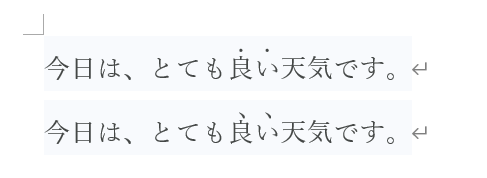
傍点とは、文字の上に小さな点を付けて強調する書式のことです。
論文やレポートなどで、特に重要な単語や用語を強調する際に使用されます。
Wordで表示できる傍点は以下の図のようになります。
傍点を表示する方法
Wordで傍点を表示するには、以下の手順で行います。
手順1 傍点を表示する文字を選択
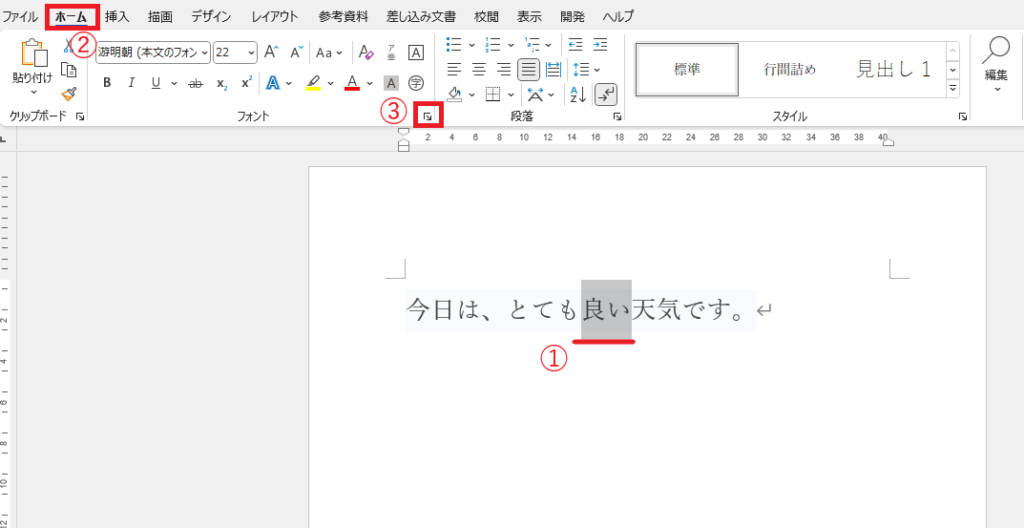
傍点を表示したい文字を選択します。(①)
手順2 「フォント」ダイアログボックスを開く
「ホーム」タブをクリックします。(②)
「フォント」グループの右下にある矢印をクリックします。(③)
手順3 傍点の設定を行う
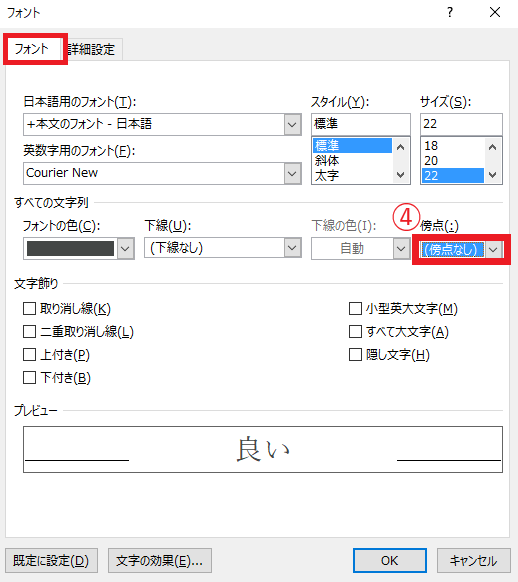
「フォント」ダイアログボックスが表示されます。
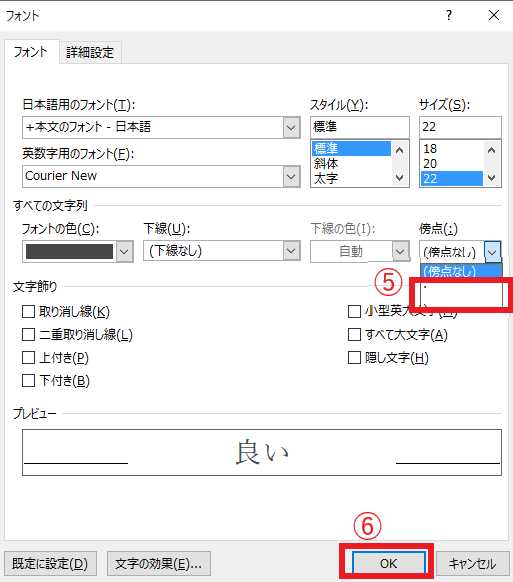
「フォント」タブの「傍点」のプルダウンリストをクリックします。(④)
傍点の種類が表示されるので、表示したい傍点を選択します。(⑤)
「OK」をクリックします。(⑥)
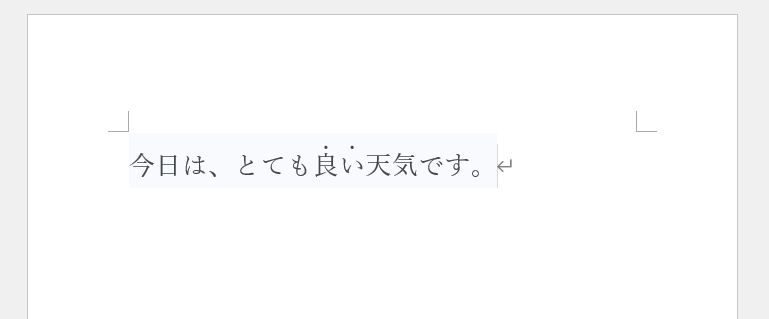
これで傍点が表示されます。
傍点を設定する方法に関するよくある質問 (FAQ)
Q1: 傍点を設定したいテキストが長い場合、一括で適用できますか?
A1: はい、一括適用できます。傍点を設定したいテキスト全体を選択してから、「フォント」設定で傍点を適用してください。
Q2: 傍点を付けた文字のフォントサイズや色を変更できますか?
A2: はい、可能です。傍点自体はテキストのフォント設定に連動するため、文字のフォントサイズや色を変更すると傍点にも反映されます。
Q3: 傍点を解除する方法を教えてください。
A3: 傍点を解除したい文字を選択し、フォント設定ダイアログで傍点を「傍点なし」に変更すると解除できます。
Q4: 傍点とアンダーライン(下線)を同時に設定することはできますか?
A4: はい、できます。フォント設定でアンダーラインと傍点の両方を選択すれば、両方が適用されます。
まとめ:Wordで傍点を設定する方法!特定の文字を強調して読みやすくする
Wordで傍点を活用することで、文章にメリハリをつけ、読者に重要なポイントを効果的に伝えることができます。
太字や下線とは異なる強調方法として、傍点はさりげなく目立たせたい場面にも適しています。
Wordの文字装飾機能を上手に使い分け、傍点も取り入れながら、より分かりやすく印象に残る文書を作成してみてください。
記事のまとめ
- 傍点は文字の上に点を付けることで文字を強調するもの
- Wordで傍点を表示するには、「フォント」ダイアログボックスの「傍点」から設定することができる

