
Excelでオートフィル機能を使うと、連続データを簡単に入力できて便利ですが、列幅や行の高さが崩れてしまうことがあります。
せっかく見やすく整えた表のレイアウトが崩れてしまうと、修正に手間がかかってしまいますよね。
そこで今回は、Excelで列幅や行の高さを維持したままオートフィルを行う方法を分かりやすく解説します。
表のレイアウトを崩さずにデータ入力を効率化したい方は、ぜひ参考にしてみてください。
目次
列の幅を維持したままオートフィルする方法
Excelでセルを選択して、オートフィルを行うと、
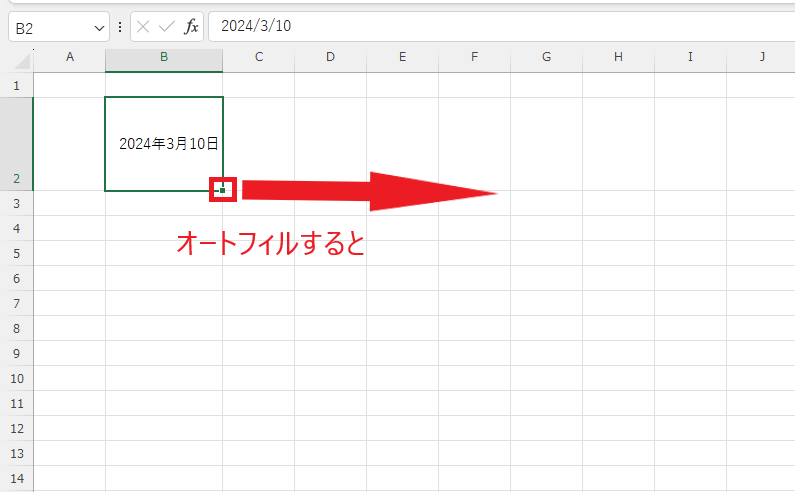
列の幅や行の高さは反映されません。
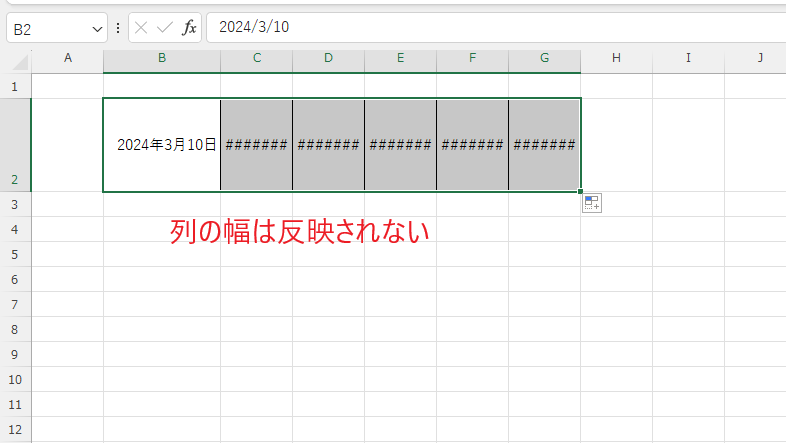
オートフィルしたときに列の幅も一緒に反映する手順は以下の手順になります。
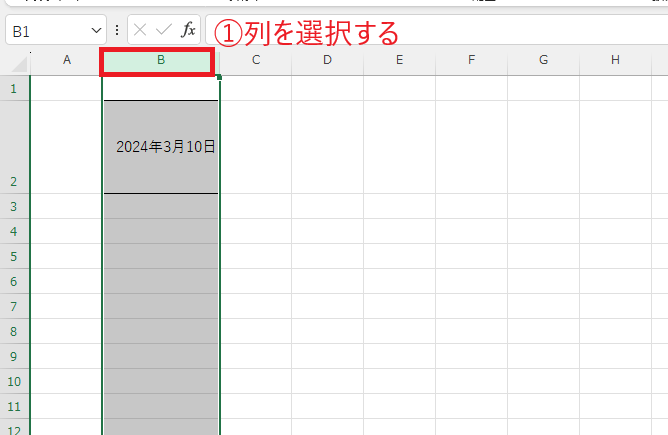
手順1 列を選択する
オートフィルをしたい列を選択します。(①)
手順2 オートフィルを行う
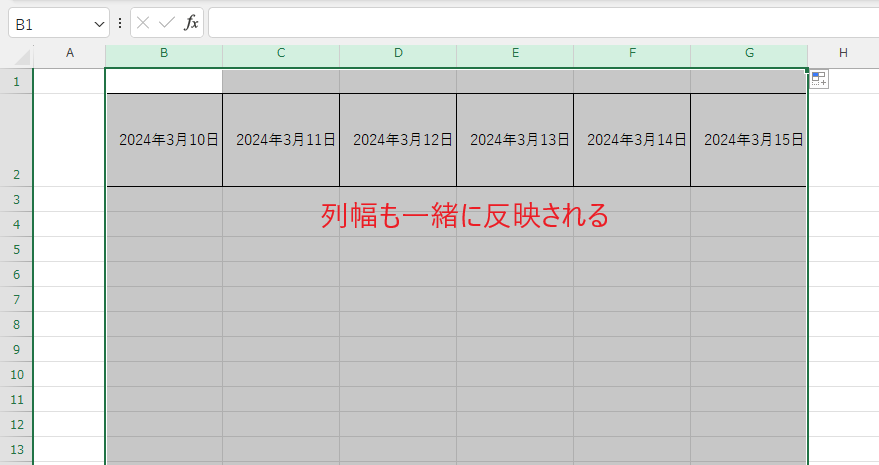
列番号の右下に、オートフィルハンドル(右下にある小さな四角形■)をドラッグします。(②)

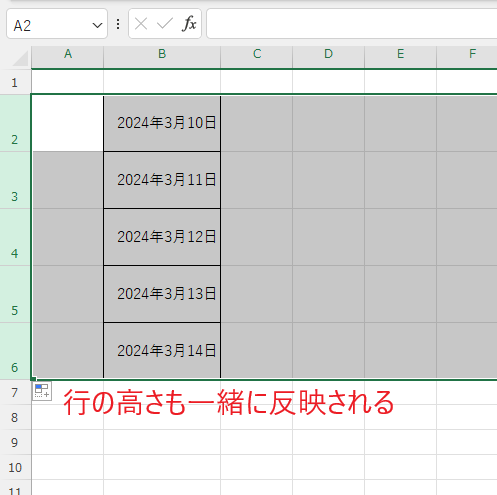
これで列幅も一緒に反映されます。
行の高さを維持したままオートフィルする方法
行の高さを維持したままオートフィルを行う手順は次の通りになります。
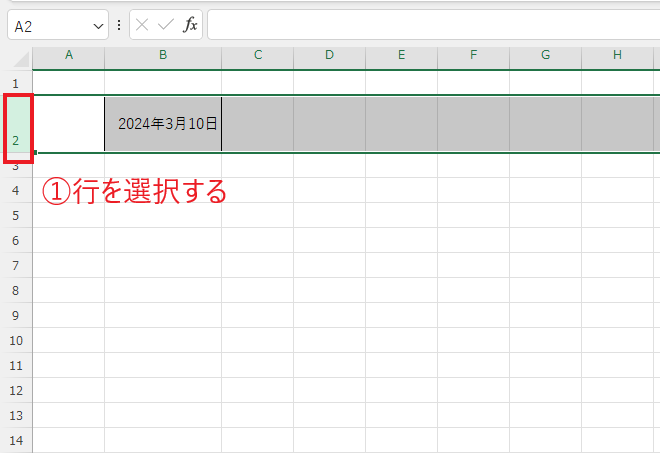
手順1 行を選択する
オートフィルしたい行を選択します。(①)
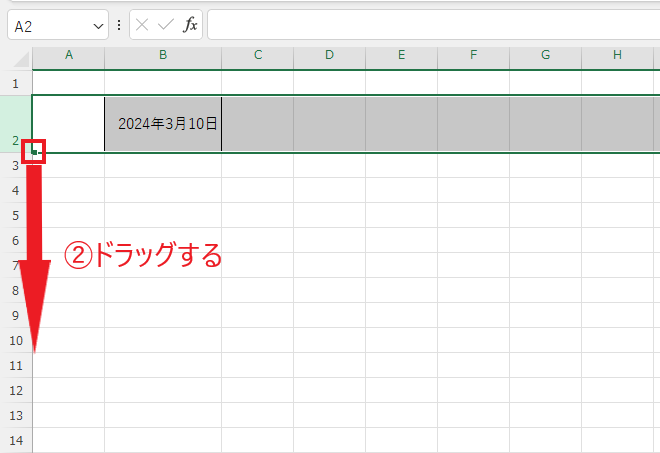
手順2 オートフィルを行う
行番号の右下に、オートフィルハンドル(右下にある小さな四角形■)をドラッグします。(②)
これで行の高さも一緒に反映されます。
まとめ:Excelで列幅・行高を維持したままオートフィルを行い、レイアウトを崩さず入力する方法
列や行を選択した状態でオートフィルを行うことで、列幅や行の高さを維持したままオートフィルを実行することができます。
この方法を使えば、表のレイアウトを崩さずに連続データを入力できるため、Excelでの作業効率を高めることができます。
ただし、選択した列または行に含まれているすべての値がオートフィルの対象になるため、意図しないデータまでコピーされてしまう可能性があります。
そのため、オートフィルを実行する前に、選択範囲やコピーされる内容をよく確認してから操作するようにしましょう。

