
Excelでデータを管理する際、累計(累積合計)を計算して表示することはよくあります。
例えば、売上の推移や作業時間の合計などを確認する場合、数値を順番に積み上げて累計を表示することで、データの変化や進捗を分かりやすく把握できます。
Excelでは、簡単な数式を使うだけで累計を自動的に計算して表示することが可能です。
本記事では、Excelで累計(累積合計)を計算して表示する方法を、初心者の方にも分かりやすく解説します。
データ管理や集計作業を効率化するために、ぜひ参考にしてください。
目次
クイック分析を使用して累計を計算する方法
Excelでは、クイック分析を使用することで簡単に累計を表示することができます。
クイック分析を使用する手順は次の通りになります。
手順1: 「クイック分析」をクリックする
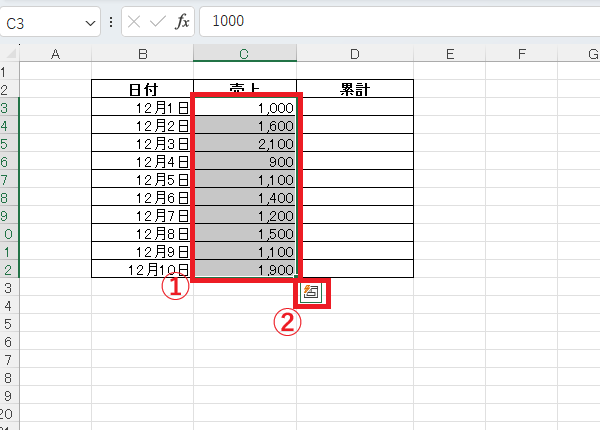
計算対象のセルをドラッグして選択します。(①)
選択範囲の右下に表示される「クイック分析」をクリックします。(②)
手順2: 「合計」をクリックする
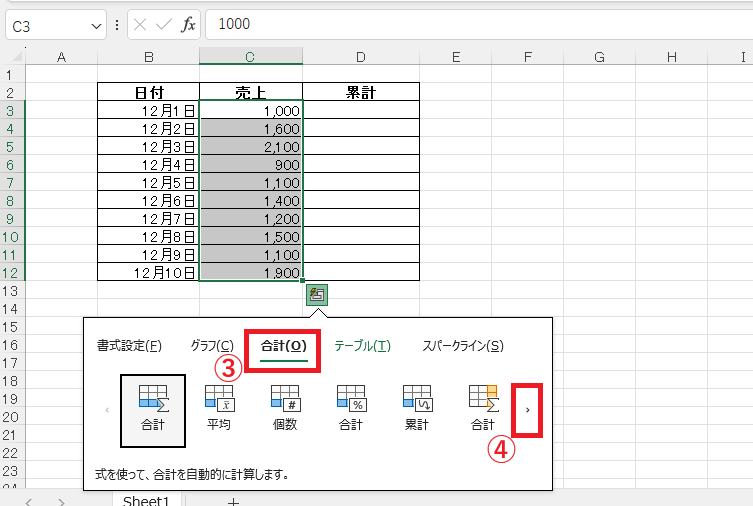
表示されたメニューから「合計」をクリックします。(③)
右側に表示する累計が表示されていないので、右矢印をクリックします。(④)
手順3: 「累計」をクリックする
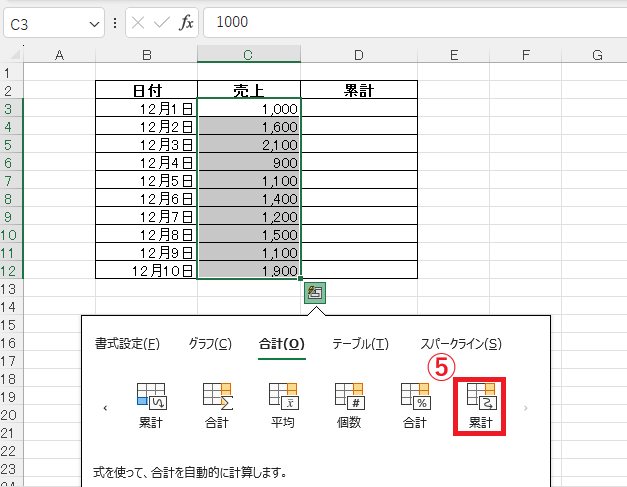
右側に表示する「累計」をクリックします。(⑤)
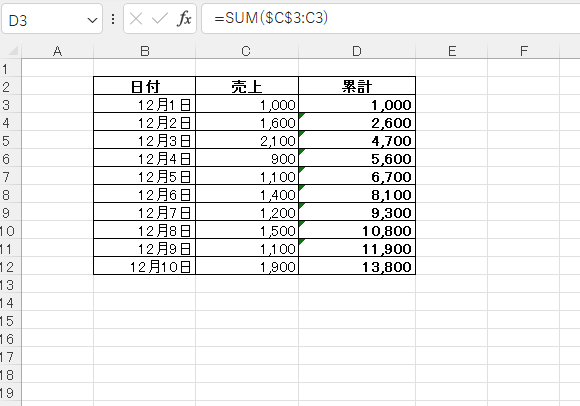
これで累計を表示することができます。
SUM関数を使用して累計を計算する方法
クイック分析を使用しないで累計を求めることもできます。
手順1: SUM関数を入力する
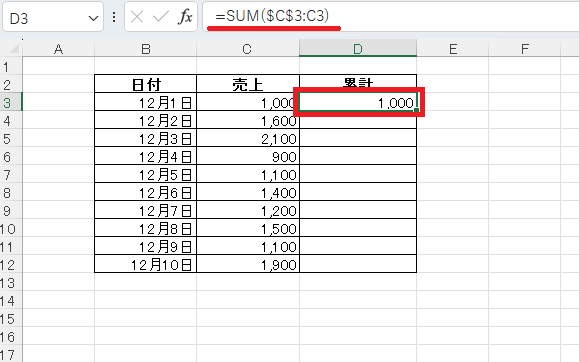
累計を表示したい列の最初のセルを選択します。今回の例ではセル「D3」。
セル「D3」に
=SUM($C$3:C3)
のように入力します。
※$を使用することで範囲の開始位置を固定します(絶対参照)。
手順2: オートフィルを行う
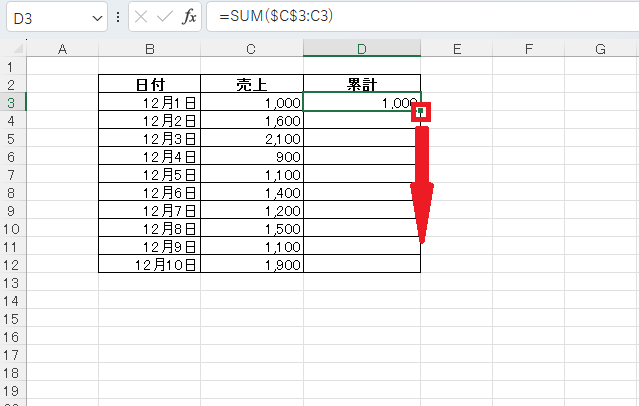
セル「D3」の右下のハンドル(小さな四角)をドラッグして、累計を表示したい範囲にコピーします。
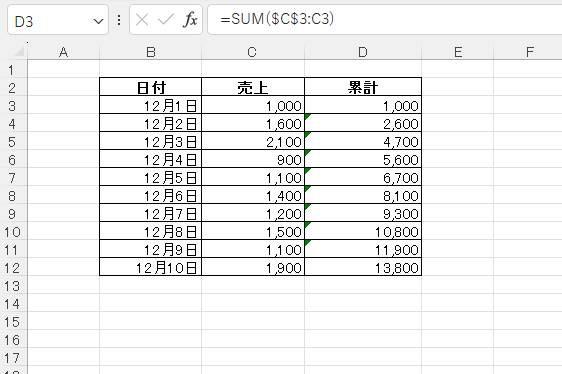
これで累計を表示することができます。
Excelで累計を表示する方法に関するよくある質問 (FAQ)
Q1: 累計が正しく表示されない場合の原因は?
A1: データ範囲の設定ミスや絶対参照が正しくない可能性があります。数式を再確認してください。
Q2: 横方向に累計を計算することはできますか?
A2: 可能です。範囲指定を横方向に変更して数式を設定してください。
Q3: 数式で計算した累計を別のシートに表示することはできますか?
A3: はい、他のシートに累計を表示する場合、参照元のシート名を付けて数式を入力します。例: =SUM(Sheet1!$A$2:A2)
Q4: データが途中で変更された場合、累計はどうなりますか?
A4: 数式で計算している場合、データが変更されると累計も自動的に更新されます。
まとめ:Excelで正しく累計を表示する設定をマスターし、データの推移を可視化する方法
この記事では、Excelで累計(累積合計)を表示する方法について解説しました。
累計を正しく表示することで、データの全体的な流れや傾向を把握しやすくなり、売上管理や作業時間の分析などにも役立ちます。
また、Excelの数式を活用することで、データが追加されても自動で累計を更新できるため、集計作業の効率化にもつながります。
ぜひ今回紹介した方法を活用して、Excelでのデータ管理や分析をよりスムーズに行ってみてください。
日々の業務にもきっと役立つはずです。

