Excelでデータを視覚化する際、積み上げ棒グラフは各項目の内訳や構成比を比較するのに非常に便利なグラフです。複数のデータ系列を1本の棒にまとめて表示できるため、全体の傾向やバランスを直感的に把握できます。
しかし、データ系列が多い場合、それぞれの区分の境界が分かりづらくなり、視認性が低下してしまうことがあります。
そのような場合は、区分線を追加することで各データの境界が明確になり、グラフの見やすさを大きく向上させることができます。ちょっとした工夫で、より伝わりやすく、分析しやすいグラフに仕上げることが可能です。
本記事では、Excelの積み上げ棒グラフで区分線を表示する方法を、初心者の方にもわかりやすく解説します。
目次
積み上げ棒グラフに区分線を入れる方法
区分線は、系列間の区切りを明確にするためにグラフに追加する線です。
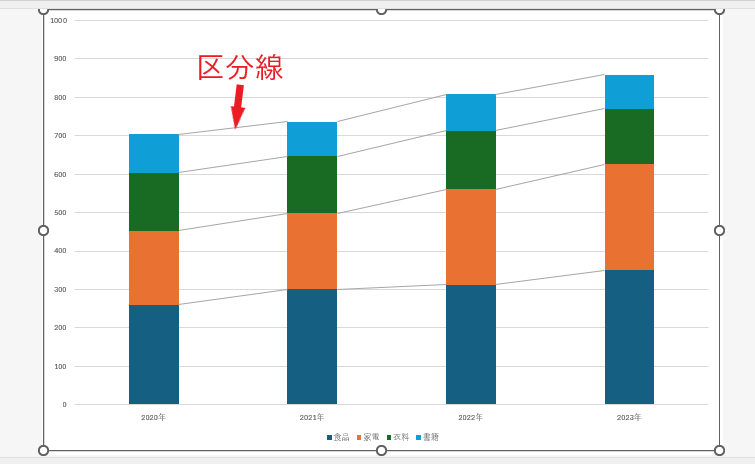
積み上げ棒グラフに区分線を表示する手順は次の通りになります。
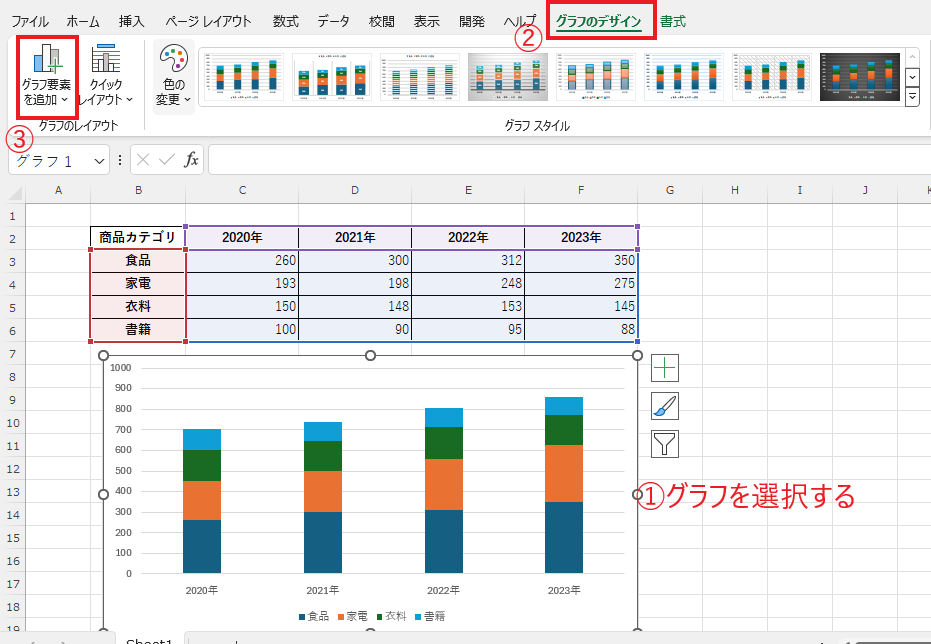
手順1: 「グラフのデザイン」タブの「グラフ要素を追加」をクリックする
区分線を表示するグラフを選択します。(①)
「グラフのデザイン」タブをクリックします。(②)
「グラフのレイアウト」グループの「グラフ要素を追加」をクリックします。(③)
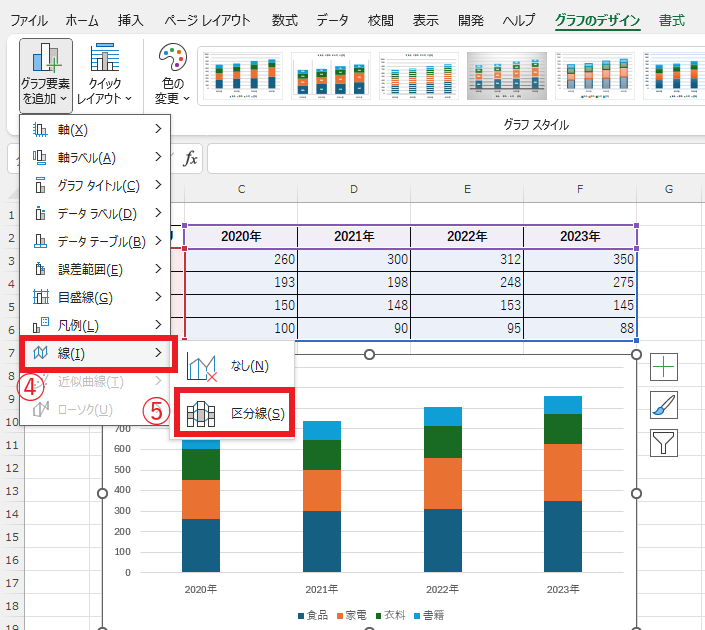
手順2: 「線」から「区分線」をクリックする
表示されたメニューから「線」を選択します。(④)
「区分線」をクリックします。(⑤)
手順3: グラフに区分線が表示されていることを確認する
これでグラフに区分線が表示されるようになります。
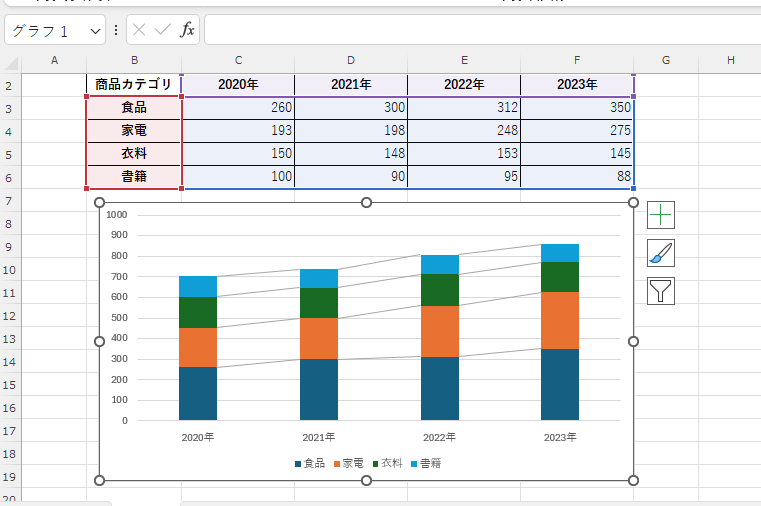
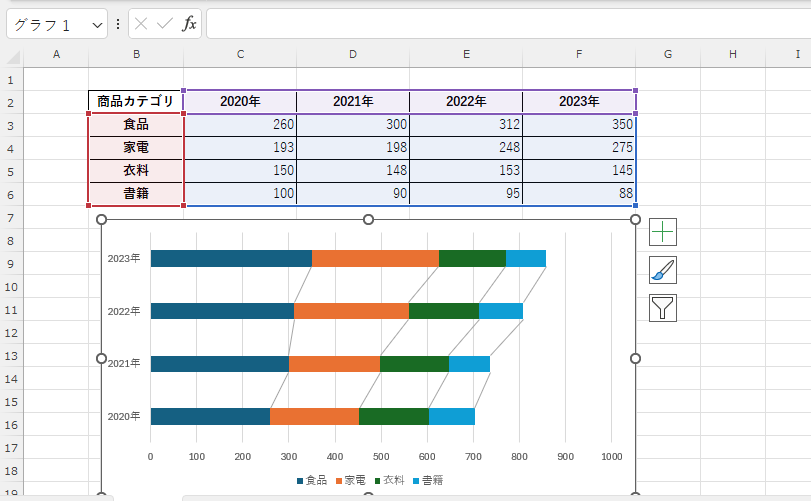
区分線が表示できるグラフの種類
区分線は、「積み上げ縦棒」「100%積み上げ縦棒」「積み上げ横棒」「100%積み上げ横棒」で表示することができます。
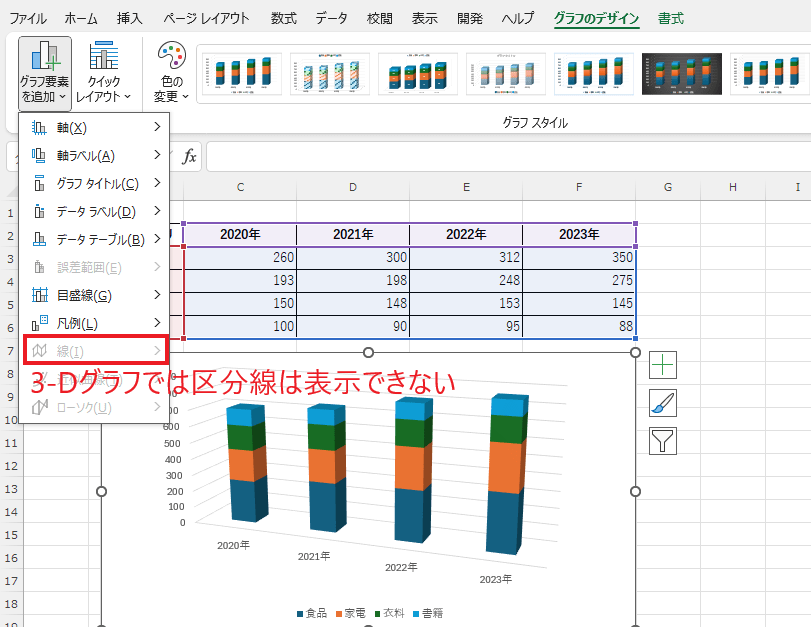
「3-Dグラフ」では、区分線を表示することは、できないのでご注意ください。
積み上げ棒グラフに区分線を入れる方法に関するよくある質問 (FAQ)
Q1: 積み上げ棒グラフの区分線は何のために使用しますか?
A1: 区分線は、積み上げ棒グラフの各セクションを視覚的に区切り、各データの割合や分布をわかりやすくするために使用されます。データの見やすさが向上します。
Q2: 区分線を表示するにはどの設定を変更すればよいですか?
A2: グラフを選択し、「グラフのデザイン」タブから「グラフ要素を追加」に進み、「線」から「区分線」を選択します。
Q3: 区分線の色やスタイルを変更することはできますか?
A3: はい、区分線の色や太さ、スタイルは自由にカスタマイズできます。視認性やグラフデザインに合わせて調整が可能です。区分線を右クリックし、「区分線の書式設定」から変更することができます。
Q4: 区分線が表示されないのですが、原因は何でしょうか?
A4: 区分線は積み上げ棒グラフのみに表示される機能です。他のグラフでは表示されませんので、グラフの種類が積み上げ棒グラフになっているか確認してください。
Q5: 区分線を消したい場合、どうすればよいですか?
A5: 区分線を非表示にするには、「グラフのデザイン」タブから「グラフ要素を追加」に進み、「線」から「なし」を選択します。
まとめ:Excel積み上げ棒グラフに区分線を追加する方法!項目の変化をひと目で伝えるコツ
区分線を追加することで、Excelの積み上げ棒グラフは格段に見やすくなります。各データ系列の境界が明確になるため、内訳や構成比の違いをひと目で把握できるようになります。
特にデータ系列が多い場合や、色の差が分かりにくい場合には、区分線を設定することで視認性が大きく向上します。
今回ご紹介した方法を参考に、Excelの積み上げ棒グラフを効果的にカスタマイズし、より分かりやすく説得力のある資料作成に役立ててください。
記事のまとめ
- 区分線を表示するには、「グラフのデザイン」タブの「グラフ要素を追加」をクリックする
- 「線」の「区分線」をクリックすると区分線が表示される
- 3-Dグラフには、区分線を表示することはできない
