
Excelでは、図形を使って視覚的にデータや情報を分かりやすく表現することができます。
さらに、図形の中に文字を入力することで、説明や注釈を加えたり、重要なポイントを強調したりすることが可能です。
例えば、四角形にタイトルを入れたり、吹き出しを使って補足説明を表示したりすることで、シートや資料の分かりやすさを大きく向上させることができます。
この記事では、Excelで図形の中に文字を入力する方法を、初心者の方にも分かりやすく解説します。
図形を使った見やすい資料作成の参考にしてみてください。
図形をクリックして文字を入力する方法
まずもっとも簡単な図形をクリックして文字を入力する方法を紹介します。
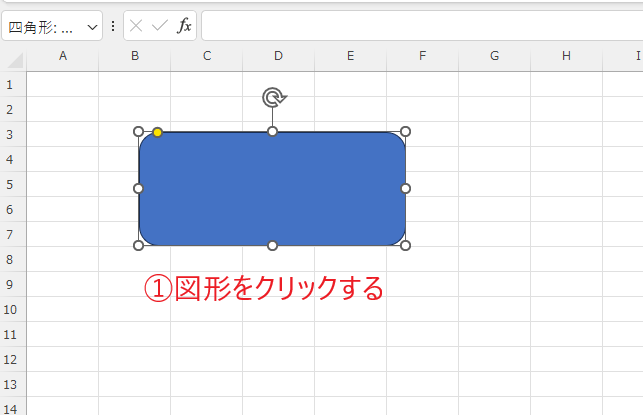
文字を入力したい図形をクリックします。(①)
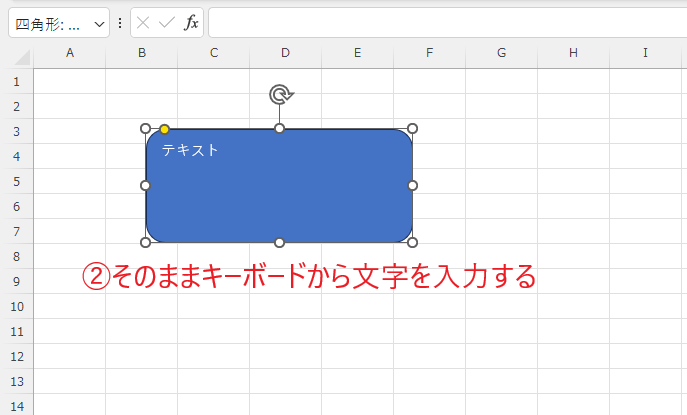
その状態のままキーボードから文字を入力します。(②)
これで図形の中に文字を入力することができます。
図形を右クリックして文字を入力する方法
次に図形を右クリックして文字を入力する方法を紹介します。
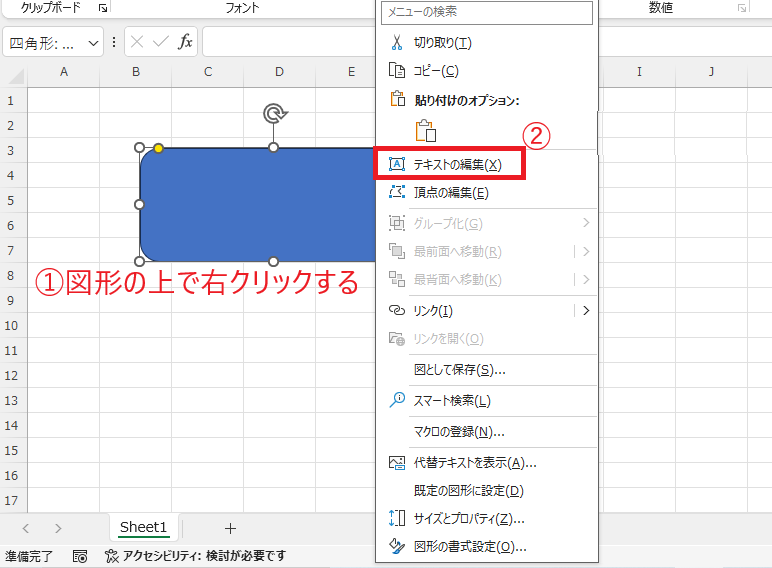
文字を入力したい図形の上で右クリックします。(①)
表示されたメニューから「テキストの編集」をクリックします。(②)
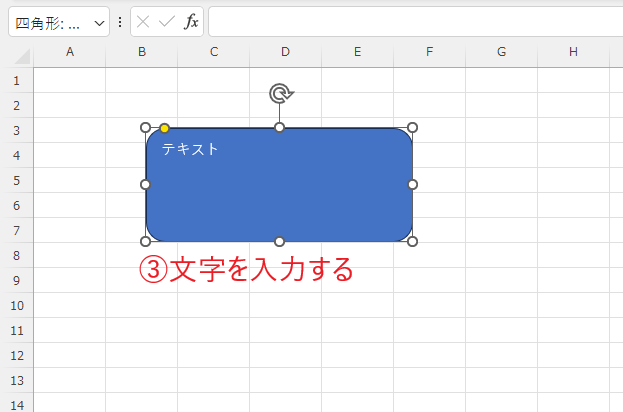
そうすると図形の中にカーソルが表示されます。
その状態のまま文字を入力します。(③)
これで図形の中に文字を入力することができます。
もし入力した文字が表示されない場合
図形に文字を入力しても文字が表示されない場合があります。
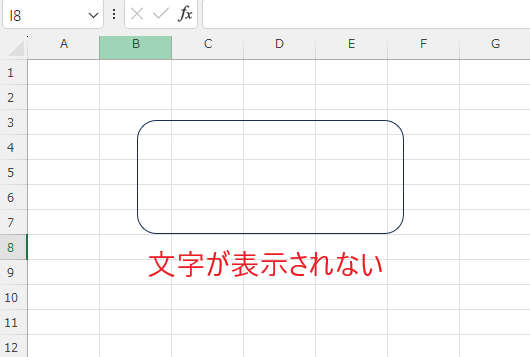
原因として考えられるのは、フォントの色と塗りつぶしの色が同じになってしまっている為、文字が見えないことがあります。
その場合は、フォントの色を変更すれば見えるようになります。
フォントの色を変更する手順は以下の通りになります。
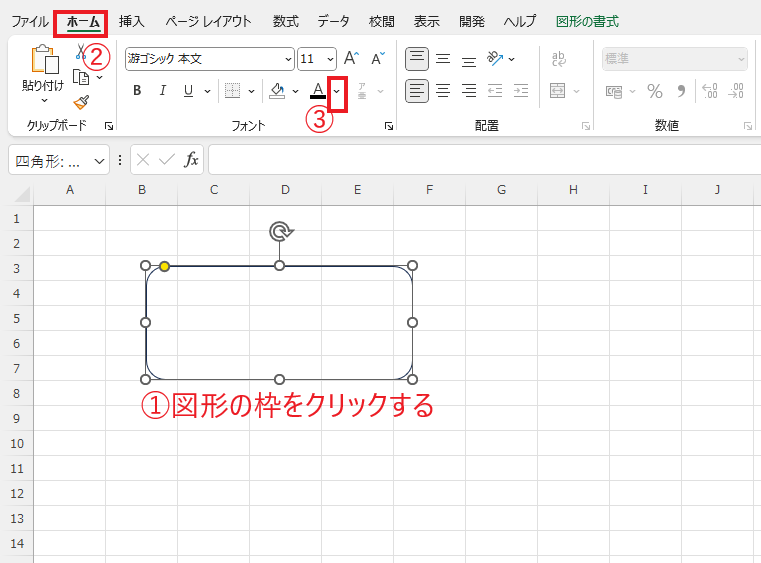
図形の枠をクリックします。(①)
「ホーム」タブをクリックします。(②)
「フォント」グループにある「フォントの色」の矢印をクリックします。(③)
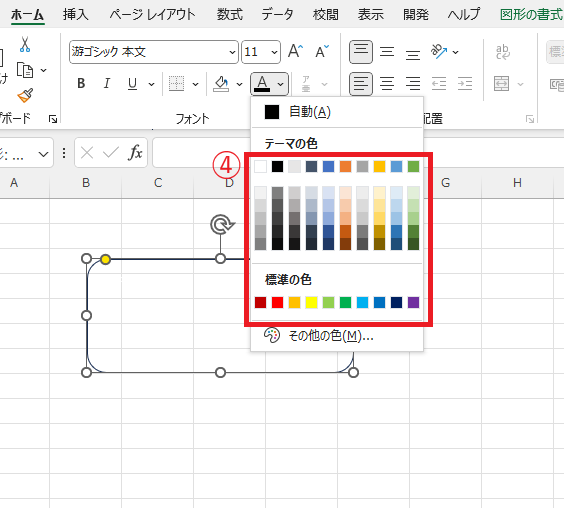
表示されたメニューからフォントの色を選択します。(④)
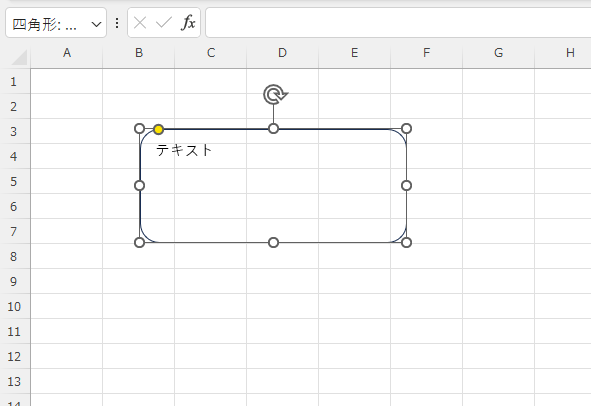
これで文字が見えるようになります。
よくある質問 (FAQ)
Q1: 図形の中に文字を入力する方法を教えてください。
A1: 図形を選択した状態で直接文字を入力することができます。もしくは、図形を右クリックして「テキストの編集」を選択してから入力してください。
Q2: 図形内の文字の位置を調整するにはどうすればいいですか?
A2: 図形を選択し、「ホーム」タブの「配置」から、文字の位置(中央揃え、上下中央揃えなど)を設定することで調整できます。
Q3: 図形の中に入力した文字のフォントサイズや色を変更する方法はありますか?
A3: 図形内の文字を選択し、「ホーム」タブでフォントサイズや色を変更できます。
Q4: 図形内の文字に装飾を付けることはできますか?
A4: はい、図形内の文字に太字や斜体、下線などを適用できます。「ホーム」タブのフォントオプションから設定してください。
Q5: 複数行のテキストを図形の中に入力することはできますか?
A5: Enterキーを押すことで改行でき、複数行のテキストを入力できます。
Q6: 図形のサイズに合わせて文字のサイズを自動調整する方法はありますか?
A6: Excelには図形に合わせて文字サイズを自動調整する機能はありませんが、手動でフォントサイズを変更することで対応できます。
まとめ
以上が、Excelで図形の中に文字を入力する方法です。
図形内にテキストを追加することで、視覚的な要素に説明や補足情報を加えることができ、シートの分かりやすさが大きく向上します。
また、重要なポイントを強調したり、注釈を付けたりすることで、プレゼンテーション資料やレポートの完成度も高めることができます。
ぜひ今回紹介した方法を活用して、Excelで図形と文字を組み合わせた見やすい資料作成に役立ててみてください。
デザインの幅が広がり、より伝わりやすいシートを作成できるようになるでしょう。
記事のまとめ
- 図形をクリックし、キーボードから文字を入力する
- 図形を右クリックし、「テキストの編集」をクリックしても文字を入力することができる
- 文字を入力しても文字が表示されない場合は、塗りつぶしの色とフォントの色が同じになっていないか注意する

