
Excelでデータを整理する際、テーブル機能は自動で書式が適用されたり、並べ替えやフィルターが簡単に使えたりするため、とても便利です。
しかし、状況によってはテーブルを解除して通常のセル範囲に戻したい場合もあります。
例えば、テーブル形式で管理していたデータを通常の範囲に戻して編集したい場合や、別の書式やレイアウトを適用したい場合などです。
この記事では、Excelのテーブルを解除する方法(テーブルを範囲に変換する方法)を、初心者の方にも分かりやすく解説します。
テーブルの解除は簡単な操作で行えるため、手順を覚えておけば必要に応じてテーブル形式と通常の範囲を使い分けることができるようになります。ぜひ参考にしてみてください。
テーブルを解除する方法
Excelのテーブルを解除する手順は、次の通りになります。
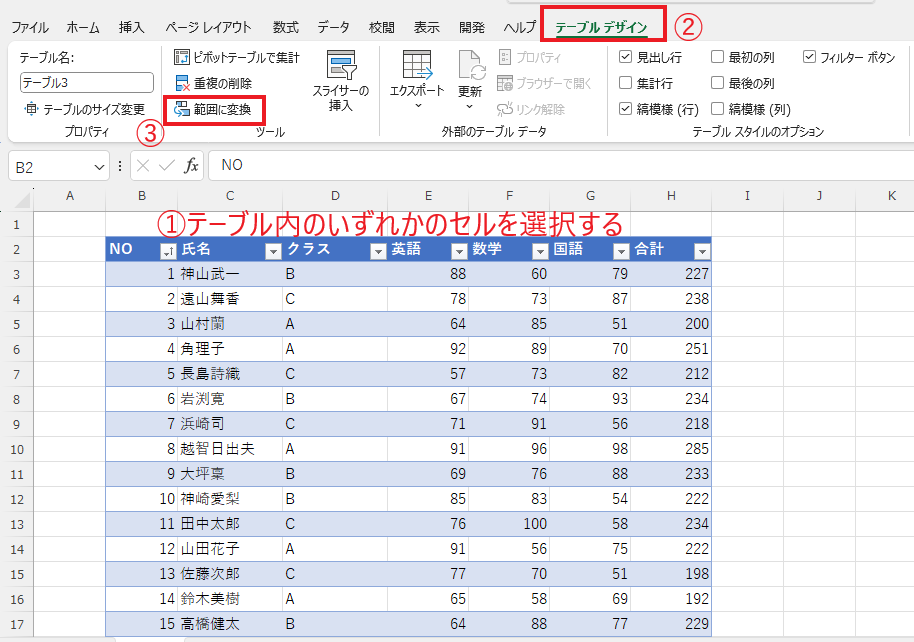
テーブル内のいずれかのセルを選択します。(①)
「テーブルデザイン」タブをクリックします。(②)
「ツール」グループの「範囲に変換」をクリックします。(③)
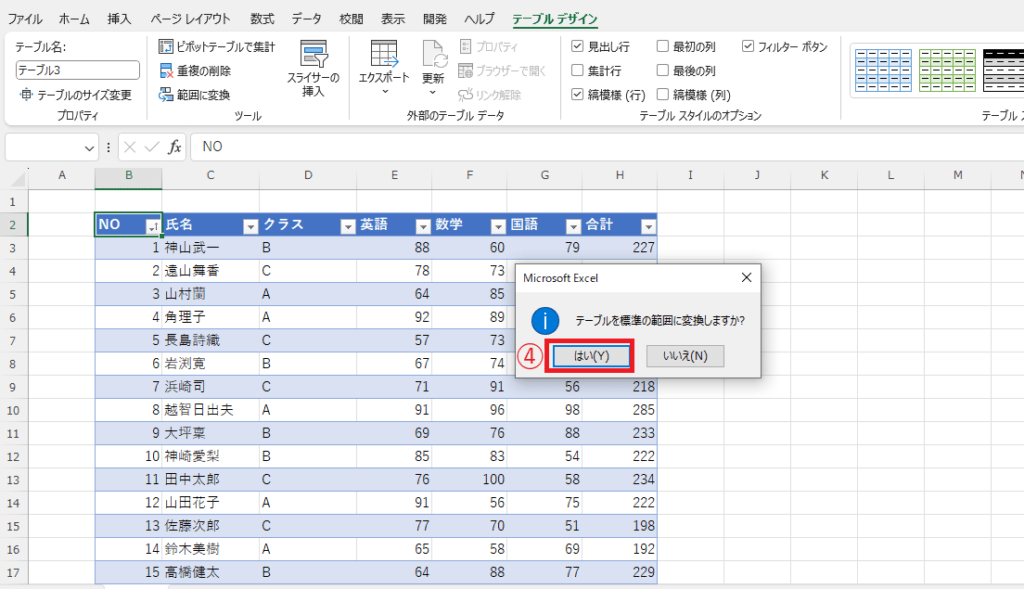
確認のメッセージが表示されるので、「はい」をクリックします。(④)
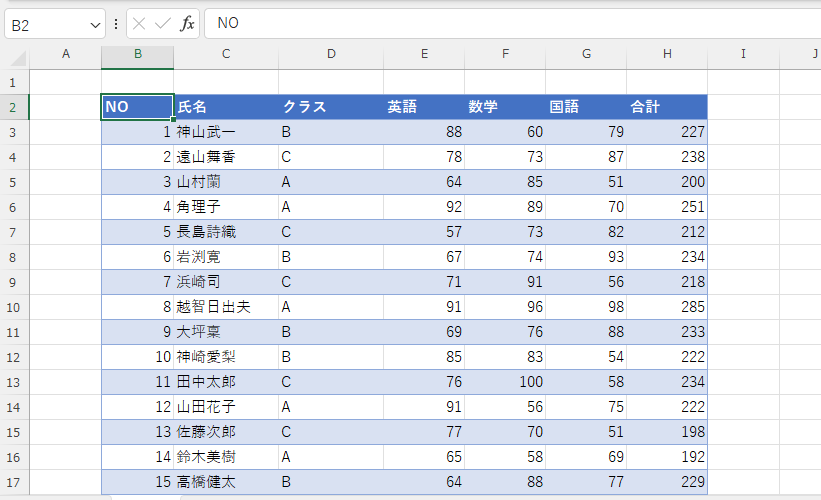
これでテーブルが解除されます。
罫線や塗りつぶしも合わせて解除したい場合
罫線や塗りつぶしも、テーブルの解除と合わせて解除したい場合は、以下の手順になります。
テーブルを解除する前に実行してください。
テーブル内のいずれかのセルを選択します。(①)
「テーブルデザイン」タブをクリックします。(②)
「テーブルスタイル」グループの「クイックスタイル」をクリックします。(③)
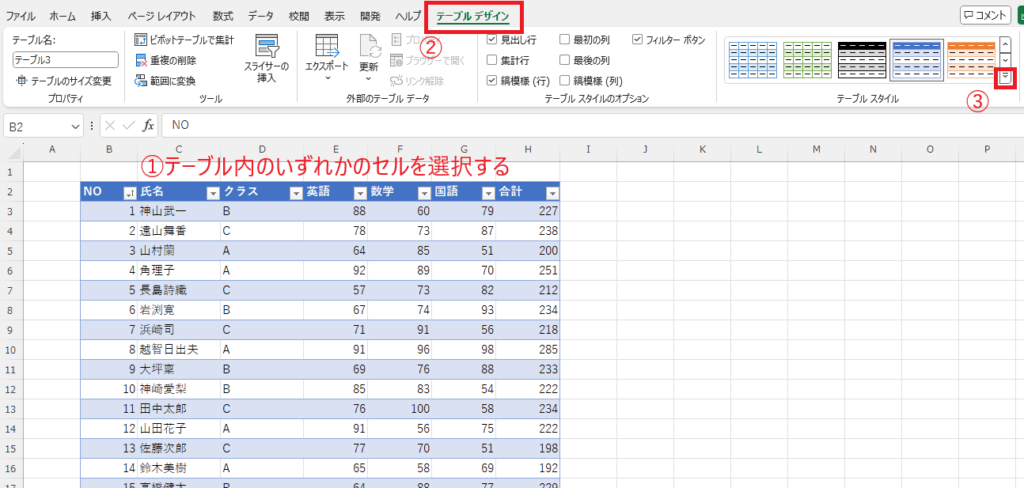
「クリア」をクリックします。(④)
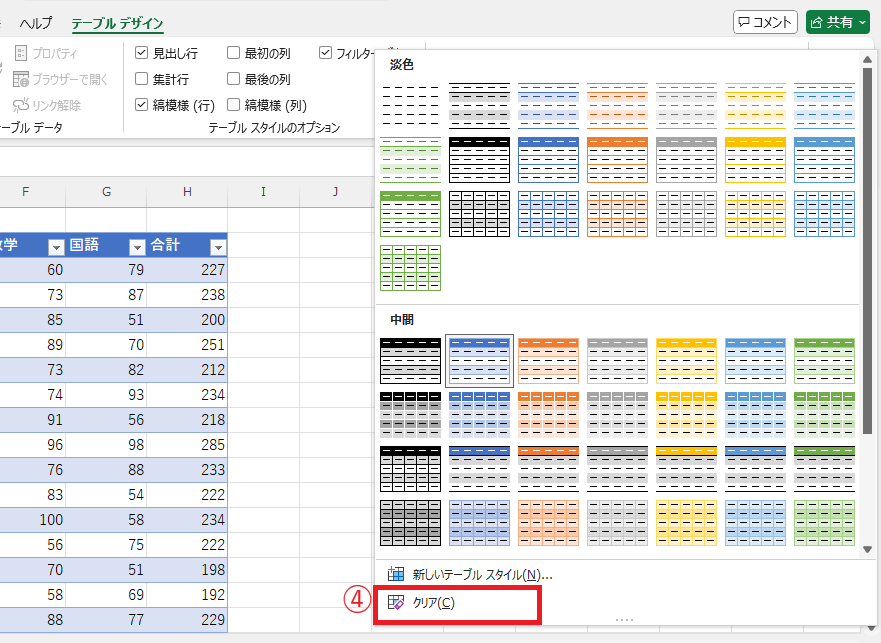
これで罫線や塗りつぶしが解除されます。
あとは、先ほどと同じようにテーブルを解除します。
「テーブルデザイン」タブをクリックします。(⑤)
「ツール」グループの「範囲に変換」をクリックします。(⑥)
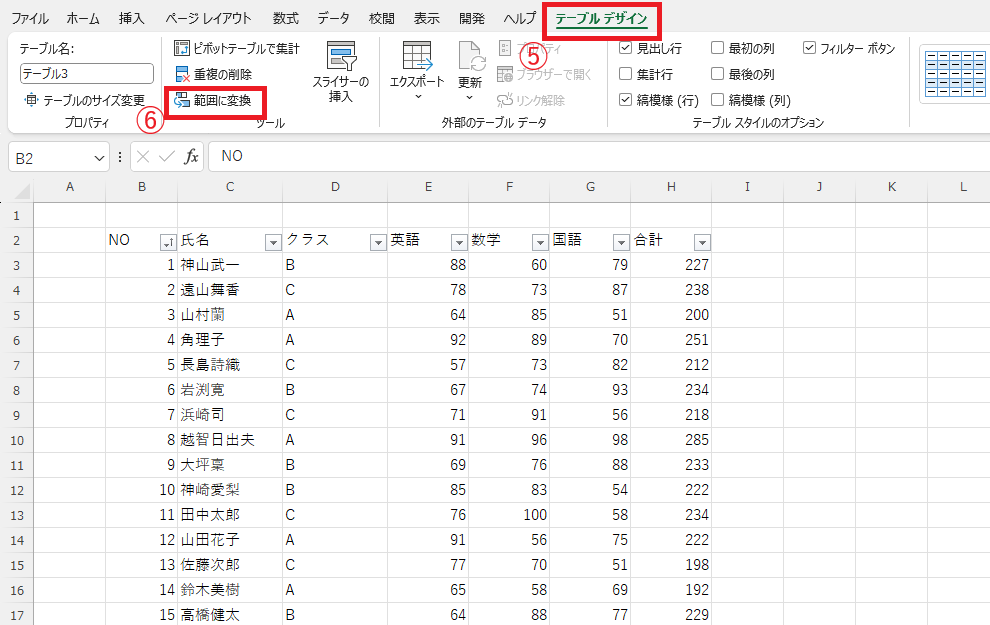
メッセージが表示されるので、「はい」をクリックします。
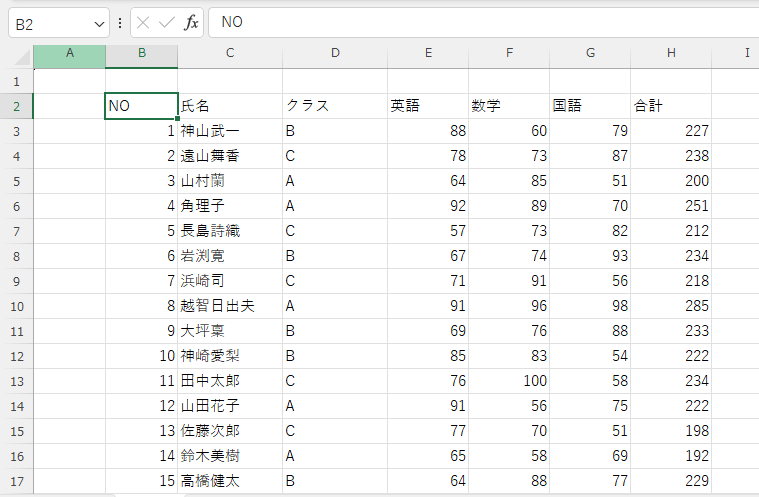
これで罫線や塗りつぶしも合わせて、テーブルを解除することができます。
よくある質問 (FAQ)
Q1: テーブルを解除すると、データの並び順や内容は変わりますか?
A1: いいえ、テーブルを解除してもデータの並びや内容には影響がありません。ただし、テーブル形式の機能やスタイルが解除されるため、通常のセル範囲に戻ります。
Q2: テーブルを解除してもセルの書式はそのまま残りますか?
A2: はい、テーブル解除後もセルの色やフォントなどの書式は維持されます。必要に応じて、手動で書式を変更することもできます。
Q3: テーブルを解除すると、フィルター機能も消えてしまいますか?
A3: はい、テーブルを解除するとテーブルのフィルター機能も無効になります。フィルターが必要な場合は、テーブル解除後に「データ」タブの「フィルター」を設定してください。
Q4: テーブルを解除すると、数式が自動的に更新されなくなりますか?
A4: テーブル機能には自動拡張機能があり、新しいデータが追加されると数式が自動更新されますが、解除後はこの機能が無効になります。数式が自動更新されなくなるため、必要に応じてセル範囲を手動で調整してください。
Q5: テーブル解除後に再びテーブルに戻すことはできますか?
A5: はい、テーブルを解除しても、再度「挿入」タブから「テーブル」を選択してテーブルに変換できます。
Q6: テーブルを解除するときにデータが消えてしまうことはありますか?
A6: テーブル解除によってデータが消えることはありません。データは通常のセル範囲としてそのまま残ります。
まとめ
この記事では、Excelのテーブルを解除する方法(テーブルを範囲に変換する方法)について詳しく解説しました。
テーブル機能は、データの整理や並べ替え、フィルターなどに便利ですが、状況によっては通常のセル範囲に戻してシンプルに管理したい場合もあります。プロジェクトの進行状況やデータ管理の目的に応じて、テーブルと通常の範囲を使い分けることが大切です。
今回紹介した手順を参考にすれば、Excelのテーブルを簡単に解除し、通常のデータ範囲へ戻すことができます。
ぜひこの方法を活用して、用途に合わせた柔軟なデータ管理と効率的なExcel活用を実現してみてください。
記事のまとめ
- 「テーブルデザイン」タブの「範囲に変換」をクリックすることでテーブルを解除することができる
- 罫線や塗りつぶしも解除したい場合は、スタイルをクリアしてから、テーブルを解除する

