
Excelで作成したグラフを、より見やすく整理するために別のシートへ移動させたいと思ったことはありませんか?
実は、Excelでは簡単な手順でグラフを別シートに移動し、「グラフシート」として表示することができます。データ入力用のシートとグラフ表示用のシートを分けることで、作業効率が向上し、見やすい構成に整えることが可能です。
特に、複数のグラフや大量のデータが1つのシートに混在している場合は、グラフを別シートに移動することで画面がすっきりし、資料の視認性も高まります。
この記事では、Excelでグラフを別シートに移動する方法を、初心者にもわかりやすく解説します。資料作成やデータ整理を効率よく進めたい方は、ぜひ参考にしてください。
目次
グラフを別のシートに移動する方法
まず、グラフを既に作成済みの別のシートに移動する方法を紹介します。
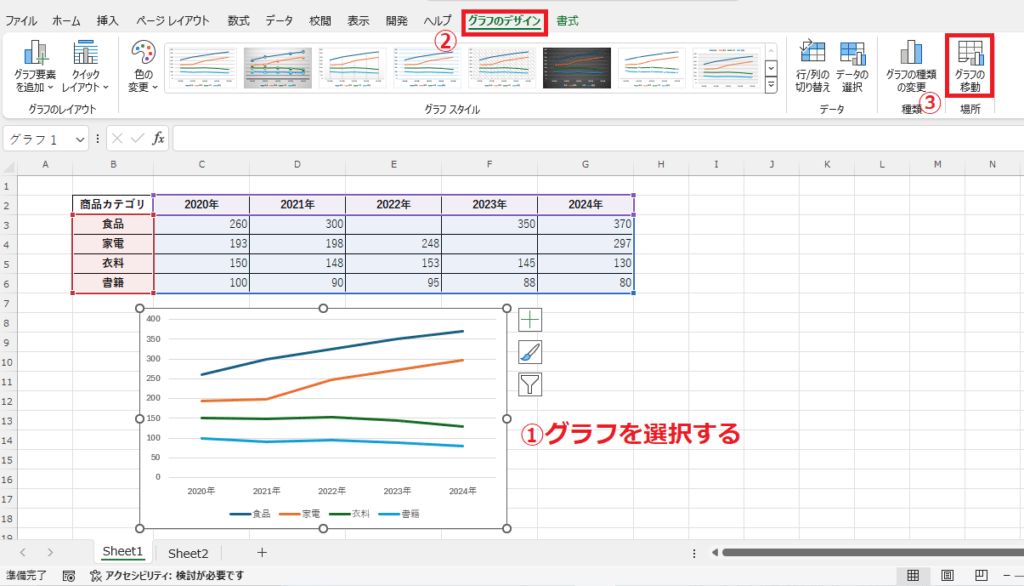
手順1: 「グラフのデザイン」タブの「グラフの移動」をクリックする
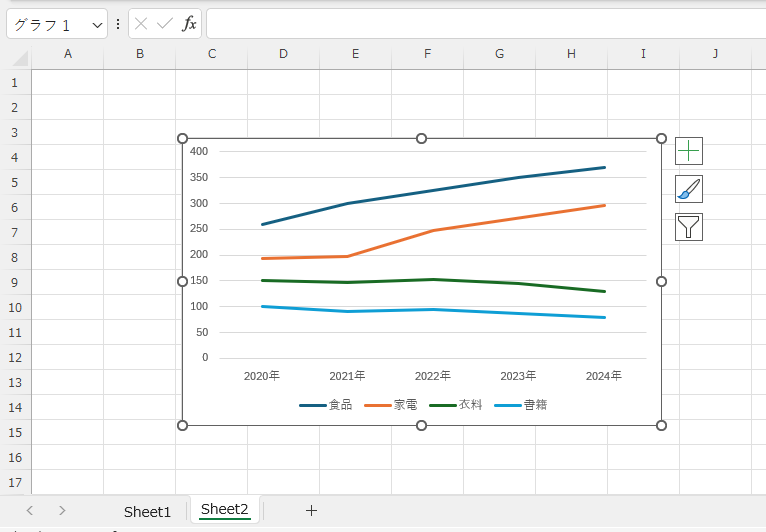
別のシートに移動するグラフを選択します。(①)
「グラフのデザイン」タブをクリックします。(②)
「グラフの移動」をクリックします。(③)
手順2: 移動先のシートを選択する
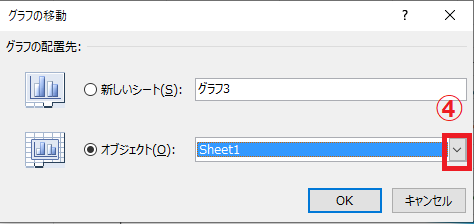
「グラフの移動」ダイアログボックスが表示されます。
「オブジェクト」のプルダウンリストをクリックします。(④)
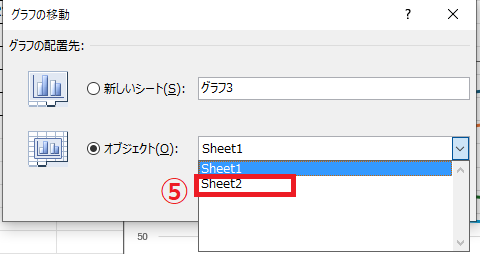
シートの一覧が表示されるので、移動先のシートを選択します。(⑤)
OKボタンをクリックします。(⑥)
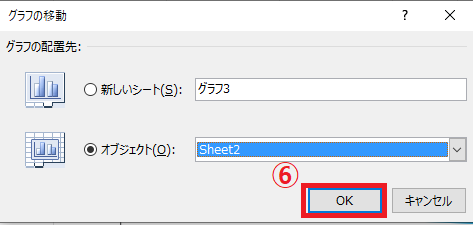
■完了: 指定したシートにグラフが移動する
これで選択したシートにグラフが移動します。
グラフをグラフシートに移動する方法
グラフシートとは、ワークブック内の他のシートとは異なり、グラフのみが表示されるシートです。
グラフシートは、グラフをより大きく、詳細に表示することができる利点があります。
グラフをグラフシートに移動する手順は、次の通りになります。
手順1: 「グラフのデザイン」タブの「グラフの移動」をクリックする
グラフシートに移動したいグラフを選択します。(①)
「グラフのデザイン」タブをクリックします。(②)
「グラフの移動」をクリックします。(③)
手順2: 「新しいシート」にグラフシートの名前を入力する
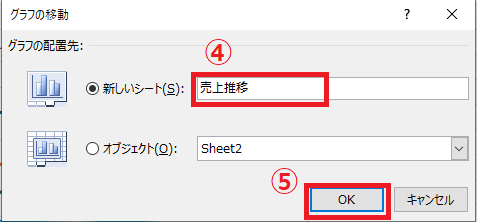
「グラフの移動」ダイアログボックスが表示されます。
「新しいシート」にグラフシートの名前を入力します。(④)
OKボタンをクリックします。(⑤)
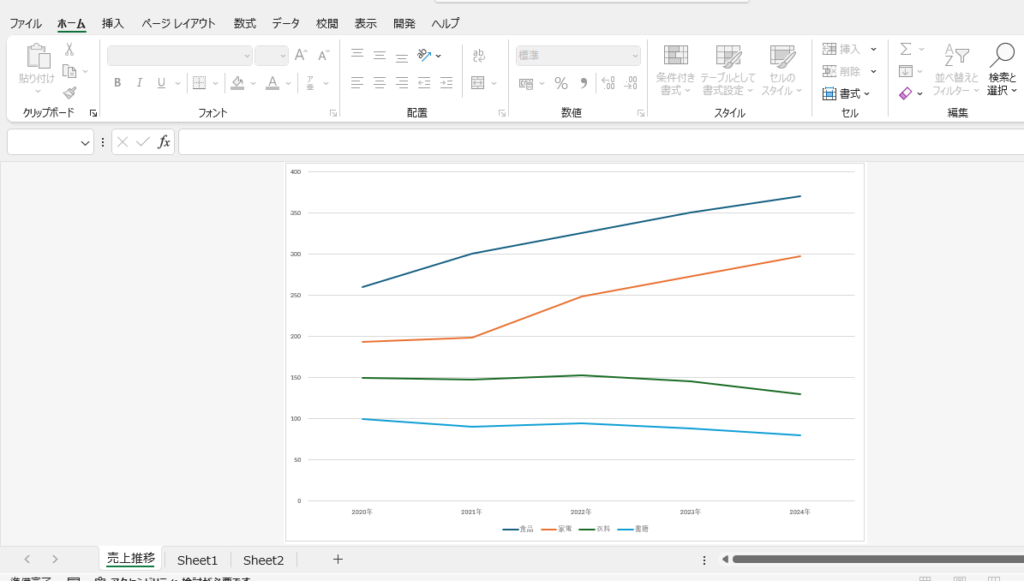
■完了: グラフがグラフシートに移動する
これでグラフがグラフシートに移動します。
グラフを別のシートへ移動する方法に関するよくある質問 (FAQ)
Q1: グラフを新しいシートに移動すると、元のデータも移動されますか?
A1: いいえ、グラフだけが新しいシートに移動され、元のデータはそのまま元のシートに残ります。
Q2: グラフを別のシートに移動した後も、データの更新は反映されますか?
A2: はい、グラフは元のデータとリンクしているため、データが変更されるとグラフも自動的に更新されます。
Q3: グラフを移動しても書式や色は変わりませんか?
A3: 移動によってグラフの書式や色は変わりません。元の状態を維持したまま移動されます。
Q4: 別のシートに移動したグラフを、元のシートに戻すことはできますか?
A4: はい、同じ手順で元のシートや別の任意のシートに戻すことができます。
Q5: グラフを他のブックに移動することはできますか?
A5: 直接はできませんが、グラフをコピーして他のブックに貼り付けることで実現可能です。
まとめ:Excelでグラフを別のシートに移動する方法!資料をスッキリ整理する
Excelでグラフを別のシートに移動する方法を理解しておくと、シート構成が整理され、資料作成をより効率的に進められます。
データ入力用シートとグラフ表示用のシートを分けて管理することで、画面が見やすくなり、内容も整理された分かりやすい資料を作成できるようになります。特に、報告書やプレゼン資料を作成する際には、グラフシートを活用することで視認性が大きく向上します。
ぜひ今回ご紹介した手順を活用し、Excelのグラフ管理を効率化して、作業をスムーズに進めていきましょう。
記事のまとめ
- グラフを別のシートに移動するには、「グラフのデザイン」タブ > 「グラフの移動」をクリックする
- 作成済みの別のシートに移動するには、「オブジェクト」から移動先のシートを選択する
- グラフシートに移動するには、「新しいシート」に名前を入力する
