Excelでセルに数字を入力する際、数字をカッコ( )で囲んで表示したい場合がありますよね。
しかし、そのまま「(100)」のように入力すると、Excelではマイナスの数値として扱われてしまうことがあります。そのため、思った通りに表示できず戸惑うことも少なくありません。
そこで今回は、Excelでカッコ付きの数字を正しく表示する方法を2種類ご紹介します。
簡単な設定や入力方法で対応できるので、Excelで数字をカッコ表示したい方はぜひ参考にしてみてください。
目次
カッコ付き数字を入力するとマイナスになってしまう
Excelで、(1)、(2)などのカッコ付き数字を入力しようとすると、
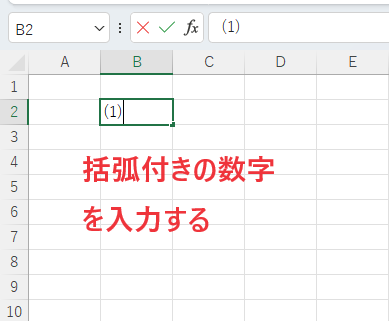
-1、-2のようにマイナスになってしまいます。
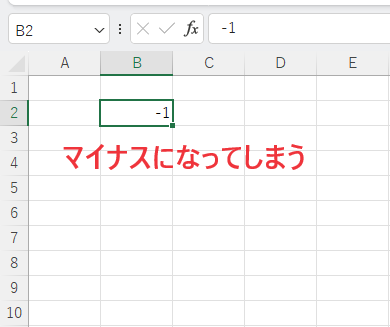
これをカッコ付き数字のまま入力するようにするには、以下の2通りの方法があります。
カッコ付き数字を入力する方法
アポストロフィ(')を先頭に入力する方法
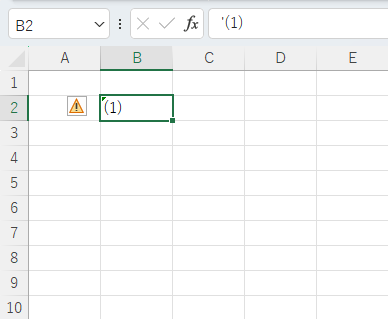
「(1)」と入力するときに、先頭にアポストロフィ(')を付けて入力します。
アポストロフィは、「SHIFT」+「7」で入力することができます。
例えば、「(1)」と入力したいときは、
'(1)
と入力します。
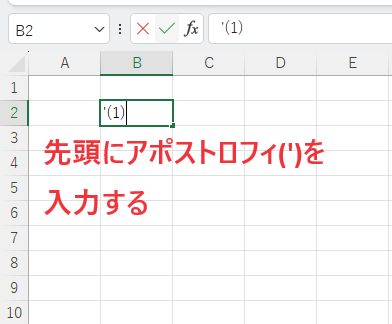
これでマイナスにされずに、カッコ付き数字を入力することができます。
表示形式を文字列にする方法
もう一つの方法も紹介します。
カッコ付き数字を入力する前に、次の設定を行います。
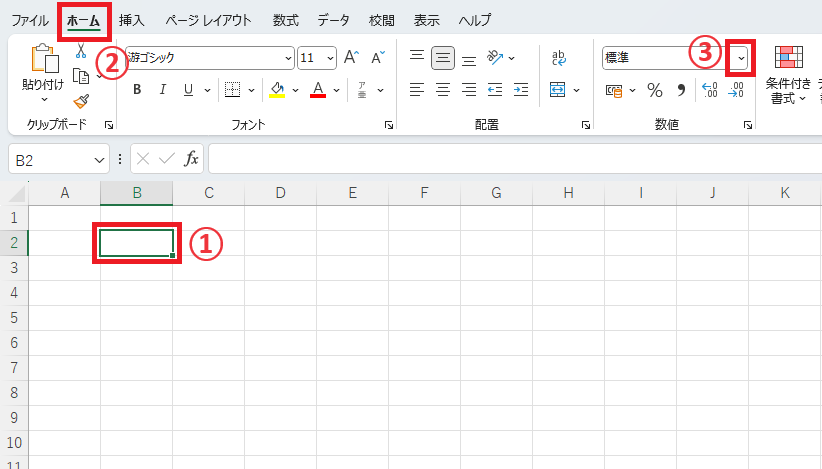
カッコ付き数字を入力するセルを選択します。(①)
「ホーム」タブをクリックします。(②)
「数値」グループの「数値の書式」をクリックします。(③)
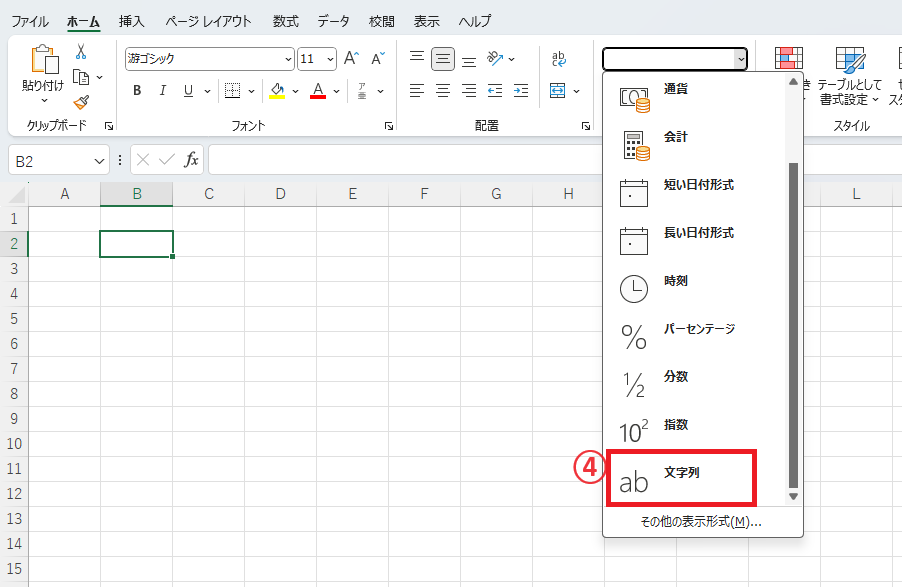
一覧から「文字列」をクリックします。(④)
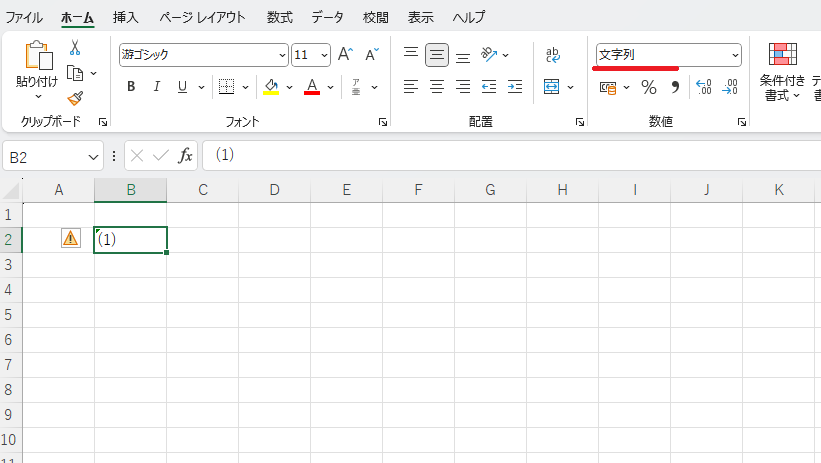
表示形式が「文字列」になっている状態で、カッコ付き数字を入力するとそのまま表示されます。
セルの左上に緑色の三角マークが表示される場合
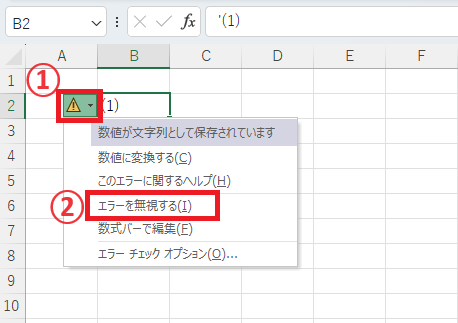
上記の方法で、カッコ付き数字を入力すると、セルの左上に緑色の三角マークが表示される場合があります。
このマークは印刷などはされないので、特に影響はないのですが、気になる方は次の方法で消すことができます。
カッコ付き数字を入力したセルをクリックすると、!マークが表示されるので、これをクリックします。(①)
「エラーを無視する」をクリックします。(②)
これで非表示になります。
まとめ:Excelでカッコ付き数字を入力する方法!勝手な変換を防ぐ
今回紹介した方法を参考に、状況に応じて適切な方法でカッコ付きの数字を入力してみてください。
Excelでは、表示形式の設定や入力方法を工夫することで、数字をカッコ( )付きで表示することが可能です。用途に合わせて使い分けることで、より見やすい表を作成することができます。
ぜひ、Excelでカッコ付き数字を表示する際の参考にしてみてください。
記事のまとめ
- カッコ付き数字を入力する際に、先頭にアポストロフィ(')を付けて入力する
- 表示形式を「文字列」に設定してから、カッコ付き数字を入力する

