
Excelで掛け算やSUM関数などの計算を行う際、参照しているセルが空白だと結果に「0」が表示されることがあります。
場合によっては、この「0」を表示させずに空白のままにしたいというケースもあるでしょう。
例えば、未入力のデータを見やすく整理したいときなどに役立ちます。
Excelでは、数式の工夫や表示設定を変更することで「0」を非表示にすることが可能です。
この記事では、Excelで空白セルを計算したときに表示される「0」を非表示にする代表的な2つの方法をわかりやすく解説します。
表を見やすく整理したい方は、ぜひ参考にしてみてください。
セルの書式設定で0を非表示にする方法
ユーザー定義書式を使うと、特定の条件を満たすセルに対して、表示形式を設定することができます。
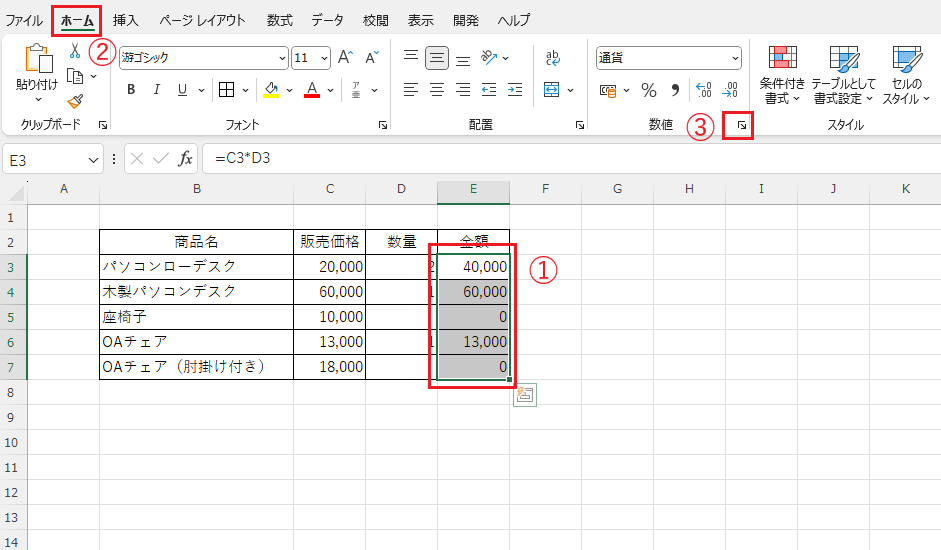
「0」を表示したくないセルを範囲選択します。(①)
「ホーム」タブをクリックします。(②)
「数値」グループの「表示形式」(右下の矢印)をクリックします。(③)
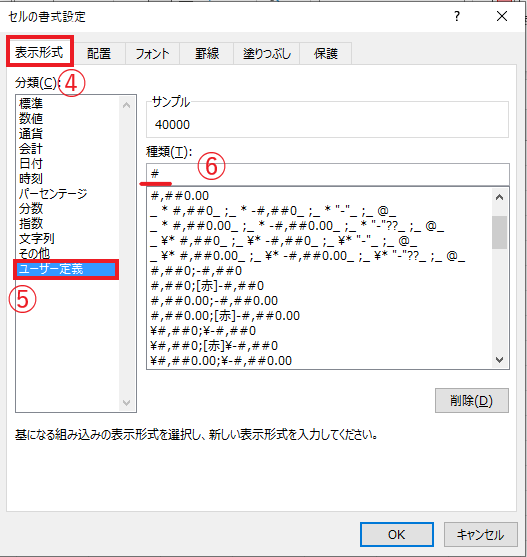
「セルの書式設定」ダイアログボックスが表示されます。
「表示形式」タブを選択します。(④)
「分類」から「ユーザー定義」をクリックします。(⑤)
「種類」に「#」と入力します。(⑥)
この設定により、「0」以外の数字は表示されますが、「0」は空白になります。
OKボタンをクリックします。
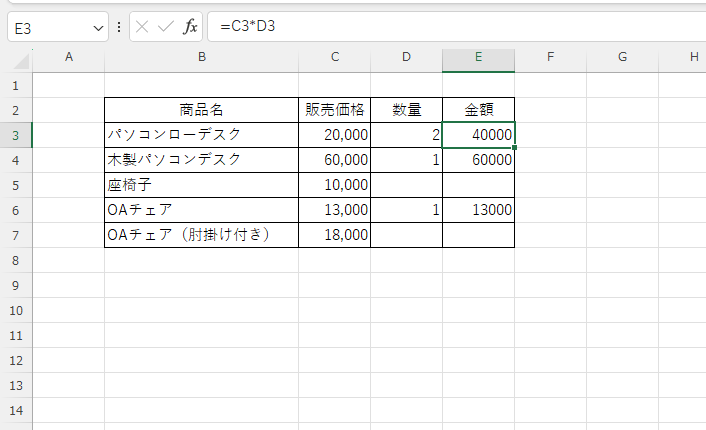
これで「0」が表示されなくなります。
もし桁区切りが必要な場合は、「#,###」のように入力します。
IF関数を設定して「0」を非表示にする方法
IF関数を使用して、「値が「0」の場合はなにも表示しない」とすることでできます。
数式としては、
=IF(計算式=0,"",計算式)
になります。
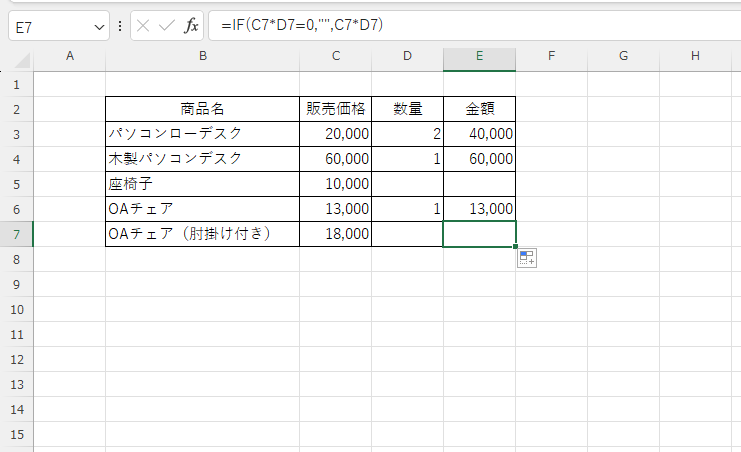
今回の例だと、
=IF(C3*D3=0,"",C3*D3)
数式の意味としては、販売価格×数量を行い、結果が0だったらなにも表示しない、0でなければ販売価格×数量の結果を表示するということになります。
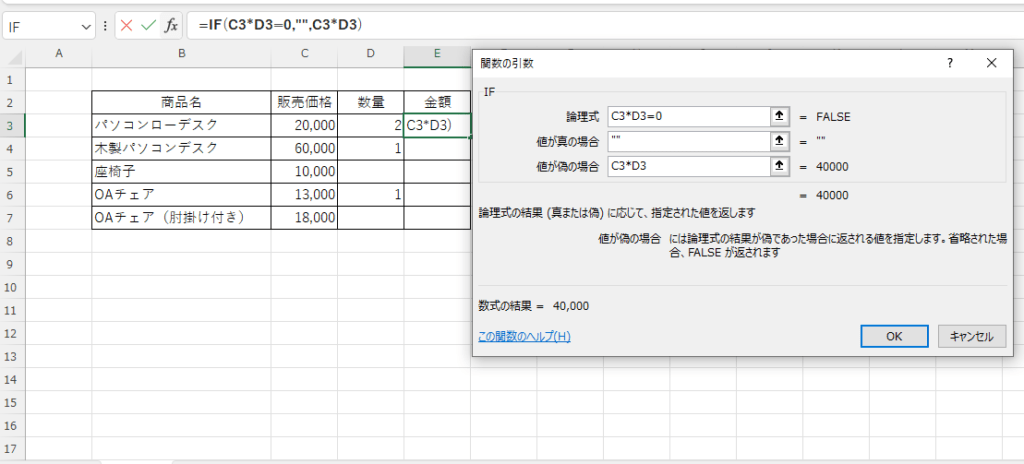
この数式を入力することでも「0」を非表示にすることができます。
よくある質問 (FAQ)
Q1: ゼロだけを非表示にする方法はありますか?
A1: はい、Excelでは表示形式の設定を使ってゼロを非表示にすることが可能です。セルの書式設定から「ユーザー定義」で「#」と入力すると、ゼロが表示されなくなります。
Q2: ゼロを非表示にしても計算には影響しませんか?
A2: ゼロを非表示にするだけでは、セルの値自体はゼロのままなので、計算には影響ありません。他の数式も通常通りゼロを含んだ計算が行われます。
Q3: 特定の範囲だけゼロを非表示にしたい場合、どうすればいいですか?
A3: 特定の範囲だけゼロを非表示にしたい場合、その範囲を選択し、セルの書式設定でユーザー定義の書式を「#」に設定するのが簡単です。
Q4: ゼロが表示されないように設定したセルに新たな値を入力すると、どうなりますか?
A4: 新しい値がゼロ以外であれば通常通り表示されます。ゼロの場合は、非表示設定が適用されているため表示されません。
Q5: 数式で計算された結果がゼロになった場合も非表示にできますか?
A5: できます。数式の結果がゼロになる場合も、書式設定を使用して非表示にできます。
まとめ
Excelで「0」を非表示にする方法には、主に次の2つがあります。
- セルの表示形式を設定する方法
- IF関数を使用する方法
それぞれの方法には特徴があり、簡単に設定できる方法と、数式として細かく制御できる方法があります。
それぞれのメリットとデメリットを理解し、用途や目的に合った方法を選択することが大切です。
状況に応じて使い分けることで、Excelで「0」を表示しない見やすい表を作成することができます。
記事のまとめ
- 「表示形式」から「ユーザー定義」に「#」を指定する
- IF関数を使用し、値が「0」の場合はなにも表示しないように設定する

