
Excelで表やデータを整理する際、セル内のテキストや数値の配置方法はとても重要です。
文字や数値を水平方向(左・中央・右)や垂直方向(上・中央・下)に適切に配置することで、表全体の見やすさやデータの理解しやすさが大きく向上します。
Excelでは、セル内の文字や数値の水平方向・垂直方向の配置を簡単に変更することができます。
この記事では、Excelでセル内の配置を変更する方法を初心者の方にも分かりやすく解説します。
表を見やすく整えたい方は、ぜひ参考にしてみてください。
水平方向の配置を変更する方法
まず水平方向の配置を変更する方法を紹介します。
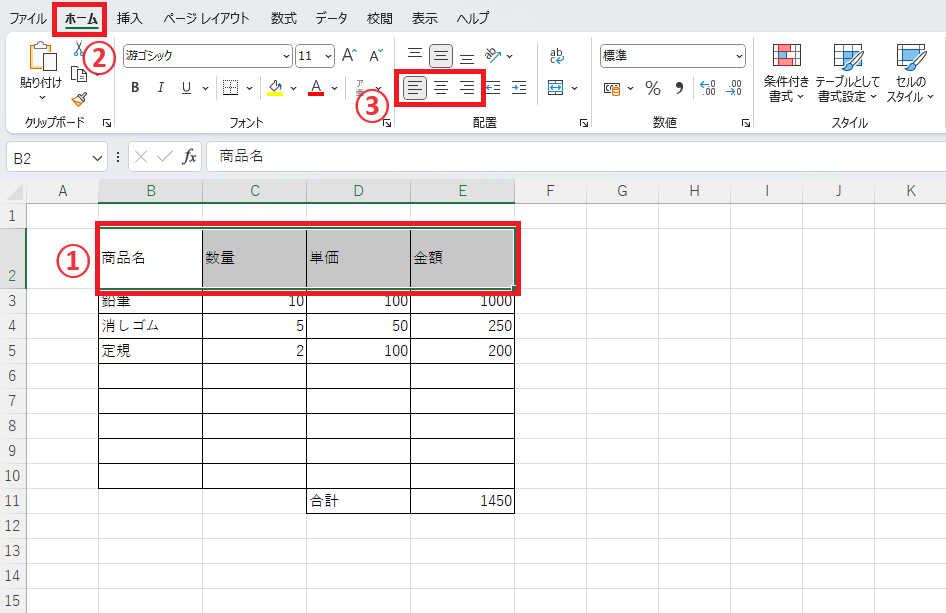
配置を変更したいセルを選択します。(①)
「ホーム」タブをクリックします。(②)
「配置」グループの「左揃え」「中央揃え」「右揃え」から配置を選択します。(③)
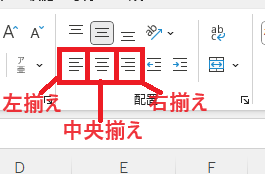
3つのボタンは、左から「左揃え」「中央揃え」「右揃え」と並んでいます。
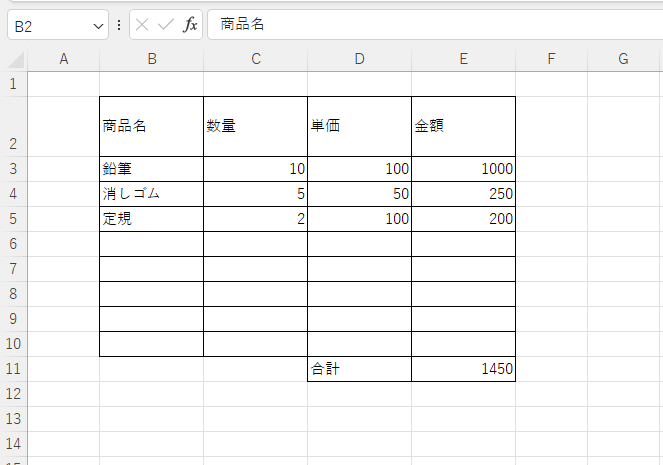
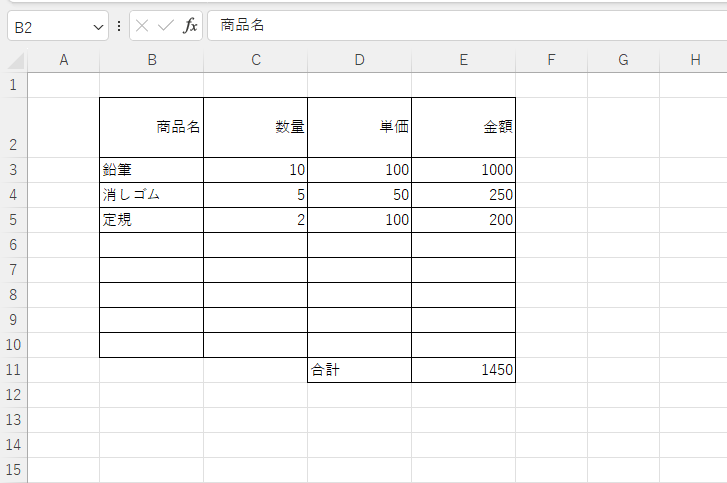
「左揃え」を選択すると下の図のように表示されます。
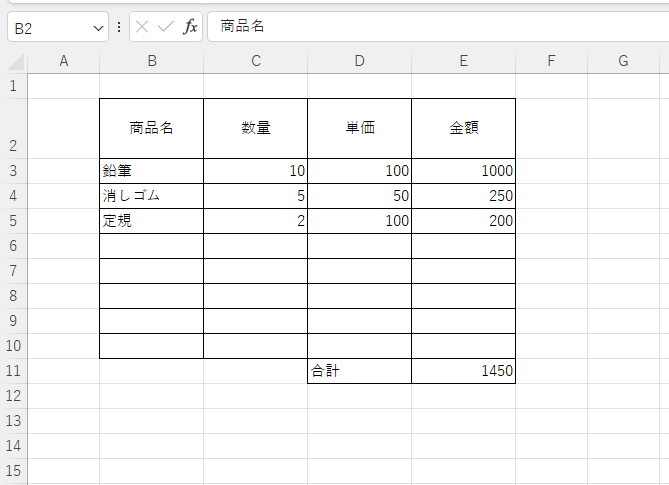
「中央揃え」を選択すると下の図のように表示されます。
「右揃え」を選択すると下の図のように表示されます。
垂直方向の配置を変更する方法
次に垂直方向の配置を変更する方法を紹介します。
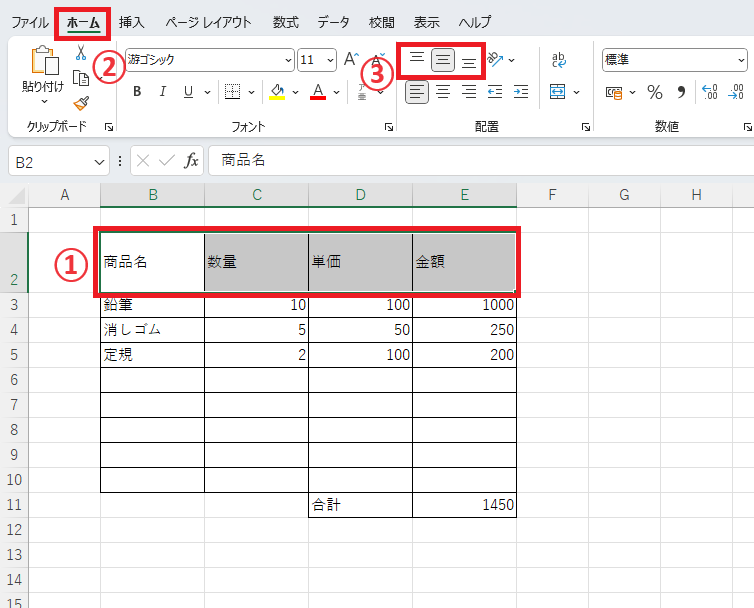
配置を変更したいセルを選択します。(①)
「ホーム」タブをクリックします。(②)
「配置」グループの「上揃え」「上下中央揃え」「下揃え」から配置を選択します。(③)
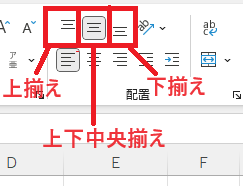
3つのボタンは、左から「上揃え」「上下中央揃え」「下揃え」と並んでいます。
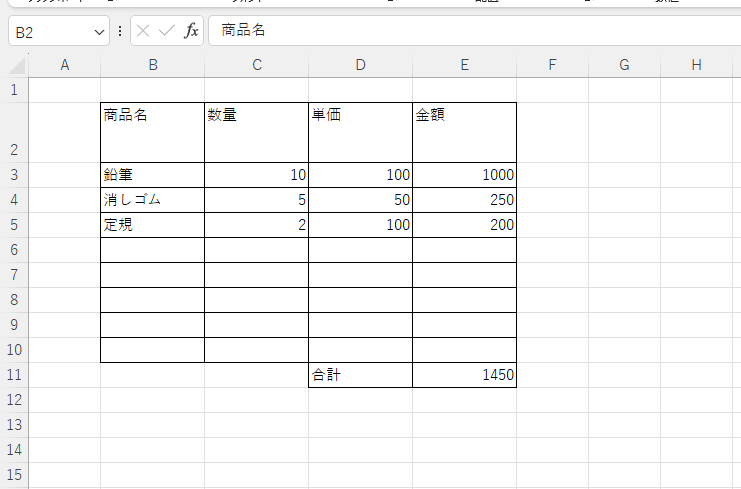
「上揃え」を選択すると下の図のように表示されます。
「上下中央揃え」を選択すると下の図のように表示されます。
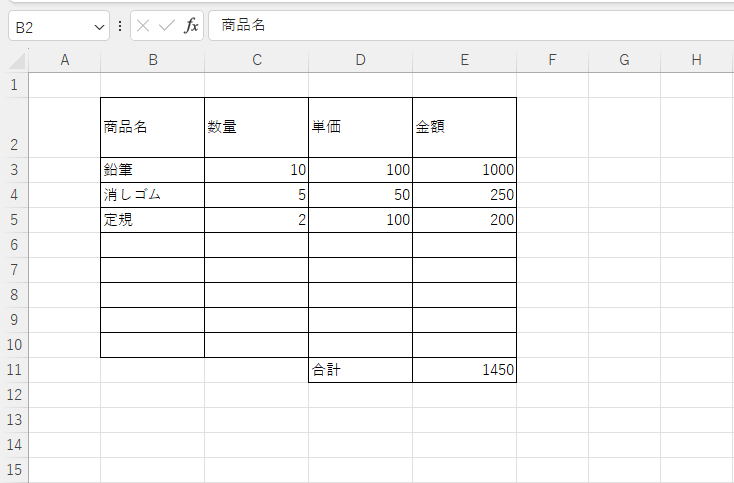
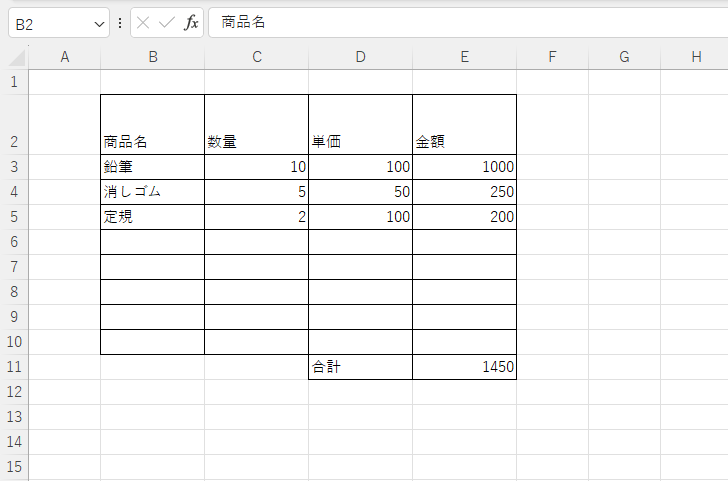
「下揃え」を選択すると下の図のように表示されます。
よくある質問 (FAQ)
Q1: セルの文字を中央に揃えるにはどうすればいいですか?
A1: 中央揃えにしたいセルを選択し、「ホーム」タブの「中央揃え」ボタンをクリックすると、文字がセルの中央に配置されます。
Q2: セルの文字を縦方向に中央揃えにする方法を教えてください。
A2: 縦方向の配置を中央にするには、セルを選択して「ホーム」タブの「上下中央揃え」ボタンをクリックしてください。これで文字がセルの中央に配置されます。
Q3: 水平方向の配置を右揃えや左揃えに変更できますか?
A3: はい、「ホーム」タブの「右揃え」や「左揃え」ボタンをクリックすることで、選択したセルの文字を右または左に揃えることができます。
Q4: 複数のセルの配置を一度に変更することはできますか?
A4: はい、配置を変更したいセル範囲を選択してから、水平または垂直の配置ボタンをクリックすると、選択したすべてのセルに同じ配置が適用されます。
Q5: セル内で文字を上下にずらしたい場合はどうすればいいですか?
A5: 「ホーム」タブの「上揃え」または「下揃え」ボタンをクリックすると、文字がセルの上端または下端に揃えられます。
Q6: 水平方向や垂直方向の配置を個別に設定する方法はありますか?
A6: はい、水平配置と垂直配置はそれぞれ独立して設定できます。「ホーム」タブで左右中央揃えと上下中央揃えなど、好きな組み合わせを適用してください。
Q7: 配置設定を別のセルにコピーする方法はありますか?
A7: 「書式のコピー/貼り付け」機能を使用すると、配置設定を含む書式を別のセルにコピーすることができます。
まとめ
セル内のテキストやデータの配置を調整することで、表の内容をより分かりやすく整理することができます。
Excelでは、水平方向(左揃え・中央揃え・右揃え)や垂直方向(上揃え・中央揃え・下揃え)の配置を自由に変更できるため、データの種類や目的に合わせたレイアウトを作成することが可能です。
Excelでセル内の配置を適切に設定することで、表の見やすさや資料の分かりやすさを大きく向上させることができます。
ぜひ今回紹介した手順を参考に、視覚的に整った見やすい表を作成してみてください。

