
Excelで図形を使用する際、きれいに揃えて配置することは、見やすい資料を作成するうえでとても重要です。
しかし、図形を1つずつ手動で調整していると、位置が微妙にずれてしまったり、レイアウトの調整に時間がかかったりすることがあります。
Excelには、複数の図形を簡単に整列させて配置できる便利な機能が用意されています。この機能を活用することで、図形の位置をきれいに揃え、整ったレイアウトを効率よく作成することができます。
この記事では、Excelで図形を揃えて配置する方法(図形の整列機能)を、初心者の方にも分かりやすく解説します。
見やすく整ったシートや資料を作成するための参考にしてみてください。
目次
Excelで図形を揃えて配置する方法
Excelで図形を揃えて配置する手順は次の通りになります。
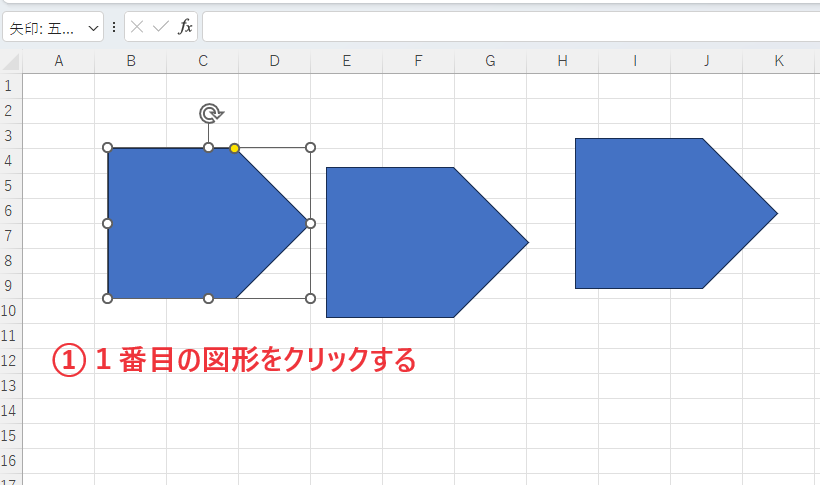
手順1: 1番目の図形を選択する
1番目の図形をクリックします。(①)
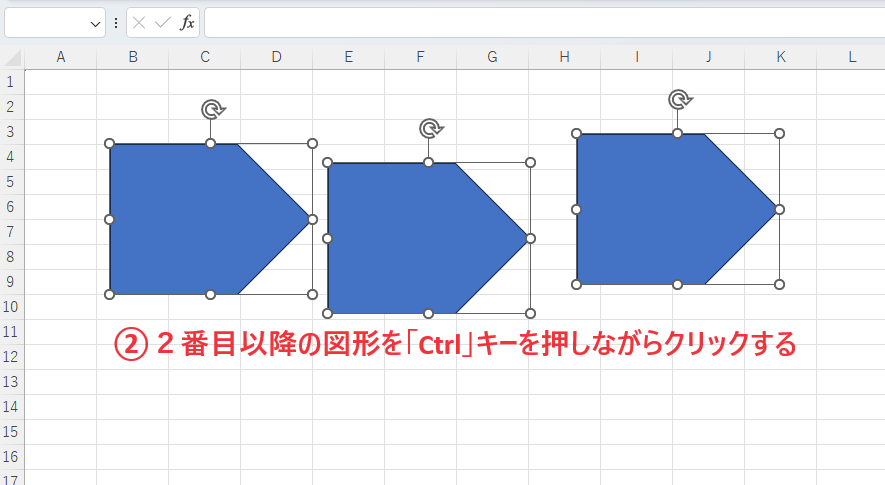
手順2: 2番目以降の図形を「Ctrl」キーを押しながらクリックする
2番目以降の図形を「Ctrl」キーを押しながらクリックします。(②)
これで図形を複数選択することができます。
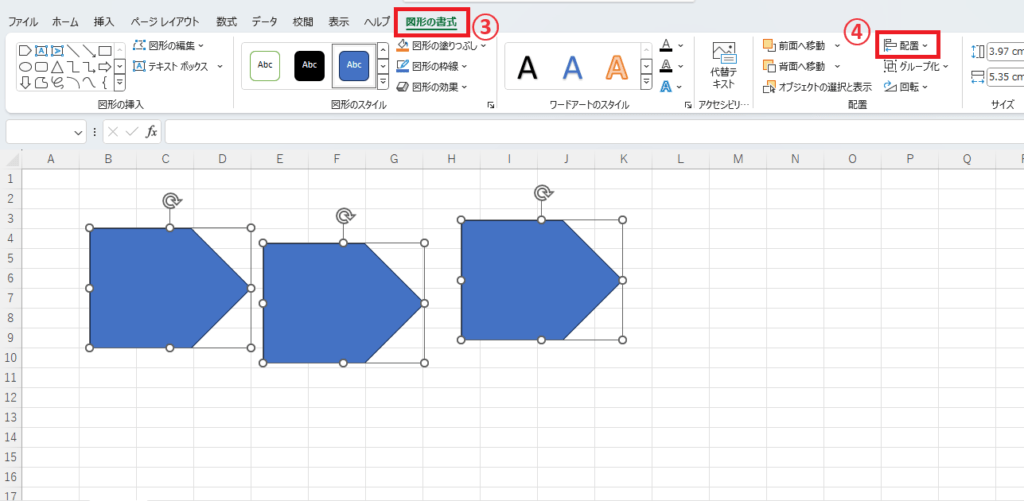
手順3: 「図形の書式」タブの「配置」をクリックする
図形を複数選択することができたら、「図形の書式」タブをクリックします。(③)
「配置」グループの「配置」をクリックします。(④)
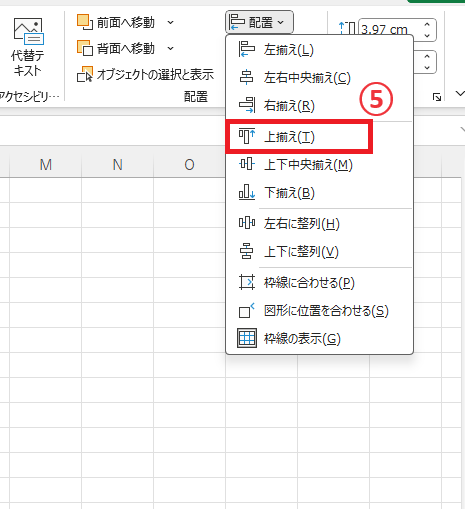
手順4: 「上揃え」をクリックする
「上揃え」をクリックします。(⑤)
これで選択していた図形の縦方向を揃えることができます。
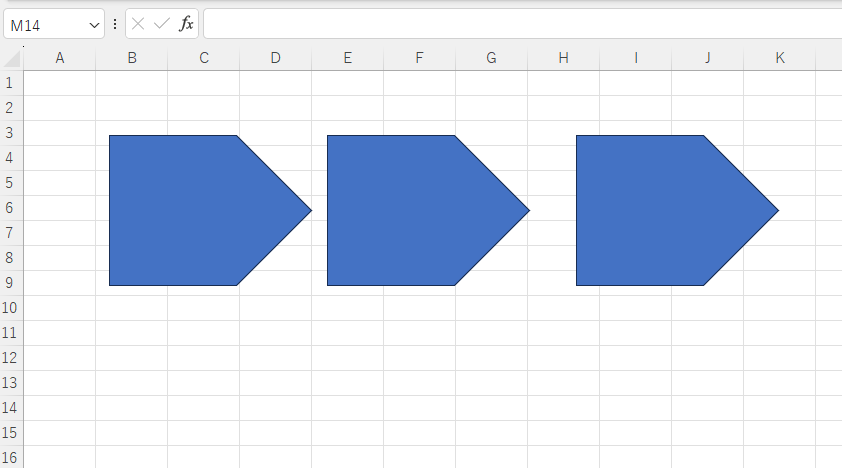
手順5: 「左右に整列」をクリックする
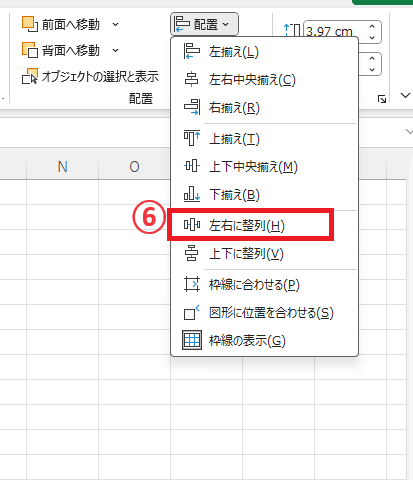
次に図形の間隔を揃えます。
「配置」から「左右に整列」をクリックします。(⑥)
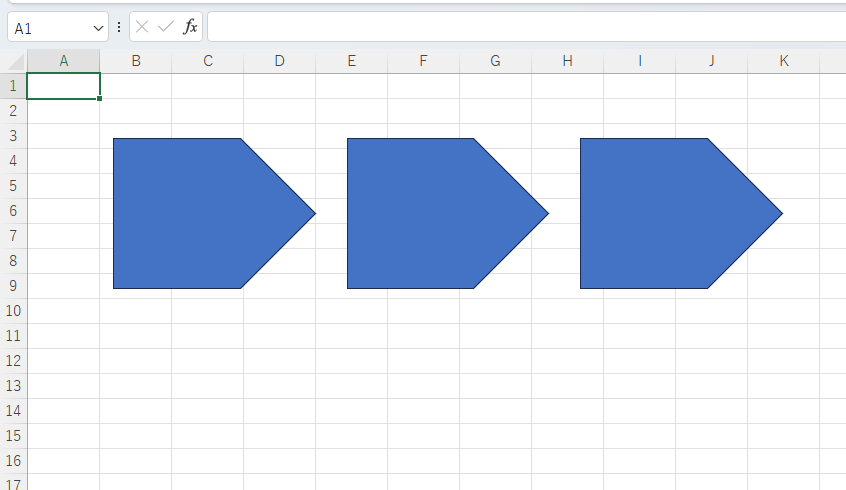
■完了: 図形を揃えて表示することができる
これで図形を揃えて表示することができます。
図形を綺麗に揃えて配置する方法に関するよくある質問 (FAQ)
Q1: 図形を簡単に等間隔に配置する方法はありますか?
A1: はい、複数の図形を選択した状態で「図形の書式」タブの「配置」オプションから「左右に整列」または「上下に整列」を選択すると等間隔に配置できます。
Q2: すべての図形を一括で左揃えまたは右揃えにする方法はありますか?
A2: はい、すべての図形を選択した状態で「配置」オプションから「左揃え」または「右揃え」を選択すると一括で揃えられます。
Q3: Excelで図形をグループ化してまとめて揃えることはできますか?
A3: はい、複数の図形を選択して右クリックメニューから「グループ化」を選択すると、1つのグループとして扱えるようになります。これにより、まとめて揃えたり配置したりすることが可能です。
グループ化については以下の記事をご覧ください。

まとめ:Excelで図形を綺麗に揃えて配置する方法!整列機能で整える
この記事では、Excelで図形を揃えて配置する方法(図形の整列機能)について、具体的な手順を解説しました。
図形をきれいに整列させることで、シート全体のレイアウトが整い、情報をより分かりやすく伝えることができます。また、整然とした資料は、見る人に対しても良い印象を与えます。
ぜひ今回紹介した方法を活用して、Excelで見やすく整った図形レイアウトの資料作成に役立ててみてください。
記事のまとめ
- 図形を複数選択し、「図形の書式」タブから「配置」をクリックする
- 「配置」から適用したい項目をクリックする

