
長期間の日付を入力する際は、Excelの便利な機能を活用することで、時間と手間を大幅に削減することができます。
オートフィルを使ってドラッグすることで日付を連続入力することもできますが、期間が長くなるとドラッグ操作が少し手間に感じることもあります。
そこで今回は、Excelで長期間の日付を簡単に連続入力する方法をご紹介します。
日付入力の作業を効率化したい方は、ぜひ参考にしてみてください。
目次
長期間の日付を入力する方法
長期間の日付を入力する手順は次の通りになります。
手順1 日付を選択する
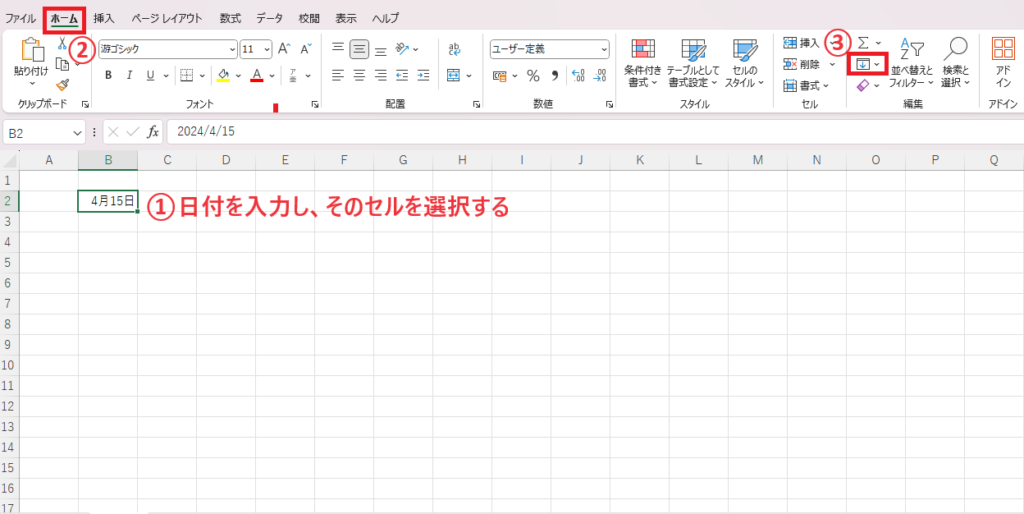
開始となる日付を入力し、そのセルを選択します。(①)
手順2 「フィル」をクリックする
「ホーム」タブをクリックします。(②)
「編集」グループの「フィル」をクリックします。(③)
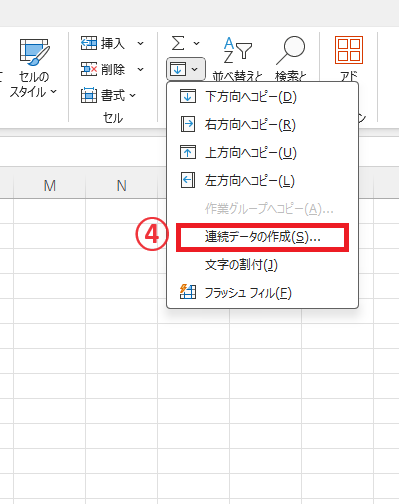
手順3 「連続データの作成」を選択
表示されたメニューから「連続データの作成」をクリックします。(④)
手順4 設定を入力する
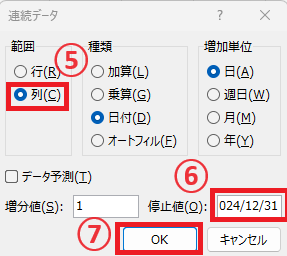
「連続データ」ダイアログボックスが表示されます。
「範囲」を選択します。縦方向に日付を入力する場合は「列」、横方向に日付を入力する場合は「行」を選択します。(⑤)
「種類」が日付になっていることを確認します。
「増加単位」は「日」のままにします。もし土日を除く平日を入力する場合は「週日」を選択します。
「増加値」は、日付を連続で入力する場合は、「1」のままにします。
もし1日おきの日付を入力する場合は「2」を、1週間おきの日付を入力する場合は「7」を入力します。
「停止値」には、終わりとなる日付を入力します。(⑥)
今回は年末まで入力したいので、「2024/12/31」と設定します。
これで設定は完了なので、OKボタンをクリックします。(⑦)
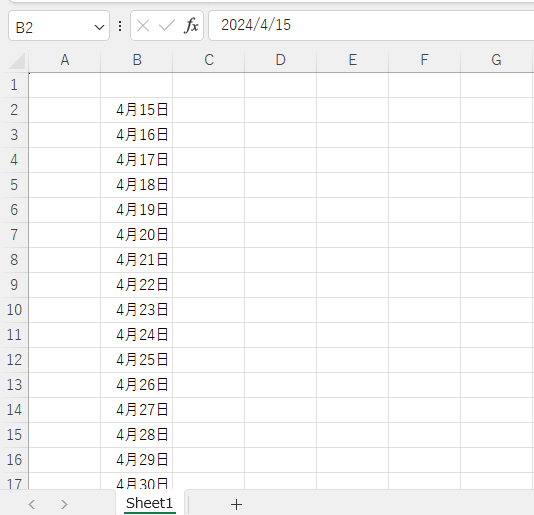
これで日付が一括で入力されます。
長期間の日付を簡単に入力する方法に関するよくある質問 (FAQ)
Q1: 土日を除く平日だけを入力することはできますか?
A1: 「増加単位」を「週日」に設定して実行すると平日のみを連続して入力することができます。
Q2: 同じ曜日の日付だけを入力することはできますか?
A2: 開始日のセルに日付を入力し、「増分値」を「7」に設定して実行すると同じ曜日の日付だけを入力することができます。
Q3: 日付を隔週で入力する方法はありますか?
A3: 開始日のセルに日付を入力し、「増分値」を「14」に設定して実行すると2週間ごとの日付を簡単に生成できます。
まとめ:Excelで長期間の日付を一括入力する方法!フィル機能を活用して数年分を瞬時に作るコツ
この記事では、Excelで長期間の日付を簡単に入力する方法について解説しました。
今回紹介した方法を活用することで、Excelでの日付の連続入力を効率化し、手作業による入力の手間を減らすことができます。
また、正確な日付を素早く入力できるようになるため、作業効率の向上にもつながります。
ぜひ、Excelの日付自動入力のテクニックとして、今後の作業に役立ててみてください。
記事のまとめ
- 開始日を入力・選択し、「ホーム」タブの「フィル」をクリックし、「連続データの作成」を選択する
- 「連続データ」ダイアログボックスで、「範囲」や「停止値」を設定する

