
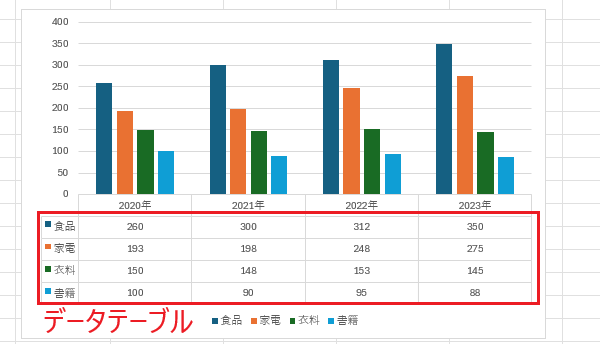
Excelでは、グラフに関連するデータをより視覚的に分かりやすくするために、グラフ内に「データテーブル」を表示することができます。
Excelグラフにデータテーブルを表示すると、グラフの元となった数値をその場で確認できるため、データの内容をより正確に把握できます。数値とグラフを同時に表示できることで、閲覧者の理解が深まり、資料としての説得力も向上します。
特に、プレゼン資料や報告書では、グラフとあわせて具体的な数値を示すことで、より信頼性の高い資料を作成できます。データテーブルの表示機能を活用し、分かりやすいExcelグラフを作成しましょう。
データテーブルとは
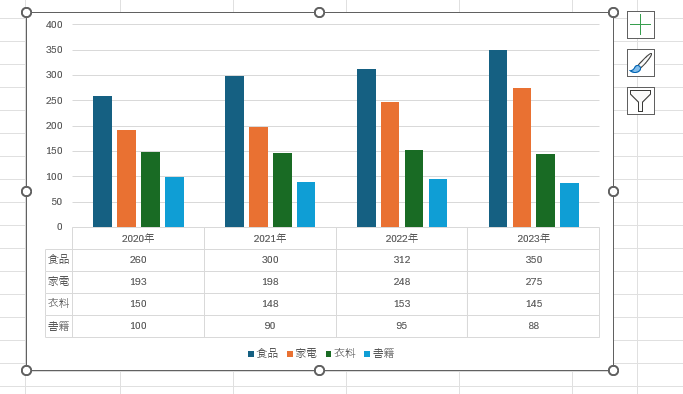
データテーブルは、グラフの元となったデータを表形式で表示したものです。
グラフの下に表示されます。
グラフにデータテーブルを表示する方法
グラフにデータテーブルを表示する手順は次の通りになります。
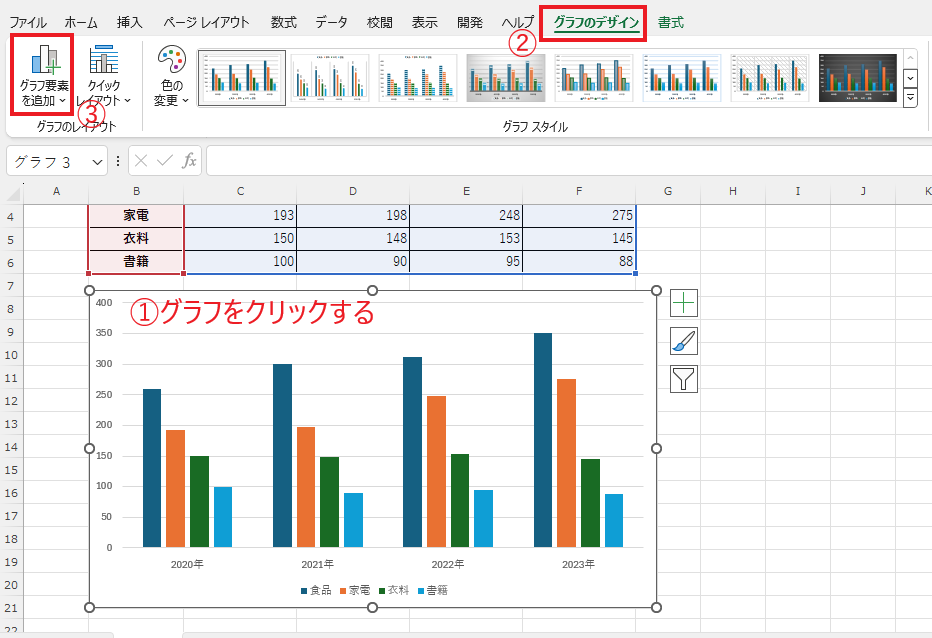
データテーブルを表示するグラフをクリックします。(①)
「グラフのデザイン」タブをクリックします。(②)
「グラフのレイアウト」グループの「グラフ要素を追加」をクリックします。(③)
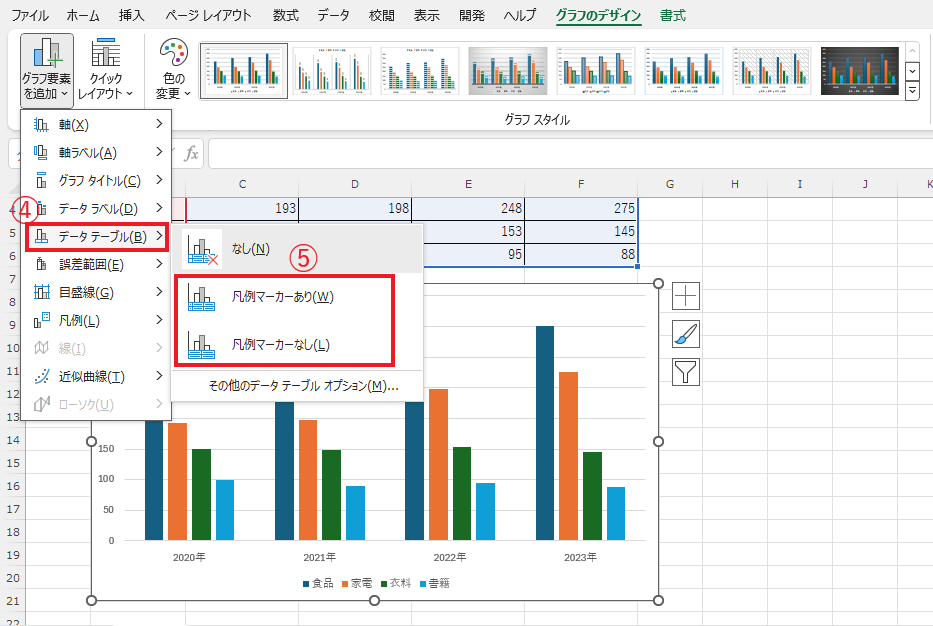
「データテーブル」をクリックします。(④)
「凡例マーカーあり」か「凡例マーカーなし」をクリックします。(⑤)
「凡例マーカーあり」のデータテーブルは下の図のような表示になります。
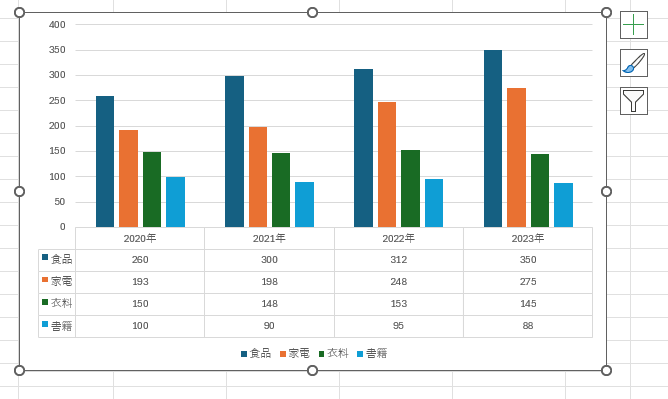
「凡例マーカーなし」のデータテーブルは下の図のような表示になります。
よくある質問 (FAQ)
Q1: グラフにデータテーブルを表示するにはどうすればいいですか?
A1: グラフを選択し、「グラフ デザイン」タブから「グラフ要素の追加」をクリックし、「データテーブル」を選択することで、グラフの下にデータテーブルを表示できます。
Q2: グラフにデータテーブルを表示する際に、特定のデータのみ表示させることはできますか?
A2: データテーブルはグラフに使用しているデータ範囲をすべて表示します。特定のデータのみを表示したい場合は、データ範囲自体を調整する必要があります。
Q3: データテーブルの数値フォーマット(小数点や通貨表示など)を変えることはできますか?
A3: グラフに表示されるデータテーブルのフォーマットは、元のデータのセルの書式設定を変更することで調整可能です。
Q4: データテーブルの位置を変更することはできますか?
A4: データテーブルは通常グラフの下に表示され、位置を自由に変更することはできません。
Q5: データテーブルを追加した際に、グラフのサイズが変わってしまいます。回避方法はありますか?
A5: データテーブルの追加によりグラフのサイズが自動調整されることがあります。グラフのサイズを手動で調整するか、シート内でスペースを確保して配置してください。
Q6: データテーブルに表示する項目名を変更することはできますか?
A6: データテーブルの項目名は元データの見出しを反映しています。項目名を変更したい場合は、元データのセルの見出しを編集してください。
まとめ
以上が、Excelでグラフにデータテーブルを表示する方法です。
データテーブルの表示機能を活用することで、視覚的なグラフと具体的な数値情報を同時に提示でき、データの可視化と理解度の向上につながります。数値を正確に確認できるため、分析や説明の場面でも非常に効果的です。
ぜひ今回ご紹介した手順を参考に、Excelグラフをより使いやすく、見やすい形に仕上げてください。プレゼン資料や報告書の完成度も、さらに高まるでしょう。
記事のまとめ
- データテーブルは、グラフの元となったデータを表形式で表示したもの
- 「グラフのデザイン」タブ、「グラフ要素を追加」の「データテーブル」から表示することができる
