
ExcelファイルをPDFに変換する際、「シートごと」ではなく、ブック全体を1つのPDFファイルとして保存したい場合があります。
複数のシートを含むブック全体を1つにまとめてPDF化することで、データの見やすさが向上し、共有や印刷もスムーズに行えるようになります。
特に、報告書や資料を一括で配布する場合に非常に便利な機能です。
本記事では、Excelでブック全体(すべてのシート)を1つのPDFに変換する方法を、初心者の方にもわかりやすく詳しく解説します。
目次
ブック全体をPDFに変換する方法
Excelでブック全体をPDFに変換する手順は次の通りになります。
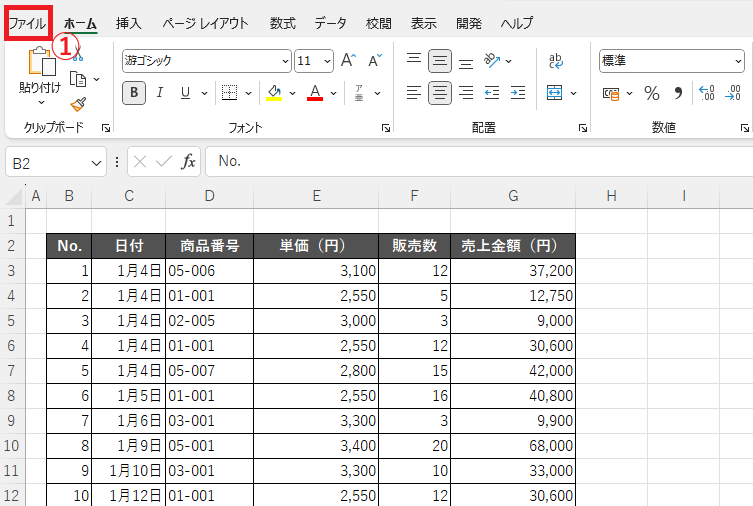
手順1: 「ファイル」タブをクリックする
「ファイル」タブを選択します。(①)
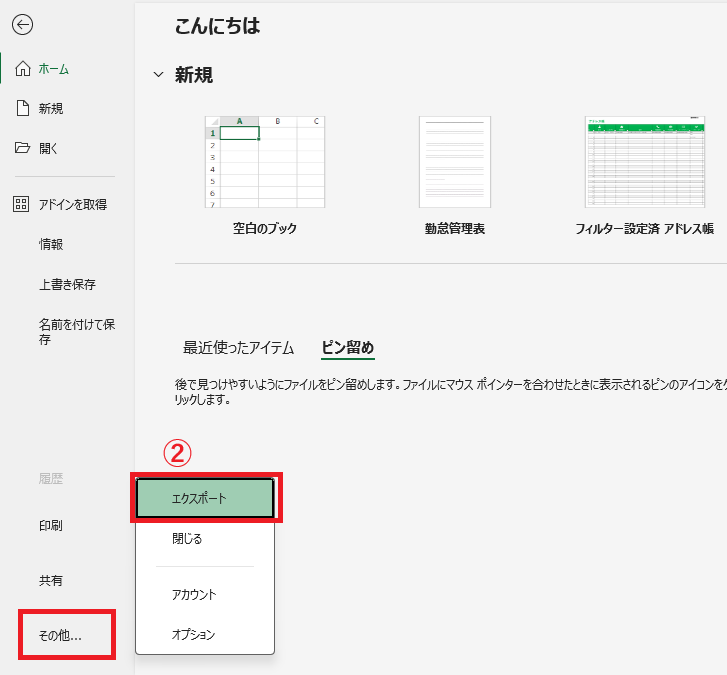
手順2: 「エクスポート」をクリックする
ファイルメニューから「その他」にある「エクスポート」をクリックします。(②)
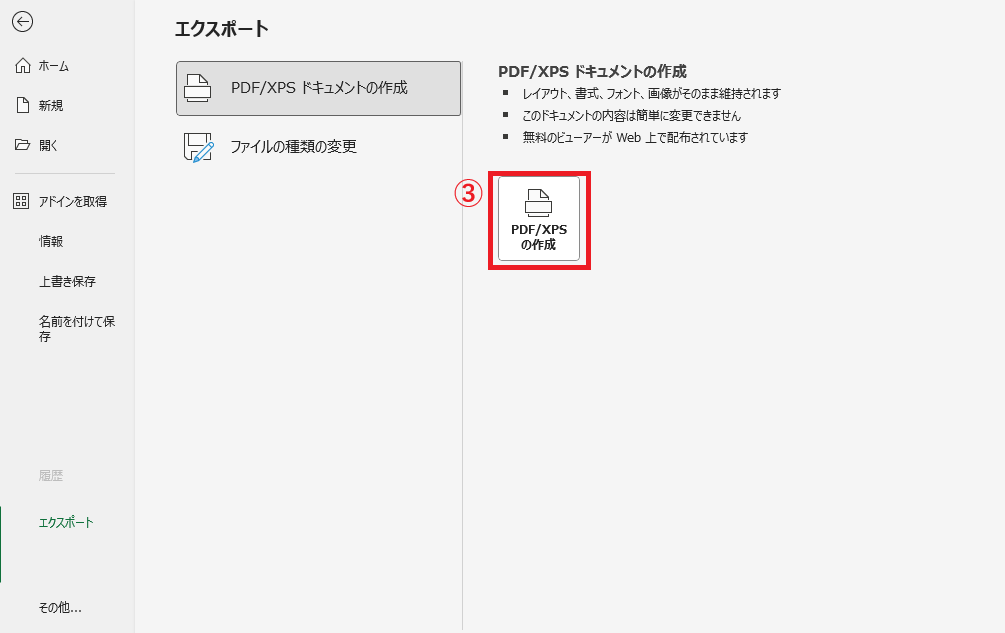
手順3: 「PDF/XPSの作成」をクリックする
「PDF/XPSの作成」をクリックします。(③)
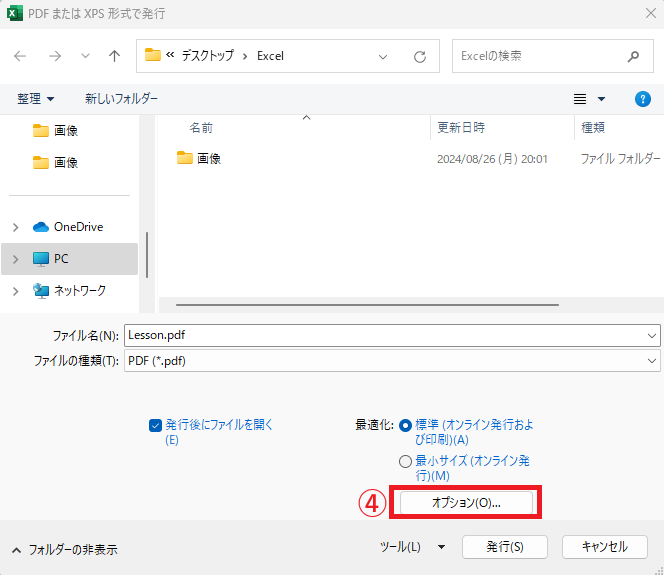
手順4: 「オプション」をクリックする
「PDFまたはXPS形式で発行」ダイアログボックスが表示されます。
「オプション」をクリックします。(④)
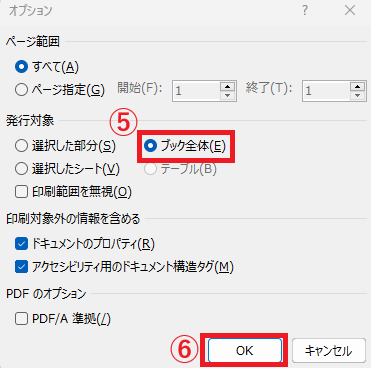
手順5: 「発行対象」を「ブック全体」に設定する
「オプション」ダイアログボックスが表示されます。
「発行対象」から「ブック全体」を選択します。(⑤)
OKボタンをクリックします。(⑥)
手順6: 「発行」をクリックする
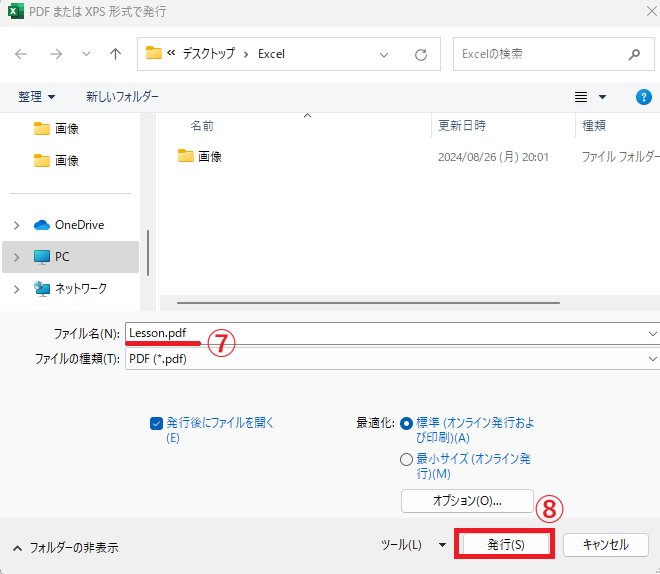
「PDFまたはXPS形式で発行」ダイアログボックスに戻ります。
通常通りPDFを作成する場所およびファイル名を入力します。(⑦)
「発行」をクリックします。(⑧)
これでブック全体をPDFに変換して1つのPDFにまとめることができます。
ブック全体をPDFに変換する方法に関するよくある質問 (FAQ)
Q1: 非表示のシートもPDFに含めることはできますか?
A1: 非表示のシートはPDFに含まれません。PDF化する前に該当シートを表示状態にする必要があります。
Q2: 複数のExcelブックを1つのPDFにまとめることはできますか?
A2: Excel自体にはその機能はありませんが、PDF変換後にPDF編集ソフトで統合することができます。
Q3: PDF化したときにシートのページ順が変わるのを防ぐには?
A3: Excelのシート見出しの順番がPDFのページ順に反映されます。PDF化する前に、シート見出しを希望の順番に並び替えておいてください。
Q4: PDF化した後、印刷したら一部が切れてしまいます。対処法はありますか?
A4: 印刷範囲が正しく設定されていない場合にフォーマットが崩れることがあります。PDF化する前に「ページレイアウト」や「印刷プレビュー」で確認すると改善できます。
まとめ:Excelブック全体をPDFに変換する方法!複数シートを一括でまとめる
ブック全体をPDFに変換することで、Excelのデータを一括で管理しやすくなり、共有や閲覧もスムーズに行えるようになります。
複数シートの内容を1つのファイルにまとめられるため、資料としての完成度や利便性も大きく向上します。
手順はシンプルで初心者の方でも簡単に実践できるので、ぜひ本記事を参考に、データ活用をより便利にしてみてください。

