
Excelのグラフにおいて、データのない日付(空白の日付)が表示されると、横軸が間延びしてしまい、全体のバランスが崩れることがあります。特に日付軸を使用している場合は、実際にデータが存在しない日付まで表示されることがあり、見づらいグラフになってしまうこともあります。
不要な日付を非表示にすることで、グラフがすっきりと整理され、より洗練された印象になります。また、データが存在する期間にフォーカスできるため、分析もしやすくなります。
今回は、Excelグラフでデータのない日付を非表示にする方法を、初心者にもわかりやすく解説します。横軸の設定を調整して、より見やすいグラフを作成しましょう。
グラフでデータのない日付を非表示にする方法
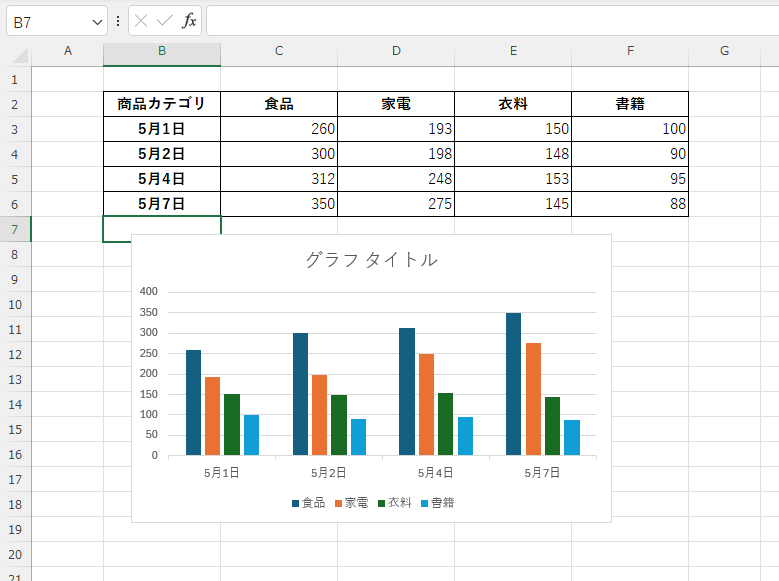
Excelグラフを作成する際、横(項目)軸に日付を使った場合、表にない日付もグラフに表示されてしまう場合があります。
これは、横(項目)軸の種類が「日付軸」になっているためになります。
表にない日付をグラフに表示しないようにするには、横軸(項目軸)の種類を「テキスト軸」に変更すると、表にない日付は表示されなくなります。
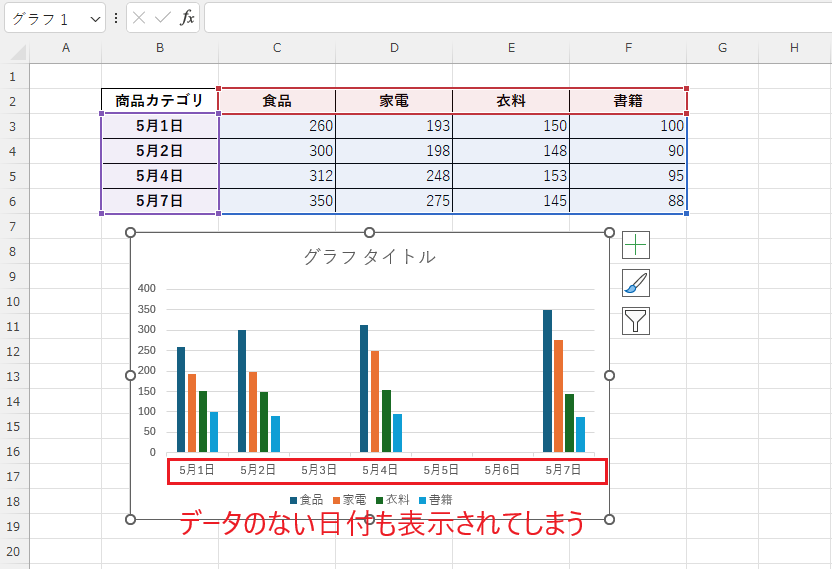
横軸(項目軸)の種類を「テキスト軸」に変更する手順は、次の通りになります。
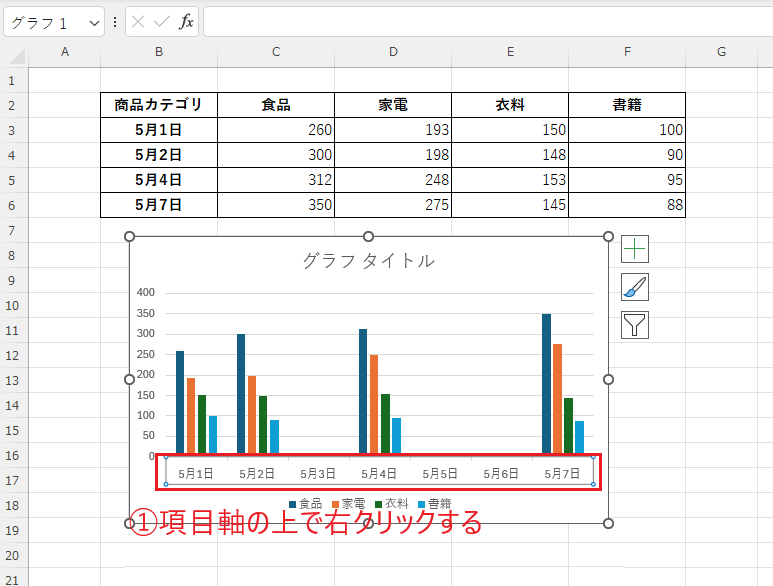
横軸(項目軸)の上で右クリックします。(①)
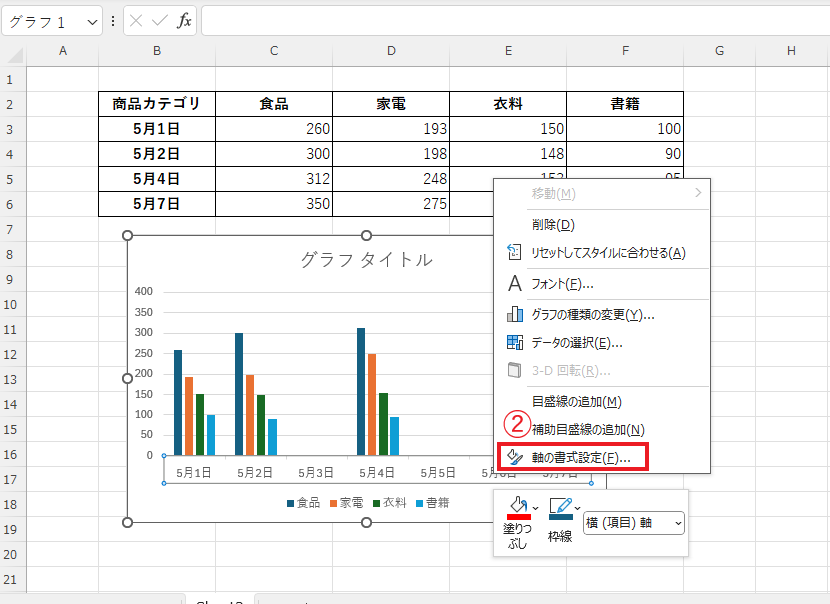
表示されたメニューから「軸の書式設定」をクリックします。(②)
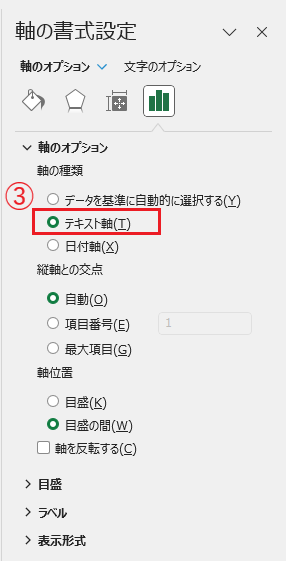
「軸の書式設定」作業ウィンドウが表示されます。
「軸のオプション」の「軸の種類」を「テキスト軸」に変更します。(③)
これで表にない日付は非表示になります。
まとめ
以上が、Excelグラフでデータのない日付を非表示にする方法です。
横軸の設定を適切に調整することで、不要な日付が表示されなくなり、グラフ全体がすっきりと整理されます。その結果、重要なデータや傾向がより際立ち、データ分析もしやすくなります。
ぜひ今回の手順を実践し、見やすく分かりやすいExcelグラフを作成してみてください。プレゼン資料や報告書の完成度も、さらに向上するでしょう。
記事のまとめ
- データのない日付を非表示にするには、横軸(項目軸)の種類を「テキスト軸」に変更する
- 横軸(項目軸)の上で右クリックし、「軸の書式設定」をクリックする
- 「軸のオプション」の「軸の種類」を「テキスト軸」に変更する
