
Excelでデータの順位(ランキング)を表示したい場合に便利なのが、RANK.EQ関数です。
RANK.EQ関数を使えば、数値データの中での順位を簡単に計算して表示することができ、ランキングの作成を効率化できます。
例えば、競技の成績表やテストの点数、売上データの順位付けなど、順位を算出する必要があるさまざまな場面で役立ちます。
本記事では、ExcelのRANK.EQ関数の基本的な使い方や、順位を表示する方法を初心者にも分かりやすく詳しく解説します。
RANK.EQ関数の基本的な構文
RANK.EQ関数の基本的な書式は以下の通りです。
RANK.EQ関数の使い方
RANK.EQ関数の使い方を紹介します。
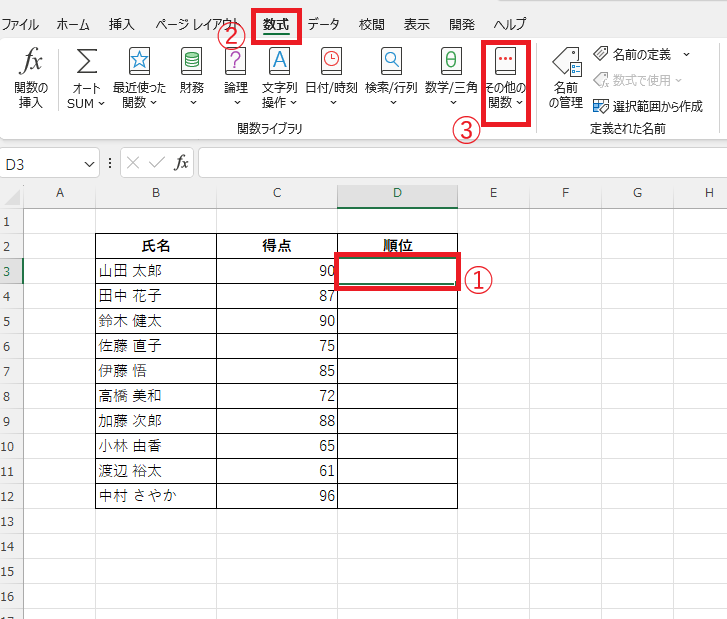
下の図のような表で、得点の高い順に順位を表示します。
手順は次の通りになります。
順位を表示したいセルを選択します。(①)
「数式」タブをクリックします。(②)
「関数ライブラリ」グループの「その他の関数」をクリックします。(③)
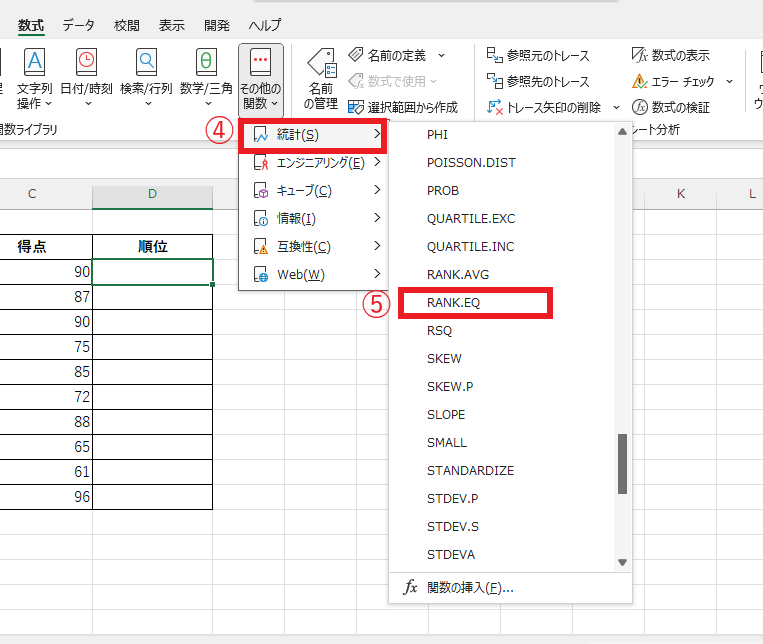
「統計」をクリックします。(④)
「RANK.EQ」をクリックします。(⑤)
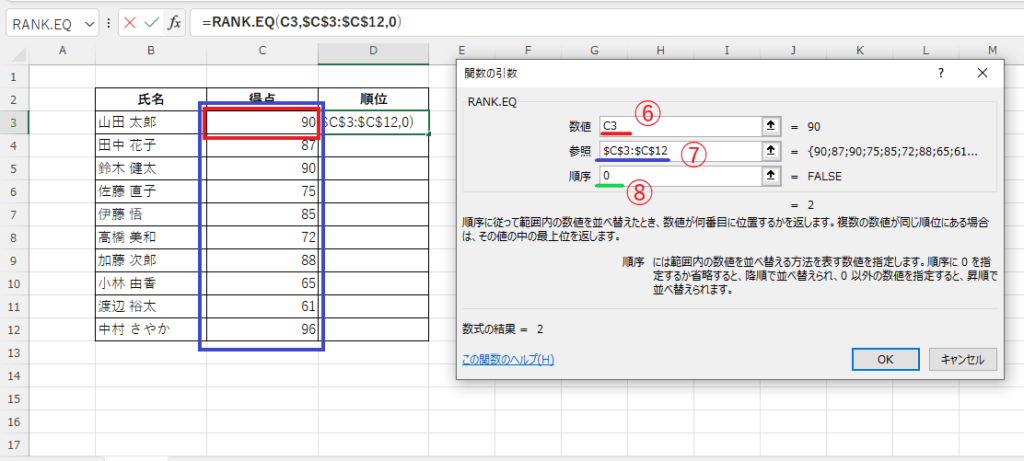
「関数の引数」ダイアログボックスが表示されます。
「数値」に順位付けを行いたい数値を指定します。(⑥)
今回の例では、セル「C3」を指定します。
「参照」に順位付けの対象となるセル範囲を指定します。(⑦)
今回は、セル「C3」から「C12」を指定します。また、他のセルに反映するために絶対参照にします。
入力する内容としては、「$C$3:$C$12」になります。
「順序」に大きい数値を1位とするか、少ない数値を1位とするか指定します。(⑧)
今回は、得点の高い方を1位としたいので、「0」と入力します。
これで引数の指定は完了しました。
数式としては、
=RANK.EQ(C3,$C$3:$C$12,0)
になります。
最後にOKボタンをクリックします。(⑨)
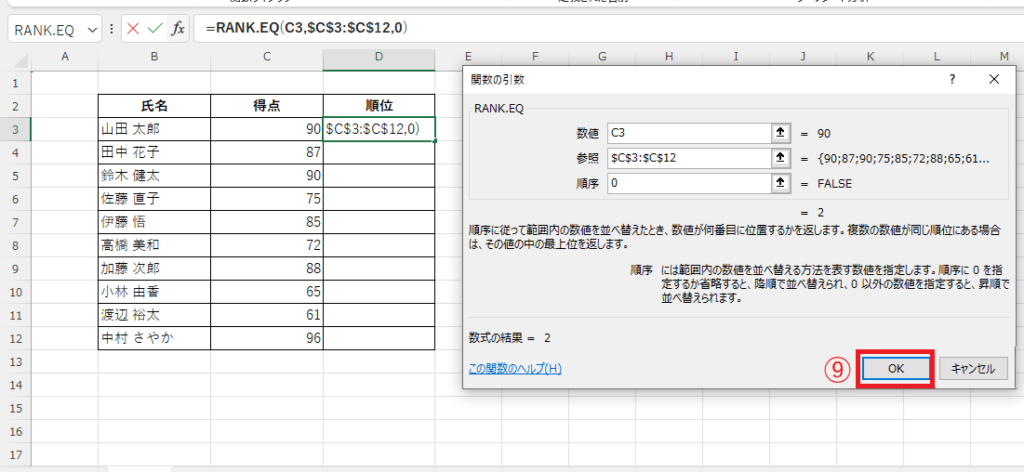
これで先頭のセルの順位を表示することができます。
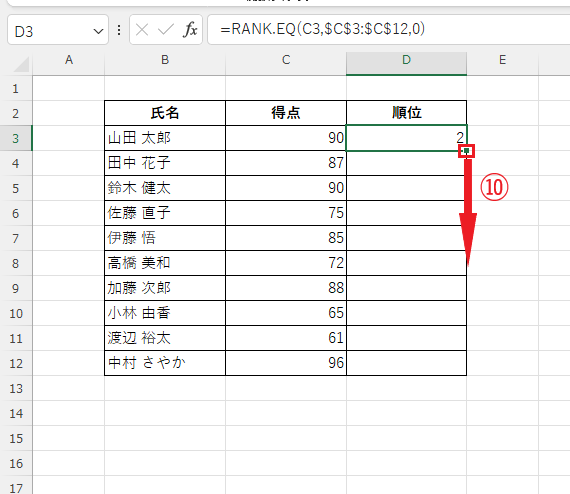
他のセルにオートフィルで反映します。(⑩)
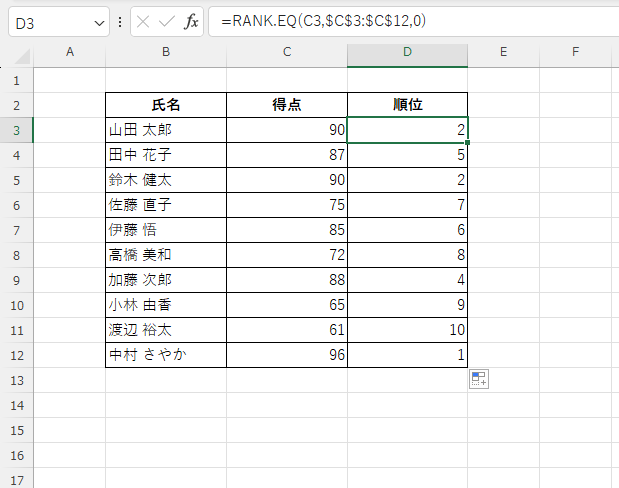
これで順位を表示することができます。
なお、RANK.EQ関数は同じ数値が複数ある場合、同じ順位を返します。
今回の例では、「90」が2人いるので、2位が2人いて、3位がいなくなります。
よくある質問 (FAQ)
Q1: RANK.EQ関数で同じ順位が発生した場合、次の順位が飛んでしまうのはなぜですか?
A1: RANK.EQ関数は同順位に同じ順位を割り当て、次の順位はその分だけ飛ばされます。順位の順番を維持したい場合は、他の方法を検討してください。
Q2: 順位が昇順ではなく降順で表示されるのを防ぐ方法はありますか?
A2: RANK.EQ関数には降順オプション(0または省略)と昇順オプション(1)があり、昇順で順位を付けたい場合はオプションを「1」に設定してください。
Q3: 数値の範囲が広すぎるときでも正確に順位を表示できますか?
A3: はい、RANK.EQ関数は数値の範囲が広くても対応します。ただし、範囲外のセルやテキストが含まれていないか確認してください。
Q4: RANK.EQ関数とRANK.AVG関数の違いは何ですか?
A4: RANK.EQは同順位のデータに同じ順位を付けますが、RANK.AVG関数は同順位の場合、その順位の平均値を表示します。
Q5: マイナスの数値が含まれているデータでも正しく順位を表示できますか?
A5: はい、マイナス値でも順位を付けることができます。正の数と同じように扱われ、設定次第で昇順・降順の順位を決定できます。
Q6: 順位付けの対象データが更新されたとき、順位は自動的に変更されますか?
A6: はい、RANK.EQ関数は自動更新されるので、対象のデータが変わると順位も即座に再計算されます。
Q7: データが文字列の場合、RANK.EQ関数で順位付けすることは可能ですか?
A7: RANK.EQ関数は数値データのみを対象とするため、文字列には対応していません。
まとめ
この記事では、RANK.EQ関数を使ってExcelでデータの順位(ランキング)を表示する方法について解説しました。
RANK.EQ関数を活用すれば、大量のデータの中から順位を瞬時に計算して表示できるため、データ分析や集計作業を効率化することができます。
特に、成績管理や売上ランキングの作成など、順位付けが必要なさまざまな場面で役立つ関数です。
ぜひ本記事の内容を参考に、Excelでのランキング作成やデータ分析をより効率的に行えるようにしてみてください。
記事のまとめ
- RANK.EQ関数は、データ内で特定の数値の順位を求める関数です。
- RANK.EQ関数の構文は、「=RANK.EQ(数値, 範囲, [順序])」
- RANK.EQ関数は、同じ数値が複数ある場合、同じ順位を返す。

