
Excelでデータを扱う際、空白セルの管理はとても重要です。
特に、大量のデータを扱っている場合、どこに空白セルがあるのかを手動で確認するのは時間がかかってしまいます。そのままにしておくと、集計ミスや分析ミスの原因になることもあります。
そこで便利なのが、Excelのオートフィルター機能です。
オートフィルターを使えば、空白セルだけを簡単に抽出して表示することができます。
この記事では、Excelでオートフィルターを使って空白セルを抽出する方法を分かりやすく解説します。
効率的なデータ管理を行うためのテクニックとして、ぜひ活用してみてください。
目次
フィルターを使用して空白セルを抽出する方法
オートフィルターを使用して空白セルを抽出する手順は、次の通りになります。
手順1: フィルターを表示する
※すでにフィルターが表示されている場合はこの手順をスキップしてください。
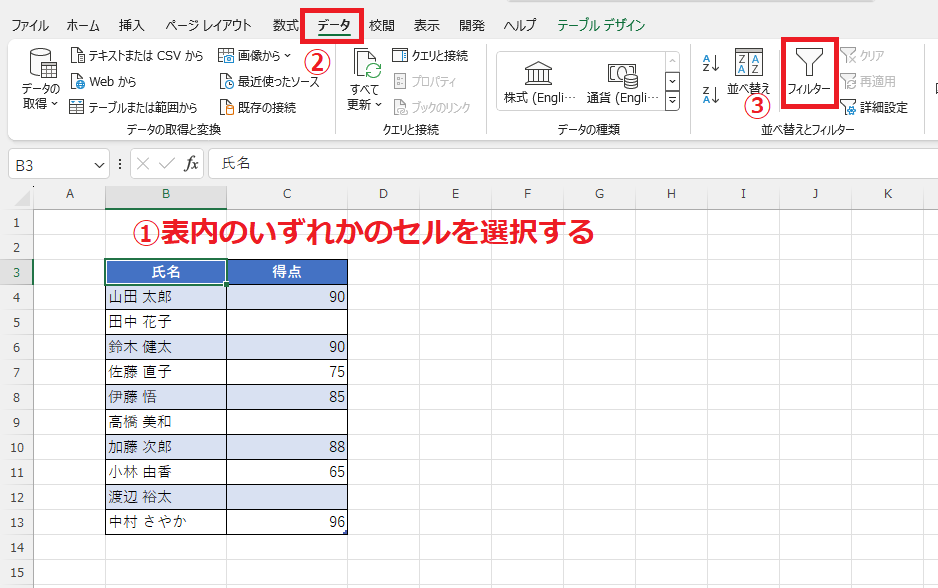
表内のいずれかのセルを選択します。(①)
「データ」タグをクリックします。(②)
「並べ替えとフィルター」グループの「フィルター」をクリックします。(③)
これで表にフィルターが表示されます。
手順2: フィルターボタンをクリックする
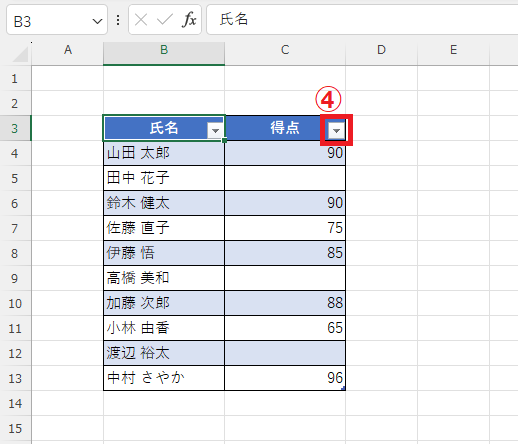
空白セルを抽出したい列のフィルターボタン(▼)をクリックします。(④)
手順3: チェックボックスをすべてオフにする
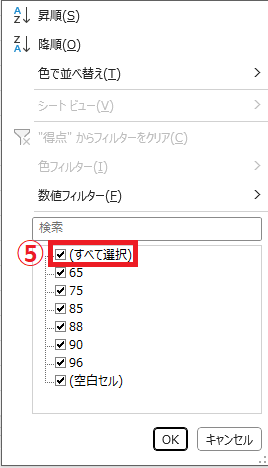
「すべて選択」をクリックします。(⑤)
これですべてのチェックボックスがオフになります。
手順4: 「空白セル」のチェックボックスをオンにする
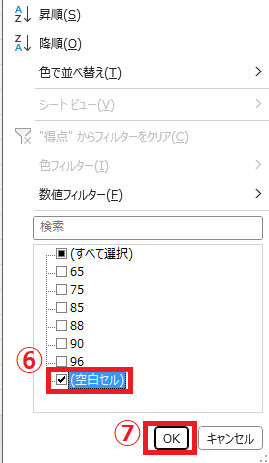
「空白セル」をクリックし、チェックボックスをオンにします。(⑥)
OKボタンをクリックします。(⑦)
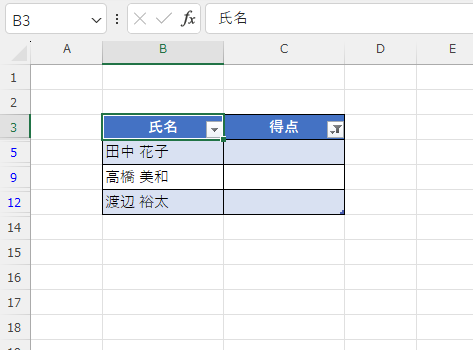
手順5: 空白セルが抽出されていることを確認する
これで空白セルを抽出することができました。
フィルターを使用して空白セルを抽出する方法に関するよくある質問 (FAQ)
Q1: オートフィルターで空白セルだけを表示するにはどうすればよいですか?
A1: オートフィルターを適用し、フィルターリストから「空白セル」を選択すると、空白セルのみが表示されます。
Q2: オートフィルターを使用して空白セルを抽出した後、データを元に戻すにはどうしたらいいですか?
A2: フィルターをクリアするか、「すべて選択」を再度クリックすることで、全データを表示できます。
Q3: 空白セルを含む行全体を削除する方法はありますか?
A3: オートフィルターで空白セルを抽出し、その状態で対象のセルを選択して削除すると、空白セルを含む行のみを削除できます。
Q4: 特定の列で空白セルを抽出する方法はありますか?
A4: フィルターを適用する際に特定の列を選択し、「空白セル」のみを表示する設定にすれば、その列の空白セルを抽出できます。
Q5: 空白セルを抽出した後、特定の値を一括で入力することは可能ですか?
A5: はい、空白セルを抽出してから範囲選択し、入力することで、一括で特定の値を入力できます。
まとめ:Excelのオートフィルターで空白セルを抽出する方法!入力漏れを素早くチェックするコツ
Excelのオートフィルター機能を活用すれば、空白セルを簡単に抽出して確認することができます。
この方法を使うことで、データの抜け漏れを素早く見つけることができ、データ整理や分析の効率を大きく向上させることが可能です。特に、大量のデータを扱う場合には非常に便利な機能といえるでしょう。
ぜひ今回紹介した方法を活用して、Excelで空白セルを効率よく抽出し、正確なデータ管理や分析に役立ててみてください。
記事のまとめ
- 空白セルを抽出したい列のフィルターボタンをクリックし、すべてのチェックボックスをオフにする
- 「空白セル」のみにチェックを入れて、OKボタンをクリックする

