
Excelで作業していると、数式バーが邪魔に感じたり、逆に数式を確認したいのに表示されていないことがあります。
Excelでは、数式バーの表示・非表示を簡単に切り替えることができるため、作業内容に合わせて表示設定を調整することが可能です。
数式バーを表示しておけば、セルに入力されている数式やデータを確認・編集しやすくなるというメリットもあります。
この記事では、Excelで数式バーを表示・非表示にする方法を初心者の方にも分かりやすく解説します。
作業環境を自分好みに最適化して、Excel作業をより効率的に進めましょう。
数式バーを表示・非表示にする方法
数式バーの表示・非表示を切り替える手順は、次の通りになります。
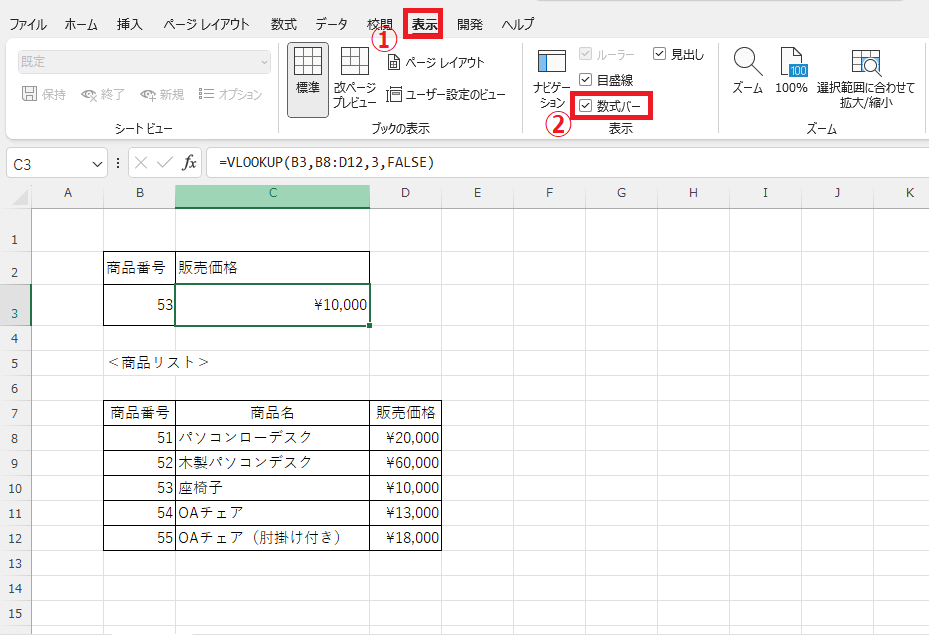
「表示」タブをクリックします。(①)
「表示」グループにある「数式バー」のチェックボックスをオン/オフにします。(②)
- 表示したい場合: チェックボックスをオンにします。
- 非表示にしたい場合: チェックボックスをオフにします。
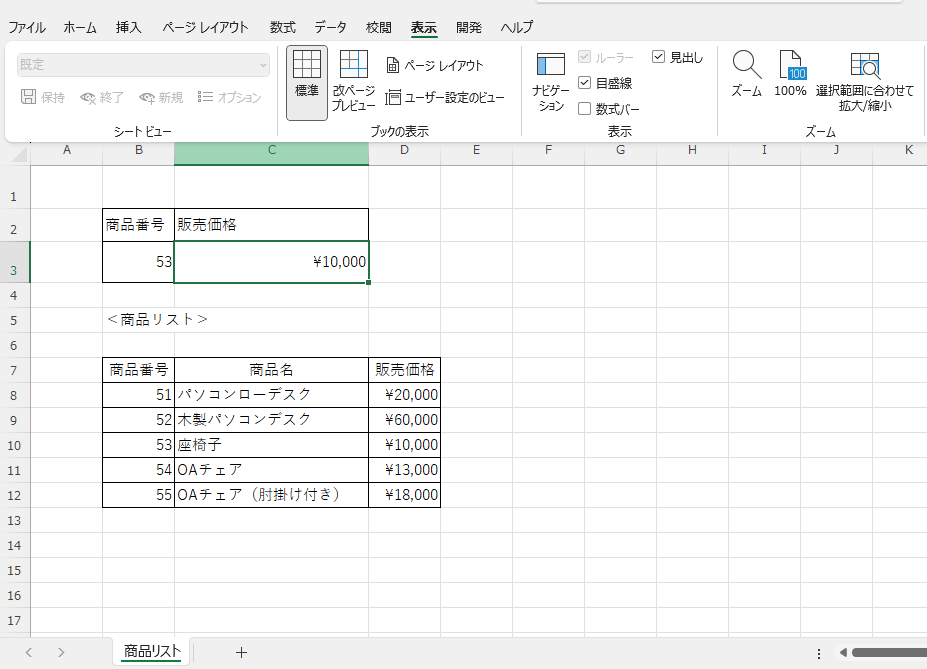
「数式バー」のチェックボックスをオフにすると、下の図のように数式バーが非表示になります。
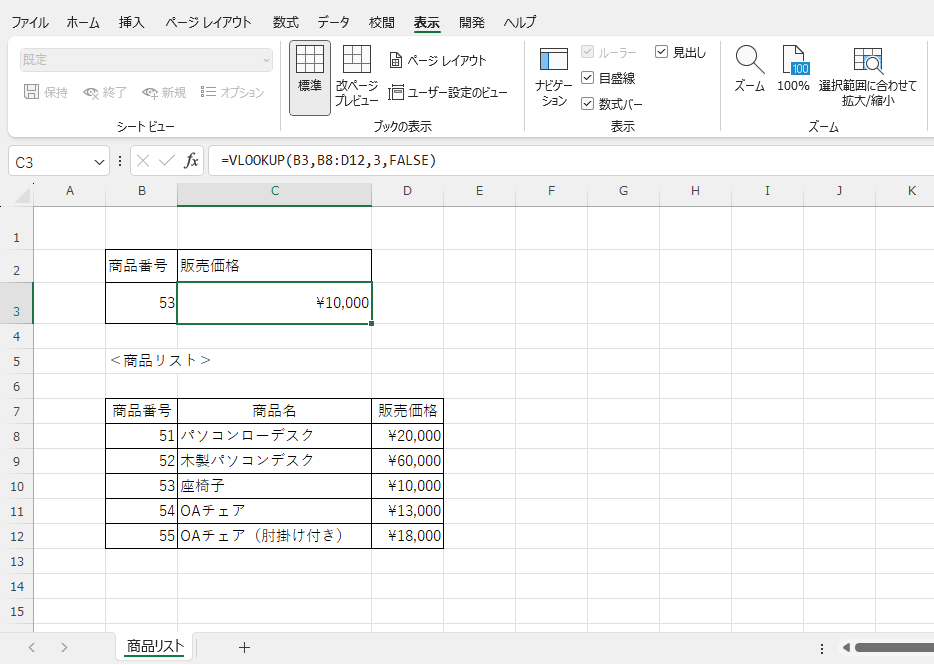
「数式バー」のチェックボックスをオンにすると、下の図のように数式バーが表示されます。
よくある質問 (FAQ)
Q1: 数式バーを非表示にするにはどうすればいいですか?
A1: 「表示」タブの「表示」グループにある「数式バー」のチェックを外すと非表示になります。
Q2: 数式バーを再表示する方法は何ですか?
A2: 同じく「表示」タブの「数式バー」にチェックを入れると、数式バーが再び表示されます。
Q3: 数式バーの大きさを変更することはできますか?
A3: はい、数式バーの下端をドラッグすることで、数式バーの高さを調整できます。
まとめ
数式バーの表示・非表示を切り替えることで、Excelの作業スペースを自分の用途や作業内容に合わせて最適化することができます。
数式バーを表示しておけば、セルに入力されている数式やデータを確認・編集しやすくなり、作業の正確性も向上します。 一方で、非表示にすることで画面を広く使うことができ、表の閲覧やデータ確認がしやすくなる場合もあります。
ぜひこの記事で紹介した手順を参考に、Excelの数式バー表示設定を調整して、自分にとって使いやすい作業環境を整えてみてください。
作業環境を最適化することで、Excel作業の効率もさらに向上します。
記事のまとめ
- 「表示」タブの「表示」グループにある「数式バー」のチェックボックスをオン/オフにすることで、表示・非表示を切り替えることができる

