
Excelで日付データを扱う際、指定した日付が何曜日なのかを判定したい場面があります。
そのようなときに便利なのが、ExcelのWEEKDAY関数です。
WEEKDAY関数を使うと、日付に対応する曜日を数値として自動で取得することができます。これにより、特定の日付が何曜日にあたるのかを簡単に確認できるだけでなく、曜日ごとに異なる処理を設定したり、土日を判定したりすることも可能になります。
この記事では、ExcelのWEEKDAY関数の基本的な使い方や、日付から曜日を判定する方法を分かりやすく解説します。
スケジュール管理やデータ分析に役立てたい方は、ぜひ参考にしてみてください。
WEEKDAY関数の基本的な構文
WEEKDAY関数の基本的な構文は次の通りです。
週の基準の種類は以下のようになります。
| 週の基準 | 日 | 月 | 火 | 水 | 木 | 金 | 土 |
|---|---|---|---|---|---|---|---|
| 1 | 1 | 2 | 3 | 4 | 5 | 6 | 7 |
| 2 | 7 | 1 | 2 | 3 | 4 | 5 | 6 |
| 3 | 6 | 0 | 1 | 2 | 3 | 4 | 5 |
| 11 | 7 | 1 | 2 | 3 | 4 | 5 | 6 |
| 12 | 6 | 7 | 1 | 2 | 3 | 4 | 5 |
| 13 | 5 | 6 | 7 | 1 | 2 | 3 | 4 |
| 14 | 4 | 5 | 6 | 7 | 1 | 2 | 3 |
| 15 | 3 | 4 | 5 | 6 | 7 | 1 | 2 |
| 16 | 2 | 3 | 4 | 5 | 6 | 7 | 1 |
| 17 | 1 | 2 | 3 | 4 | 5 | 6 | 7 |
WEEKDAY関数の使い方
ExcelのWEEKDAY関数の使い方を紹介します。
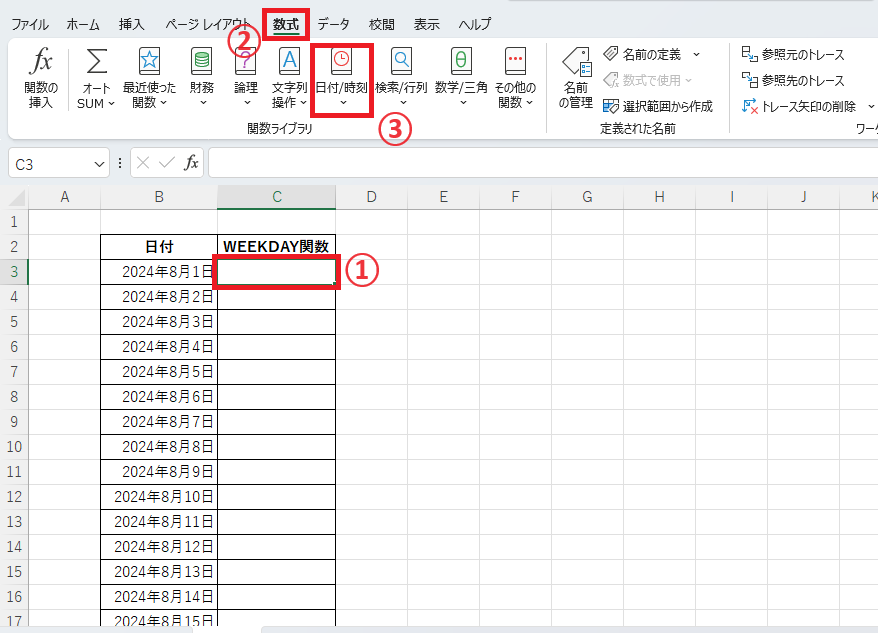
曜日を求めたいセルを選択します。(①)
「数式」タブをクリックします。(②)
「関数ライブラリ」グループにある「日付/時刻」をクリックします。(③)
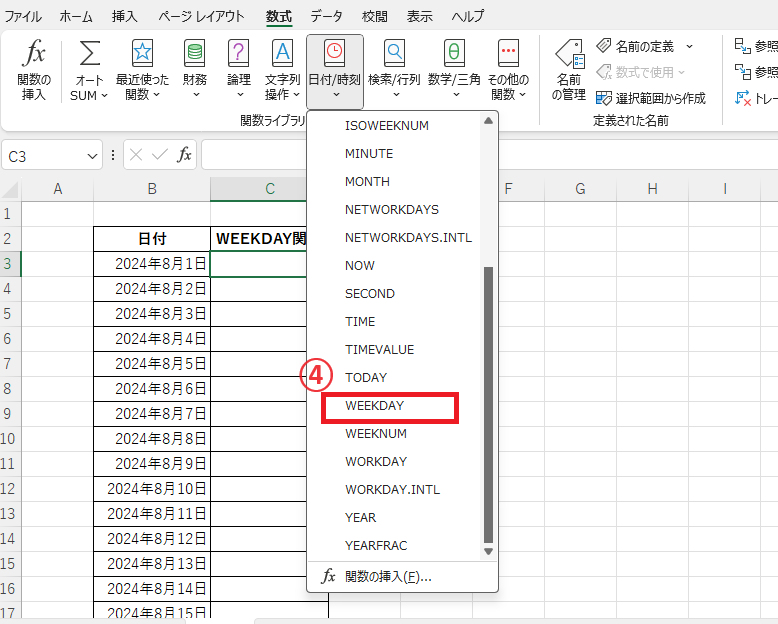
「WEEKDAY」をクリックします。(④)
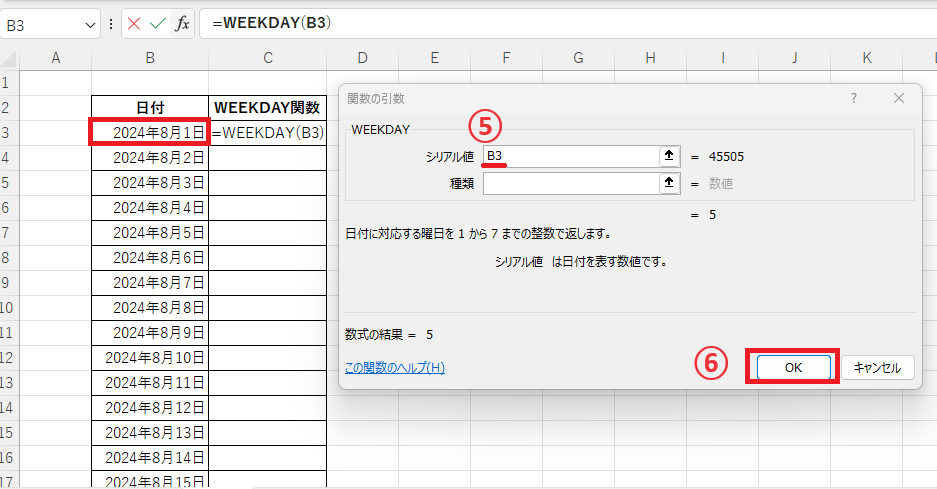
「関数の引数」ダイアログボックスが表示されます。
「シリアル値」に曜日を調べたい日付のセルを指定します。(⑤)
今回は、「種類」は省略します。
OKボタンをクリックします。(⑥)
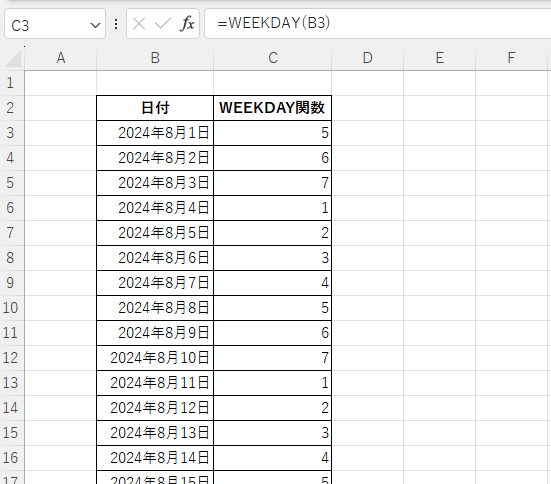
これでセル「B3」の曜日を求めることができました。
「5」と表示されているので、「2024年8月1日」は「木曜日」ということがわかります。
数式を他のセルにコピーします。
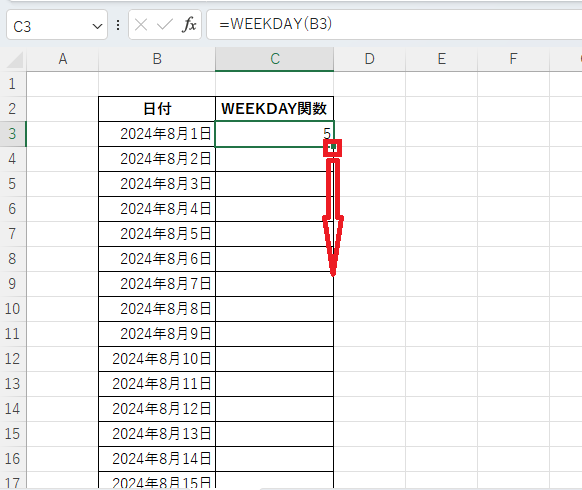
これで他の日付についても曜日を求めることができます。
よくある質問 (FAQ)
Q1. WEEKDAY関数で曜日を日本語で表示することはできますか?
A. はい、WEEKDAY関数で返された数値に応じて「日」「月」などの曜日名を表示するには、IF関数やCHOOSE関数を組み合わせる方法があります。
Q2. WEEKDAY関数で週の始まりを月曜日に設定する方法はありますか?
A. 可能です。WEEKDAY関数の第2引数に2を指定すると、月曜日を1としてカウントする設定にできます。
Q3. WEEKDAY関数で特定の曜日だけを判定する方法はありますか?
A. IF関数と組み合わせることで、例えば「WEEKDAYが1なら日曜日」など、特定の曜日を判定できます。
Q4. 日付の範囲内で土日だけを判定することはできますか?
A. IF関数や条件付き書式とWEEKDAY関数を組み合わせると、範囲内で土日だけを特定する設定が可能です。
詳しくは以下の記事をご覧ください。


まとめ
WEEKDAY関数は、日付から曜日を数値として取得できる便利な関数で、さまざまな処理に活用することができます。
また、週の開始曜日(戻り値の種類)を適切に設定することで、用途に応じた曜日の判定や計算に対応することが可能です。例えば、土日を判定して条件付き処理を行ったり、曜日ごとにデータを分類したりする場合にも役立ちます。
勤怠管理やスケジュール管理、データ分析など、幅広い場面で活用できる関数なので、ぜひExcelのWEEKDAY関数を日常の業務に取り入れてみてください。
記事のまとめ
- WEEKDAY関数は、日付に対応する曜日を数値で返す関数
- WEEKDAY関数の構文は、「WEEKDAY(シリアル値, [週の基準])」

