
Excelでは、データやグラフだけでなく、画像を挿入することで資料をより分かりやすく魅力的にすることができます。
しかし、挿入した画像が大きすぎたり、不要な部分まで表示されてしまったりすることもあります。そのままではシートの見た目が整わず、伝えたい情報が分かりにくくなる場合もあります。
そこで役立つのが、Excelの画像トリミング(切り抜き)機能です。
この機能を使えば、画像の不要な部分を簡単に切り抜き、必要な部分だけを表示することができます。
この記事では、Excelで画像をトリミングする方法を初心者の方にも分かりやすく解説します。
数ステップで画像をすっきり整え、プレゼンテーションや報告書に最適な見やすい資料を作成していきましょう。
目次
Excelで画像をトリミングする方法
Excelで画像をトリミングする手順は次の通りになります。
手順1: 「図の形式」タブの「トリミング」をクリックする
トリミングしたい画像をクリックして選択します。(①)
「図の形式」タブをクリックします。(②)
「サイズ」グループにある「トリミング」をクリックします。(③)
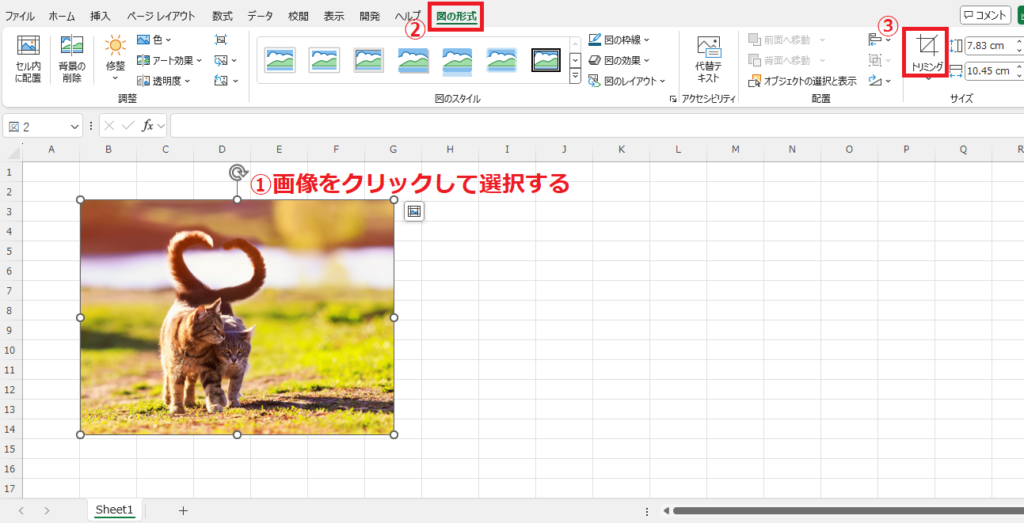
手順2: トリミングハンドルをドラッグして、切り取る範囲を調整する
画像の周りに黒いトリミングハンドルが表示されます。
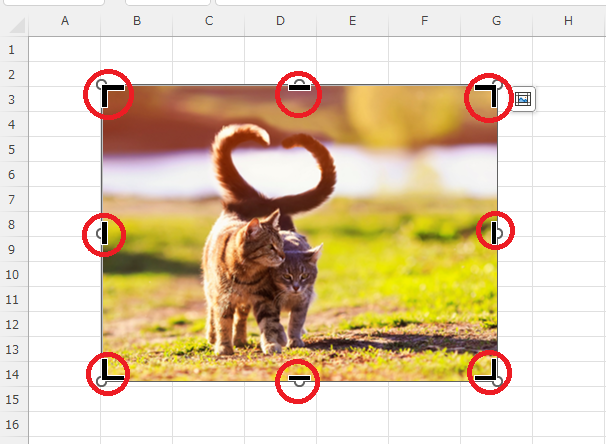
このハンドルをドラッグして、切り取りたい範囲を調整します。
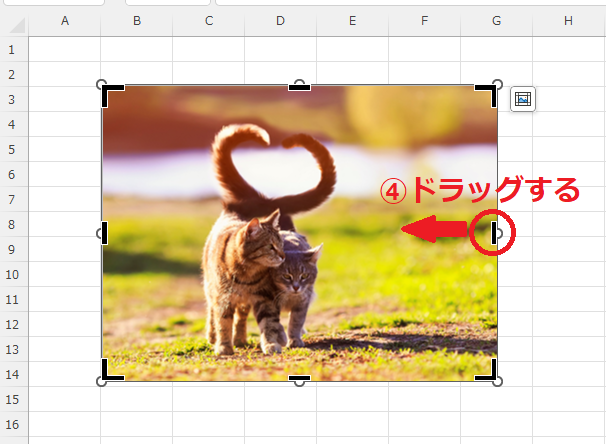
手順3: 画像以外をクリックしてトリミングを完了させる
グレーで表示される箇所が切り取られる箇所になります。
トリミングが完了したら、もう一度「トリミング」をクリックするか、画像以外をクリックします。(⑤)
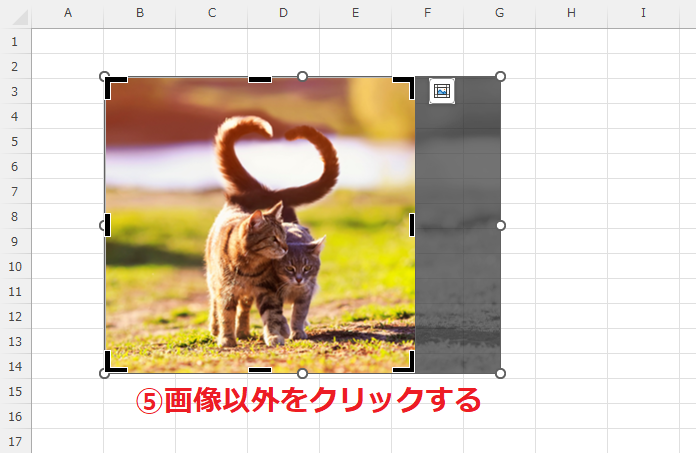
■完了: トリミングを行うことができる
これでトリミングを行うことができます。
画像をトリミングする方法に関するよくある質問 (FAQ)
Q1. Excelで画像をトリミングするときに、元の画像に戻すことはできますか?
A. はい、トリミング後も元の画像データは保持されています。再度「トリミング」を選択して調整を行うことで、元の画像に戻すことができます。
Q2. 三角形や円形に画像をトリミングすることは可能ですか?
A. はい、「トリミング」→「図形に合わせてトリミング」を選択し、正方形や円形などの形を選べば、好きな形にトリミングできます。
詳しくは以下の記事をご覧ください。

Q3. 複数の画像を同時にトリミングできますか?
A. 残念ながらExcelでは複数の画像を同時にトリミングする機能がないため、一つずつ操作が必要です。
Q4. トリミングした画像の背景を透過することはできますか?
A. 画像を選択した状態で「図の形式」タブの「色」オプションから「透明な色を設定」を選び、希望の色をクリックするとその色が透明になります。
詳しくは以下の記事をご覧ください。

Q5. Excelで画像をグループ化するには?
A. 複数の画像を選択し、右クリックから「グループ化」を選ぶと、選択した画像を一つのオブジェクトとして扱うことができます。
詳しくは以下の記事をご覧ください。

まとめ:Excelで画像をトリミングする方法!不要な部分を消して見栄えを整える
今回は、Excelで画像の不要な部分をトリミング(切り抜き)する方法を紹介しました。
Excelのトリミング機能を使えば、数ステップの簡単な操作で画像の不要な部分を削除し、見やすいレイアウトに整えることができます。これにより、資料やプレゼンテーションの見栄えを大きく向上させることができます。
画像を適切にトリミングすることで、伝えたいポイントを強調し、視覚的に分かりやすいデザインを作成することも可能です。
ぜひ今回紹介した手順を活用して、Excelで画像をトリミングし、より魅力的で分かりやすい資料作成に役立ててみてください。
記事のまとめ
- 画像をトリミングするには、「図の形式」タブの「トリミング」をクリックする
- 画像の周囲に表示される黒いハンドルをドラッグして、切り取りたい範囲を調整する

