
Excelで資料を作成する際、画像をそのまま挿入するだけではなく、形を整えてトリミングすることで資料全体の印象を大きく向上させることができます。
Excelには、画像を円形や四角形などの図形に合わせてトリミングする機能があり、これを活用することで、より見栄えの良い資料や表を作成することができます。
この記事では、Excelの機能を使って画像を好きな図形にトリミングする方法を、初心者の方にも分かりやすく解説します。
視覚的に魅力のある資料作成のテクニックとして、ぜひ活用してみてください。
目次
画像を図形に合わせてトリミングする方法
Excelで画像を図形に合わせてトリミングする手順は、次の通りになります。
手順1 画像を選択
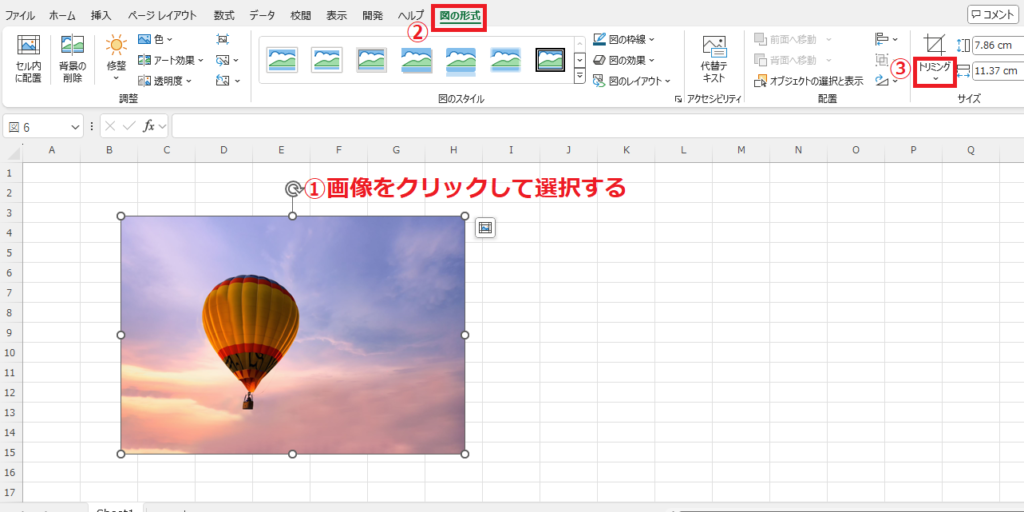
トリミングする画像をクリックして選択します。(①)
手順2 「トリミング」を選択
「図の形式」タブをクリックします。(②)
「サイズ」グループにある「トリミング」(下のV)をクリックします。(③)
手順3 「図形に合わせてトリミング」から適用する図形を選択
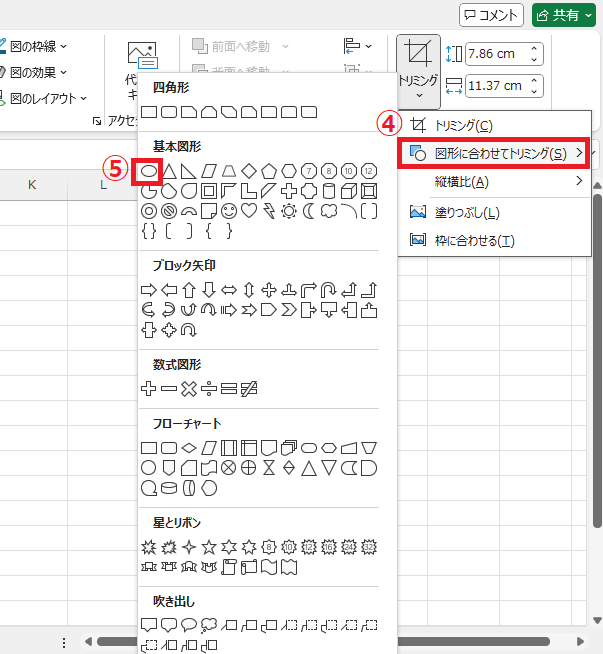
「図形に合わせてトリミング」をクリックします。(④)
適用したい図形をクリックします。
今回の例では、「楕円」をクリックします。(⑤)
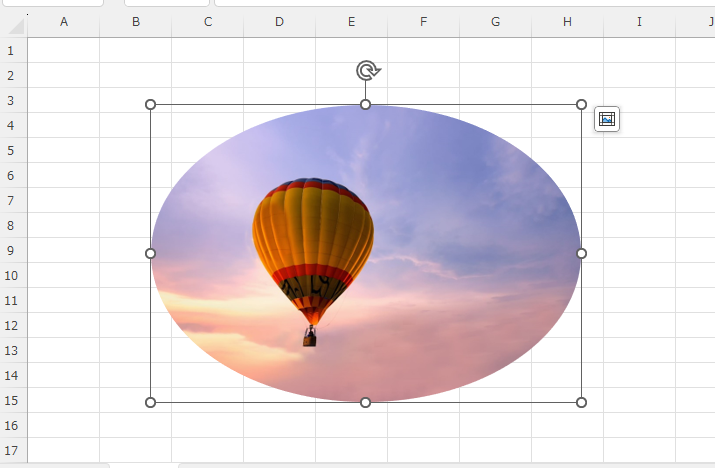
これで図形の形でトリミングされます。
切り取る範囲を調整する方法
切り取る範囲を、調整することもできます。
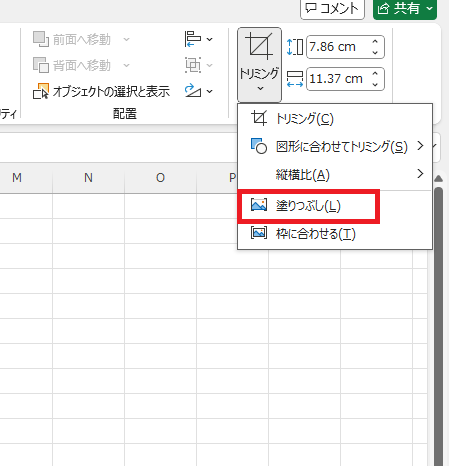
「図の形式」タブの「トリミング」から「塗りつぶし」をクリックします。
画像の四隅や上下左右に黒い太線が表示されます。
この太線をドラッグすることで、切り取る範囲を調整することができます。
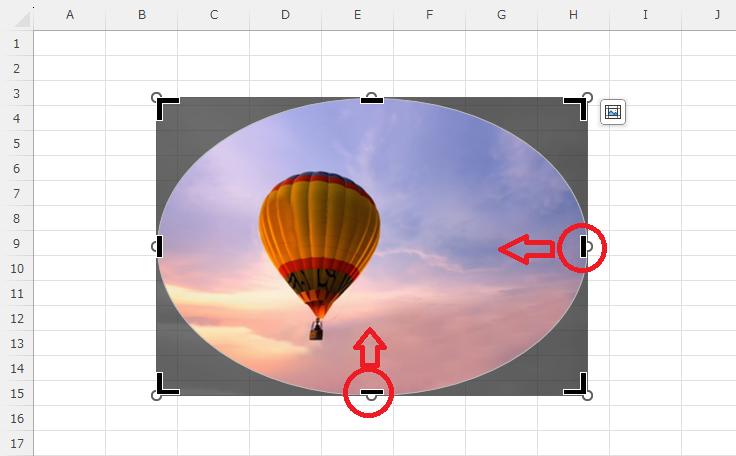
また、画像をドラッグすることで、切り取る場所も調整することができます。
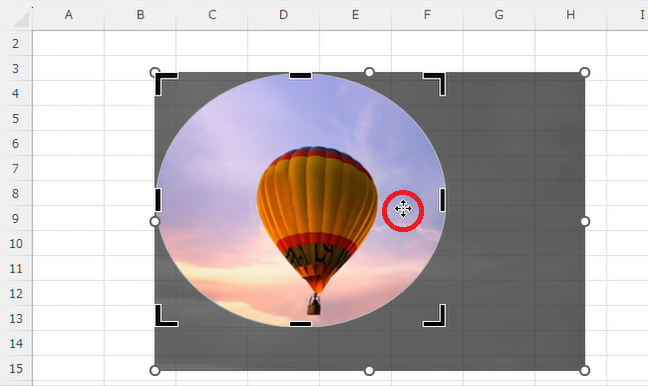
切り取る範囲や場所を変更が完了したら、なにもない箇所でクリックします。
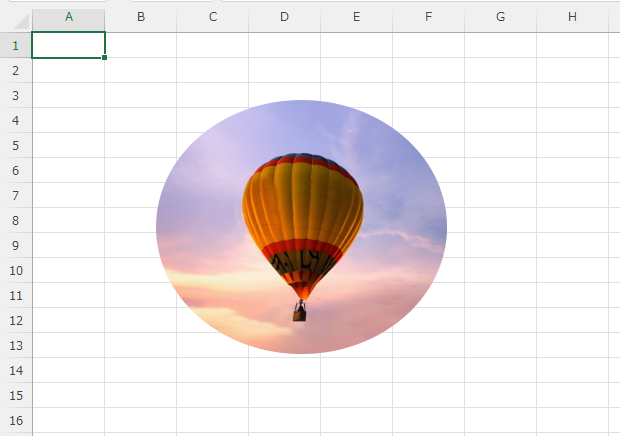
これでトリミングの設定が完了します。
画像を図形に合わせてトリミングする方法に関するよくある質問 (FAQ)
Q1. トリミング後に画像を再編集することはできますか?
A. トリミングされた画像を再度選択して「トリミング」をクリックすると、トリミング範囲を再調整できます。
Q2. トリミングをやり直したい場合、元の画像に戻すことはできますか?
A. 「図の形式」タブの「図のリセット」ボタンを使うと、トリミングや加工前の元の画像に戻せます。
Q3. 画像を円形や三角形に切り抜くことは可能ですか?
A. はい、図形選択で円や三角形などの図形を選ぶことで、画像をその形で切り抜くことが可能です。
Q4. トリミングの図形を変更するにはどうすればいいですか?
A. 画像を再度選択して「図形に合わせてトリミング」から別の図形を選ぶことで、簡単に図形を変更できます。
Q5. 画像トリミング後に、画像サイズを変更しても図形は維持されますか?
A. サイズ変更をしてもトリミングされた図形は維持されますが、比率が変わると図形のバランスが崩れることがあります。
Q6. トリミングした画像に影や枠線を追加できますか?
A. トリミング後でも「図のスタイル」を使って影や枠線を追加することができます。
まとめ:Excelで画像を図形に合わせてトリミング
画像を図形に合わせてトリミングするテクニックを活用することで、Excelで作成する資料の見栄えが大きく向上し、より洗練されたデザインに仕上げることができます。
この機能を使えば、写真や画像を円形やさまざまな図形に整えることができ、資料を視覚的に分かりやすく整理することが可能です。
プレゼン資料や報告書などで活用することで、資料のデザイン性や視認性が高まり、伝わりやすい資料作成につながります。
ぜひ、Excelの画像トリミング機能(図形に合わせてトリミング)を活用して、より魅力的で見やすい資料作成に役立ててください。
記事のまとめ
- 画像をクリックして選択し、「図の形式」タブ >「図形に合わせてトリミング」から設定することができる。
- 切り取りたい範囲やサイズを変更したい場合は、「トリミング」から「塗りつぶし」をクリックする

