
Excelでデータを効率的に管理する際、日付を条件にセルを数える方法は非常に役立ちます。売上管理や勤怠管理、タスク一覧など、日付を基準にした集計は多くの業務で必要になります。
この記事では、ExcelのCOUNTIF関数を使用して、特定の日付を条件にセルを数える方法や、指定した日付範囲内のデータをカウントする方法を分かりやすく解説します。
日付条件を正しく設定することで、より正確なデータ集計が可能になります。初心者の方でも実践できる数式例を紹介しますので、ぜひ参考にしてください。
目次
COUNTIF関数の基本
COUNTIF関数は、指定した条件に一致するセルの数を数えるための関数です。
基本的な構文は次の通りです。
特定の日付を数える
例1: 日付をCOUNTIF関数の条件に直接入力する場合
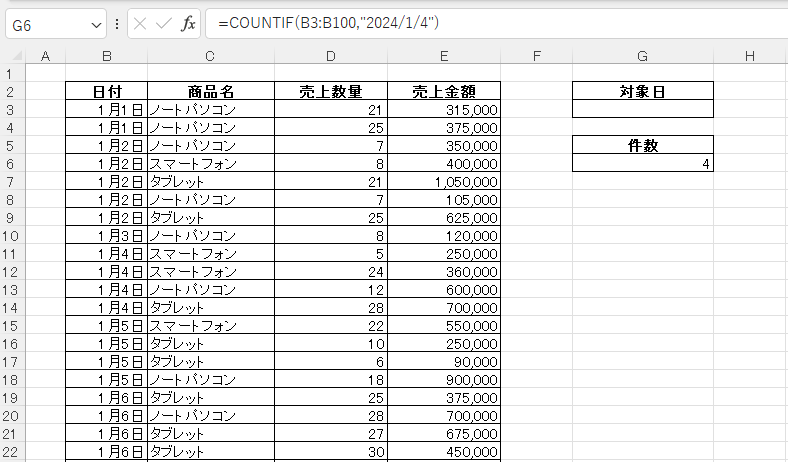
例えば、B列に日付が入力されており、2024年1月4日に一致する日付の数を数えたい場合、次のように入力します。
=COUNTIF(B3:B100,"2024/1/4")
※日付はダブルクオーテーション(")で囲む必要があります。
例2: セル参照で日付を指定する場合
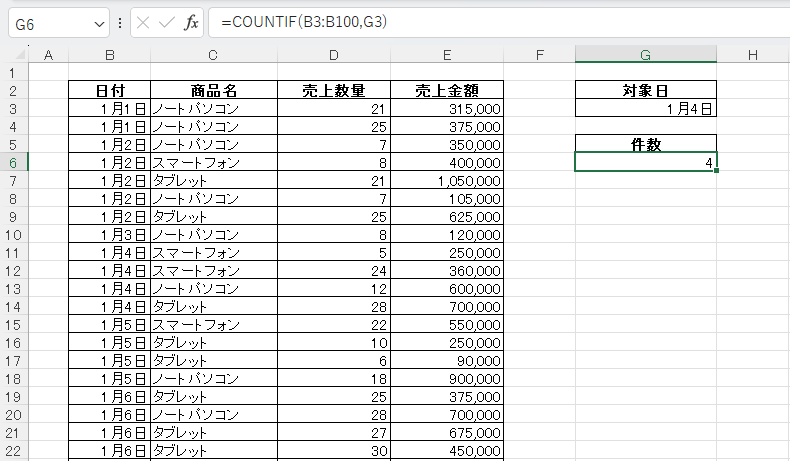
セル参照を使用する場合は、次のように書きます。
=COUNTIF(B3:B100,G3)
ここで、G2セルに"2024/1/4"が入力されているとします。
日付より前または後の日付を数える
特定の日付より前または後の日付を数えたい場合、条件に比較演算子を使用します。
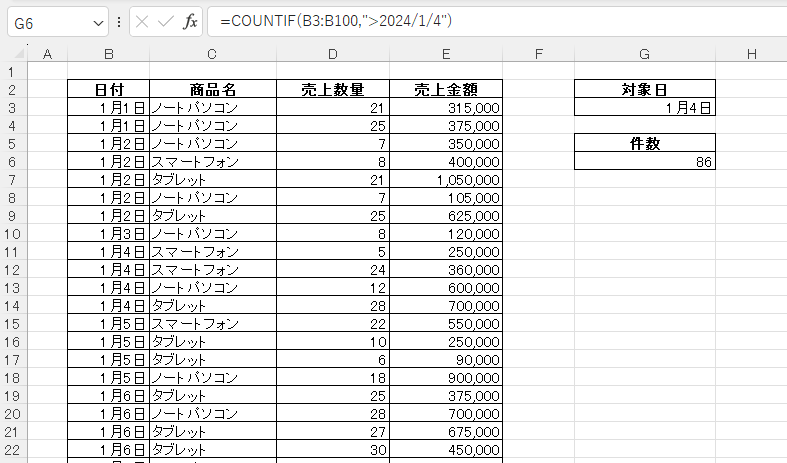
例1: 2024年1月4日より後の日付を数える
=COUNTIF(B3:B100,">2024/1/4")
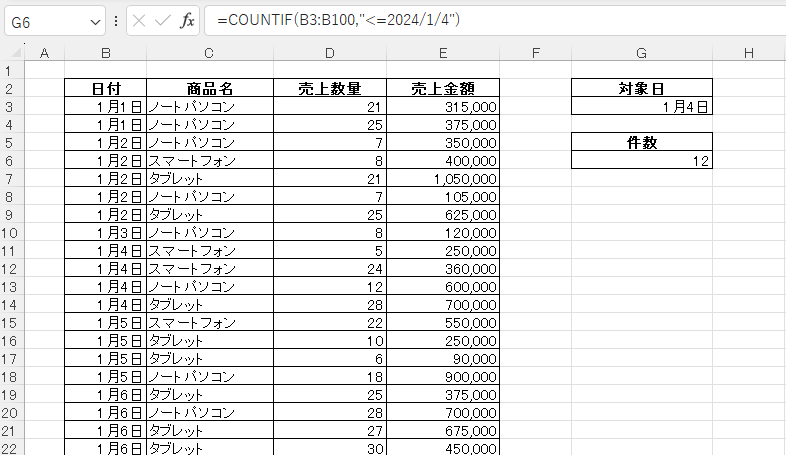
例2: 2024年1月4日以前の日付を数える
=COUNTIF(B3:B100,"<=2024/1/4")
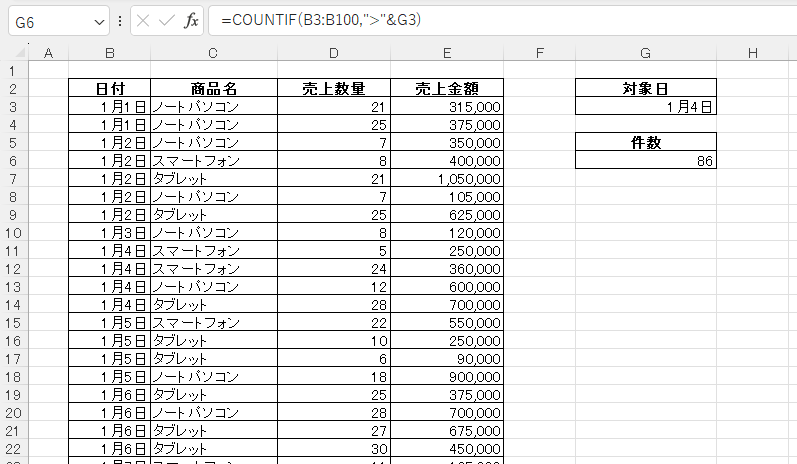
セル参照で日付を指定する場合は以下のように入力します。
=COUNTIF(B3:B100,">"&G3)
日付範囲内のセルを数える
日付範囲内のセルを数えたい場合、COUNTIFS関数を使用します。
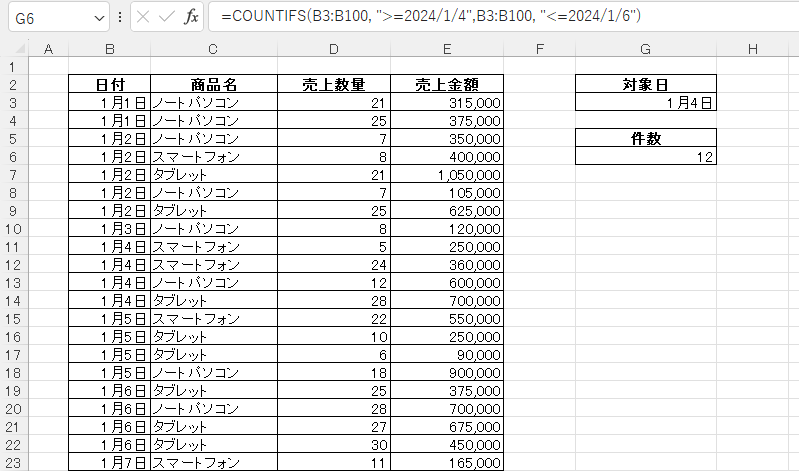
例: 2024年1月4日から2024年1月6日までの日付を数える
=COUNTIFS(B3:B100, ">=2024/1/4",B3:B100, "<=2024/1/6")
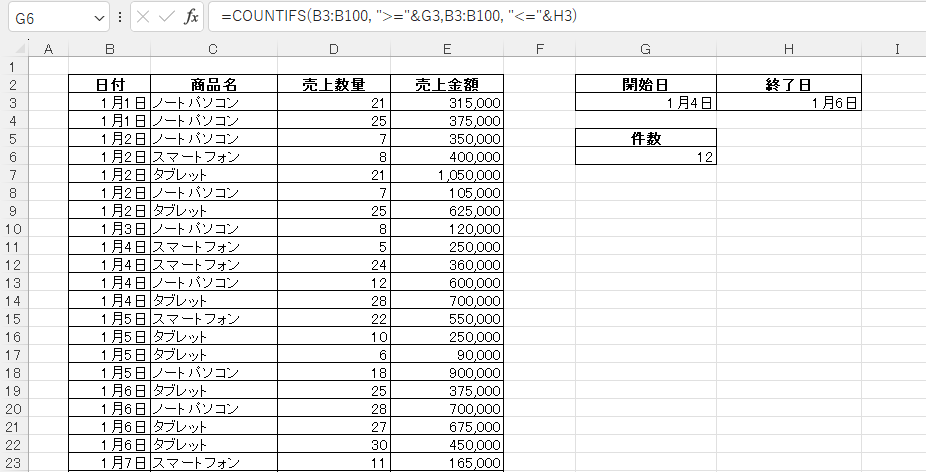
セル参照で日付の範囲を指定したい場合は、以下のように入力します。
=COUNTIFS(B3:B100, ">="&G3,B3:B100, "<="&H3)
COUNTIF関数で日付を条件にセルをカウントする方法に関するよくある質問 (FAQ)
Q1: COUNTIF関数で複数の条件を設定できますか?
A1: COUNTIF関数は1つの条件のみ設定可能です。複数の条件を使用したい場合は、COUNTIFS関数を使用してください。
Q2: COUNTIFでエラーが出る原因は何ですか?
A2: 主な原因は以下の通りです。
セルの書式が日付ではなく文字列になっている。
範囲や条件が正しく指定されていない。
Q3: COUNTIFで「今日の日付」を条件にする方法はありますか?
A3: TODAY関数を使うことで、「今日の日付」を動的に指定できます。例: =COUNTIF(A1:A10, TODAY())。
Q4: COUNTIF関数で過去の日付をカウントできますか?
A4: はい、条件として "<"&TODAY() を指定することで過去の日付をカウントできます。例: =COUNTIF(A1:A10, "<"&TODAY())。
Q5: COUNTIF関数で未来の日付をカウントする方法は?
A5: 未来の日付を条件にする場合、">"&TODAY()を使います。例: =COUNTIF(A1:A10, ">"&TODAY())。
Q6: COUNTIF関数で複数の異なる日付を同時にカウントすることはできますか?
A6: COUNTIF関数単体では難しいですが、条件ごとにCOUNTIFを組み合わせることで可能です。例: =COUNTIF(A1:A10, "2024/1/1") + COUNTIF(A1:A10, "2024/1/3")。
まとめ:ExcelのCOUNTIF関数で日付を条件にカウント!比較演算子で期間指定するコツ
ExcelのCOUNTIF関数を使えば、日付を条件に指定してセルを簡単に数えることができます。特定の日付に一致するデータの件数を集計するだけでなく、比較演算子(>=、<= など)を組み合わせることで、より柔軟な条件設定が可能です。
例えば、過去の日付のみをカウントしたり、未来の日付を集計したり、指定した日付範囲内のデータを数えることもできます。日付条件を正しく設定することで、売上分析や進捗管理、勤怠管理などの精度が向上します。
Excelで日付を条件にしたデータ集計を活用し、分析の幅を広げながら業務効率化につなげていきましょう。

