Excelで日付データを扱う際、「この日付がどの年度に該当するのか」を確認したい場面はありませんか?
特に、年度ごとの売上集計やデータ分析、会計管理などを行う場合、日付から年度を自動的に計算できると非常に便利です。手作業で年度を判定するとミスが発生する可能性もありますが、Excelの関数を使えば簡単に自動化することができます。
この記事では、Excelの関数を使って日付から年度を計算する方法を分かりやすく解説します。
年度別のデータ管理や分析を効率化したい方は、ぜひ参考にしてみてください。
目次
年度を計算する方法
日本では通常、4月1日から翌年3月31日までを年度としています。
- 2025年3月31日は2024年度に属します。
- 2025年4月1日以降は2025年度に属します。
今回は、年度を計算する方法として、IF・MONTH・YEAR関数を使用する方法とEDATE・YEAR関数を使用する2つの方法を紹介します。
IF・MONTH・YEAR関数を使用する方法
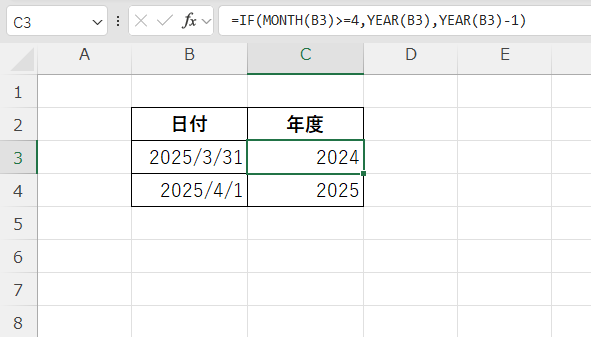
IF・MONTH・YEAR関数を使用して、年度を計算するための数式は次の通りです。
=IF(MONTH(B3)>=4,YEAR(B3),YEAR(B3)-1)
- MONTH(B3)は日付がどの月に属するかを返します。
- YEAR(B3)は指定した日付の年を返します。
- IF関数で、4月以降の場合は年をそのまま返し、それ以前の場合は年-1の値を返します。
EDATE・YEAR関数を使用する方法
EDATE・YEAR関数を使用しても年度を計算することができます。
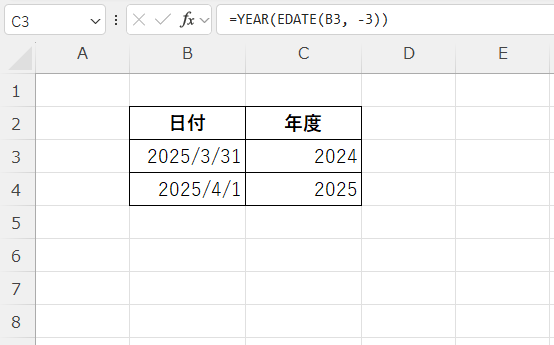
EDATE・YEAR関数を使用して、年度を計算するための数式は次の通りです。
=YEAR(EDATE(B3, -3))
- EDATE(B3, -3)で3か月前の日付を返します。
- 求めた3か月前の日付の年を返します。
日付から年度を出す方法に関するよくある質問 (FAQ)
Q1: 年度という文字も一緒に表示したい場合はどうすればよいですか?
A1: 「セルの書式設定」の「表示形式」から「ユーザー定義」で「0"年度"」と設定することで、「2024年度」と表示することができます。
または、数式を変更して
=IF(MONTH(B3)>=4,YEAR(B3),YEAR(B3)-1)&"年度"
=YEAR(EDATE(B3, -3))&"年度"
と「&"年度"」を数式の後ろに追加することでも表示することができます。
まとめ:年度計算を使いこなし、年度ごとのデータ処理を「ミスなく自動化」する
今回は、Excelを使って日付から年度を計算する方法を解説しました。
Excelの関数を活用して年度を自動計算できるようになると、年度ごとの集計やデータ分析、レポート作成などの作業効率を大幅に向上させることができます。また、手作業による判定ミスを防ぐことにもつながります。
ぜひ本記事を参考に、Excelで日付から年度を自動計算する方法を活用し、日々の業務やデータ管理をよりスムーズに進めてみてください。

